Mobile Timer for Clockify · Documentation des plugins Obsidian
Documentation du plugin Mobile Timer for Clockify (Français)
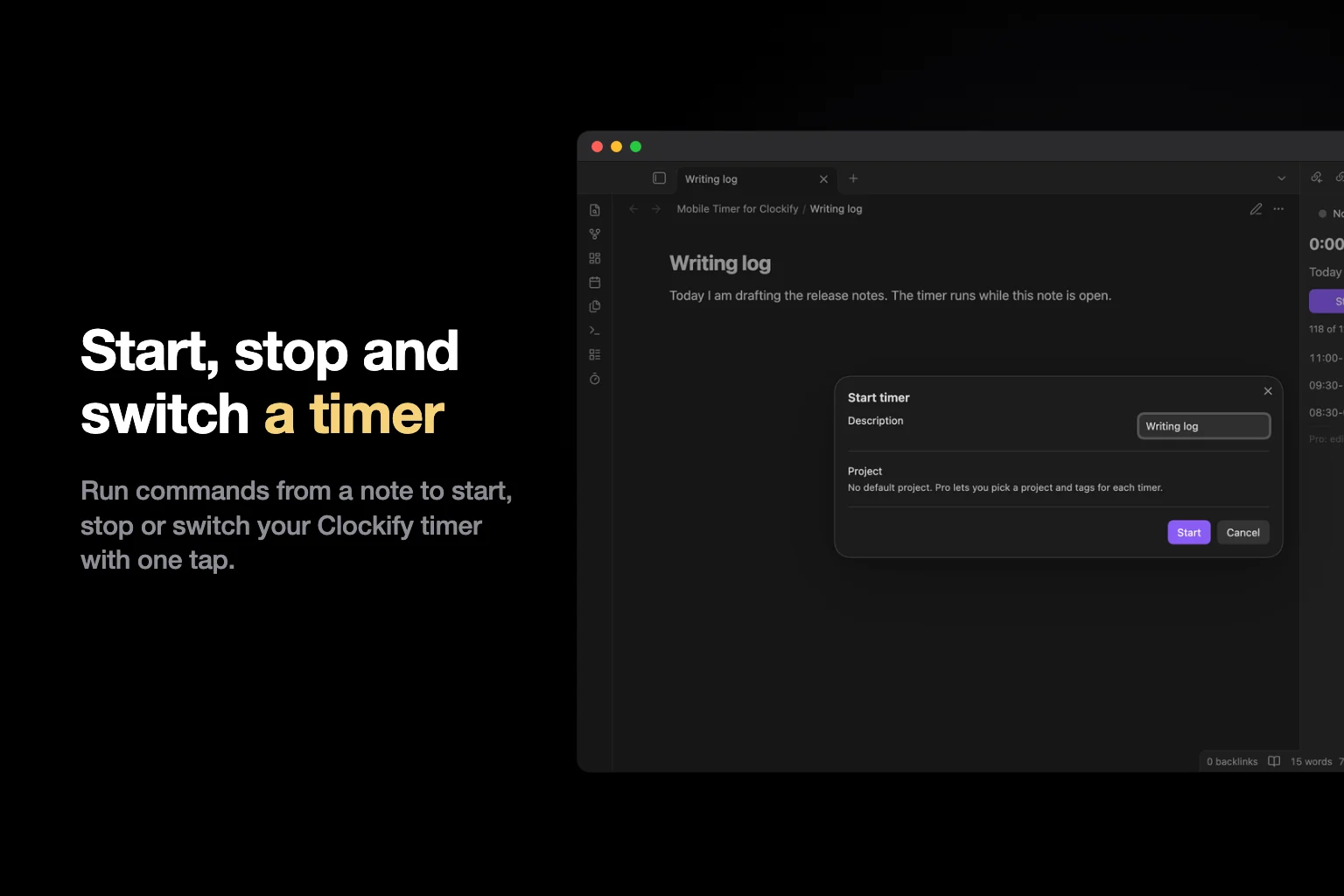
Mobile Timer for Clockify démarre, arrête et change votre minuteur Clockify depuis une note. Il affiche le minuteur en cours et le total de la journée.
Il s'agit d'un plugin non officiel, non affilié à Clockify ni à CAKE.com.
Version 1.2.3. Nécessite Obsidian 1.13.4 ou ultérieur. Fonctionne sur ordinateur et mobile.
1 Installation
Ouvrez Paramètres, puis Plugins de la communauté, puis Parcourir, puis recherchez « Mobile Timer for Clockify ». Sélectionnez Installer.
Pour l'installer manuellement, placez main.js, manifest.json et styles.css de la dernière version dans <vault>/.obsidian/plugins/clockify-mobile-timer/. Il nécessite Obsidian 1.13.4 ou une version ultérieure.
2 Premiers pas
- Dans Clockify, ouvrez vos paramètres de profil, puis API, puis sélectionnez Générer. Si votre espace de travail est sur un sous-domaine, générez la clé là-bas.
- Dans les paramètres du plugin, sélectionnez le champ de clé API, créez un secret et collez la clé. La clé ne se synchronise pas, donc faites-le sur chaque appareil. Sélectionnez Vérifier la connexion.
- Ouvrez une note et exécutez « Démarrer le minuteur ».
Un minuteur que vous avez démarré dans Clockify apparaît après la prochaine actualisation.
3 Fonctionnalités
Démarrer, arrêter et changer un minuteur
Exécutez « Démarrer le minuteur », saisissez une description (la fenêtre propose le nom de la note) et sélectionnez Démarrer. « Arrêter le minuteur » l’arrête. « Changer le minuteur » arrête celui en cours et en démarre un nouveau.
« Démarrer le minuteur pour cette note » démarre immédiatement sans fenêtre. Les minutes gratuites obtiennent un projet par défaut.
Démarrer un minuteur à partir d'une ligne de tâche
Placez le curseur sur une ligne et exécutez « Démarrer le minuteur pour cette tâche », ou sélectionnez-la dans le menu de l'éditeur. La ligne devient la description, sans marques de liste ni de case à cocher, sans crochets de lien, sans ID de bloc ni dates du plugin Tasks, tronquée à 120 caractères. Un minuteur en cours s’arrête d’abord. Une ligne sans texte n’a pas de commande.
Le panneau du minuteur et le bouton de ruban
Un téléphone n’a pas de barre d’état, donc le plugin dispose d’un panneau du minuteur. Exécutez « Ouvrir le panneau du minuteur ». Il affiche l’horloge, le total de la journée, les boutons et les entrées terminées de la journée. Le bouton de ruban devient rouge pendant qu’un minuteur est en cours.
La barre d’état sur ordinateur
Sur ordinateur, la barre d’état affiche l’horloge, le projet, la description et le total de la journée. Sélectionnez-la pour ouvrir le panneau.
Une limite de requêtes
Le plugin maintient sa propre limite : 120 requêtes dans une heure glissante. Démarrer et arrêter coûtent chacun une requête. Les actualisations en arrière-plan s’arrêtent quand il reste 8 requêtes. Après HTTP 429, le plugin suit l’en-tête Retry-After, ou attend 1 minute, puis 2, puis 4, jusqu’à 20.
Sélecteurs de projet et de balise (Pro)
La fenêtre Démarrer obtient une liste de projets et un champ de balises pour les noms de balises Clockify existantes, séparés par des virgules. Une note peut définir son propre projet avec une propriété nommée clockify-project.
Rapports par projet, par jour ou par description (Pro)
Ajoutez un bloc de code clockify-report dans une note. range est aujourd’hui, hier, last7, semaine, mois, ou deux dates comme 2026-10-01..2026-10-31. by est projet, jour ou description.
```clockify-report
range: semaine
by: projet
```
Un rapport lit jusqu’à 2 000 entrées et le plugin conserve la réponse pendant 15 minutes.
Modifier et supprimer des entrées passées (Pro)
Chaque entrée terminée dans le panneau dispose d’un bouton Modifier. La fenêtre modifie la description, le projet, l’heure de début et l’heure de fin. Sélectionnez Supprimer deux fois pour la supprimer.
File d’attente hors connexion (Pro)
Sans connexion, un démarrage ou un arrêt attend dans une file d’attente de jusqu’à 40 modifications et apparaît immédiatement dans le panneau. Quand Clockify est accessible, la file est envoyée en un minimum de requêtes. Sans Pro, rien ne change hors connexion.
4 Commandes
Ouvrez la palette de commandes et tapez le nom du plugin pour voir ces commandes. Vous pouvez attribuer un raccourci à chacune dans Paramètres, Raccourcis.
| Commande | Identifiant de commande |
|---|---|
| Démarrer le minuteur | clockify-mobile-timer:start |
| Démarrer le minuteur pour cette note | clockify-mobile-timer:start-note |
| Démarrer le minuteur pour cette tâche | clockify-mobile-timer:start-task |
| Arrêter le minuteur | clockify-mobile-timer:stop |
| Changer le minuteur | clockify-mobile-timer:switch |
| Démarrer ou arrêter le minuteur | clockify-mobile-timer:toggle |
| Actualiser le minuteur | clockify-mobile-timer:refresh |
| Ouvrir le panneau du minuteur | clockify-mobile-timer:open-panel |
| Envoyer les modifications en file d’attente | clockify-mobile-timer:send-queue |
5 Paramètres
Après une mise à jour mineure ou majeure, ce plugin ouvre une onglet « Quoi de neuf » en arrière-plan. L’onglet et la carte de paramètres suggèrent d’autres plugins NoteMods et Zovo Chat, et lient vers notemods.com pour des commentaires (confidentialité). L’onglet n’envoie aucune donnée. Désactivez l’onglet dans Paramètres.
| Paramètre | Valeur par défaut | Valeurs autorisées |
|---|---|---|
| Afficher le minuteur dans la barre d’état | Activé | Activé ou désactivé (ordinateur uniquement) |
| Utiliser le titre de la note comme description | Activé | Activé ou désactivé |
| Demander à Clockify à nouveau après | 10 minutes | 5 à 60, par paliers de 5 |
| La semaine commence le | Lundi | Lundi ou Dimanche |
6 Pro
Pro débloque les fonctionnalités (Pro).
- Sponsorisez theluckystrike sur GitHub Sponsors.
- Dans les paramètres du plugin, sélectionnez « Se connecter avec GitHub ».
- Collez le code sur github.com/login/device et approuvez.
7 Confidentialité, paiement et réseau
Les fonctionnalités de base sont gratuites. Les fonctionnalités Pro nécessitent un parrainage GitHub Sponsors de theluckystrike : 5 $ par mois ou plus, ou 15 $ une fois. Un paiement total de 15 $ satisfait le critère de paiement pour Pro sans paiement supplémentaire. La connexion et les vérifications ci-dessous s’appliquent toujours. Vos notes restent lisibles et modifiables avec ou sans Pro.
Un seul paiement active Pro dans tous les plugins NoteMods.
GitHub gère le paiement. Parrainez sur https://github.com/sponsors/theluckystrike/sponsorships?tier_id=666162&frequency=one-time&metadata_source=clockify-mobile-timer. Vous avez besoin d’un compte Clockify pour chaque fonctionnalité, gratuite ou Pro. Pro nécessite également le compte GitHub qui parraine.
Mobile Timer for Clockify communique avec Clockify via son API publique à https://api.clockify.me/api/v1, uniquement après avoir enregistré une clé API Clockify dans les paramètres. Elle reste dans le stockage secret d’Obsidian sur cet appareil, pas dans data.json ni dans une note. Chaque requête la transmet dans l’en-tête X-Api-Key. Lorsque vous démarrez, arrêtez, modifiez ou supprimez un minuteur, le plugin envoie les données d’entrée de temps nécessaires à l’appel : la description, l’ID du projet, les ID des balises, l’heure de début et de fin, et, lors d’une modification, l’ID de la tâche et le drapeau facturable. L’ID de l’espace de travail, l’ID utilisateur et l’ID d’entrée sont dans l’adresse de la requête. Lorsque vous démarrez un minuteur depuis une note, le titre de la note devient la description et est envoyé à Clockify. Cela se produit lorsque vous exécutez « Démarrer le minuteur pour cette note », et lorsque vous sélectionnez Démarrer dans la fenêtre Démarrer, qui s’ouvre avec le titre dans sa boîte. Le titre est le nom du fichier sans dossier ni extension, tronqué à 120 caractères. Désactivez « Utiliser le titre de la note comme description » pour ne pas envoyer de titre. Lorsque vous exécutez « Démarrer le minuteur pour cette tâche », le texte de la ligne au curseur devient la description et est envoyé à Clockify, sans marques de liste, crochets de lien ni dates du plugin Tasks. Le paramètre de titre de note ne change pas cela. Le plugin n’envoie aucun autre contenu de note, aucun chemin de dossier ni aucune autre donnée du carnet, et il n’a pas de télémesure. Il lit votre nom, l’ID utilisateur, l’espace de travail par défaut, les projets, les balises, le minuteur en cours et les entrées de temps de Clockify lors de l’ouverture d’Obsidian, lors du retour à l’application ou de la connexion, lors de l’ouverture du panneau, lors de la sélection de Actualiser, Vérifier la connexion ou Charger les projets, et lors du dessin d’un bloc de rapport. Avec Pro, il lit également lors de l’ouverture de la fenêtre Démarrer ou du démarrage d’un minuteur depuis une note dont le projet n’est pas dans la liste sauvegardée. Chaque requête montre à Clockify votre adresse IP. Le plugin conserve une copie de vos entrées récentes, projets, balises et modifications en file d’attente dans data.json dans votre carnet. Mobile Timer for Clockify est un plugin non officiel. Il n’est pas affilié, créé ni approuvé par Clockify ou CAKE.com. Clockify est une marque de son propriétaire.
Jusqu’à ce que vous sélectionniez « Se connecter avec GitHub » dans les paramètres, Mobile Timer for Clockify n’envoie rien à GitHub. La connexion utilise le flux de périphérique GitHub. Mobile Timer for Clockify envoie son ID client public et la portée read:user à https://github.com/login/device/code et vous affiche un code. Pendant que vous saisissez le code sur https://github.com/login/device, il interroge https://github.com/login/oauth/access_token toutes les quelques secondes pour vérifier l’état de connexion. La portée permet uniquement la lecture du profil. GitHub a besoin de cet accès pour afficher le niveau de parrainage. Il n’accorde aucune portée de dépôt ni aucun accès en écriture.
Après la connexion, Mobile Timer for Clockify envoie une requête à https://api.github.com/graphql. Elle vérifie si le compte connecté parraine theluckystrike. Elle demande le niveau et le paiement total vers theluckystrike. Le plugin réutilise une vérification réussie pendant 7 jours. Les vérifications échouées peuvent être réessayées après 6 heures. Sélectionnez Actualiser pour demander une vérification plus tôt. Il n’envoie aucun contenu de note, aucun nom de fichier ni aucune autre donnée du carnet à GitHub, et il n’a pas de télémesure.
Après une vérification réussie, Pro peut fonctionner hors connexion pendant jusqu’à 14 jours. Déconnexion ou une réponse de parrainage négative désactive Pro. Le plugin stocke le jeton GitHub via l’API de stockage secret d’Obsidian. Il ne place pas le jeton dans ses paramètres sauvegardés ni dans ses données locales de parrainage. Le stockage local de cet appareil conserve votre connexion GitHub, le niveau et l’heure de la dernière vérification. La déconnexion efface le jeton. Vous pouvez également révoquer l’accès dans vos paramètres GitHub, sous Applications.
8 Questions et réponses
Puis-je l’utiliser sur un téléphone ?
Oui. Les tests automatiques s’exécutent uniquement sur ordinateur.
Quelles entrées sont comptabilisées dans le total de la journée ?
Les entrées qui commencent hier ou aujourd’hui, jusqu’à 300, tronquées à minuit local. Un minuteur commencé avant hier apparaît après « Actualiser le minuteur ». Le plugin utilise votre espace de travail Clockify par défaut.
9 Assistance
Signalez un bug ou demandez une fonctionnalité dans le suivi d’erreurs de ce dépôt.
npm ci
npm run build
npm test
10 Licence
MIT