Mobile Timer for Clockify · เอกสารปลั๊กอิน Obsidian
คู่มือ Mobile Timer for Clockify (ไทย)
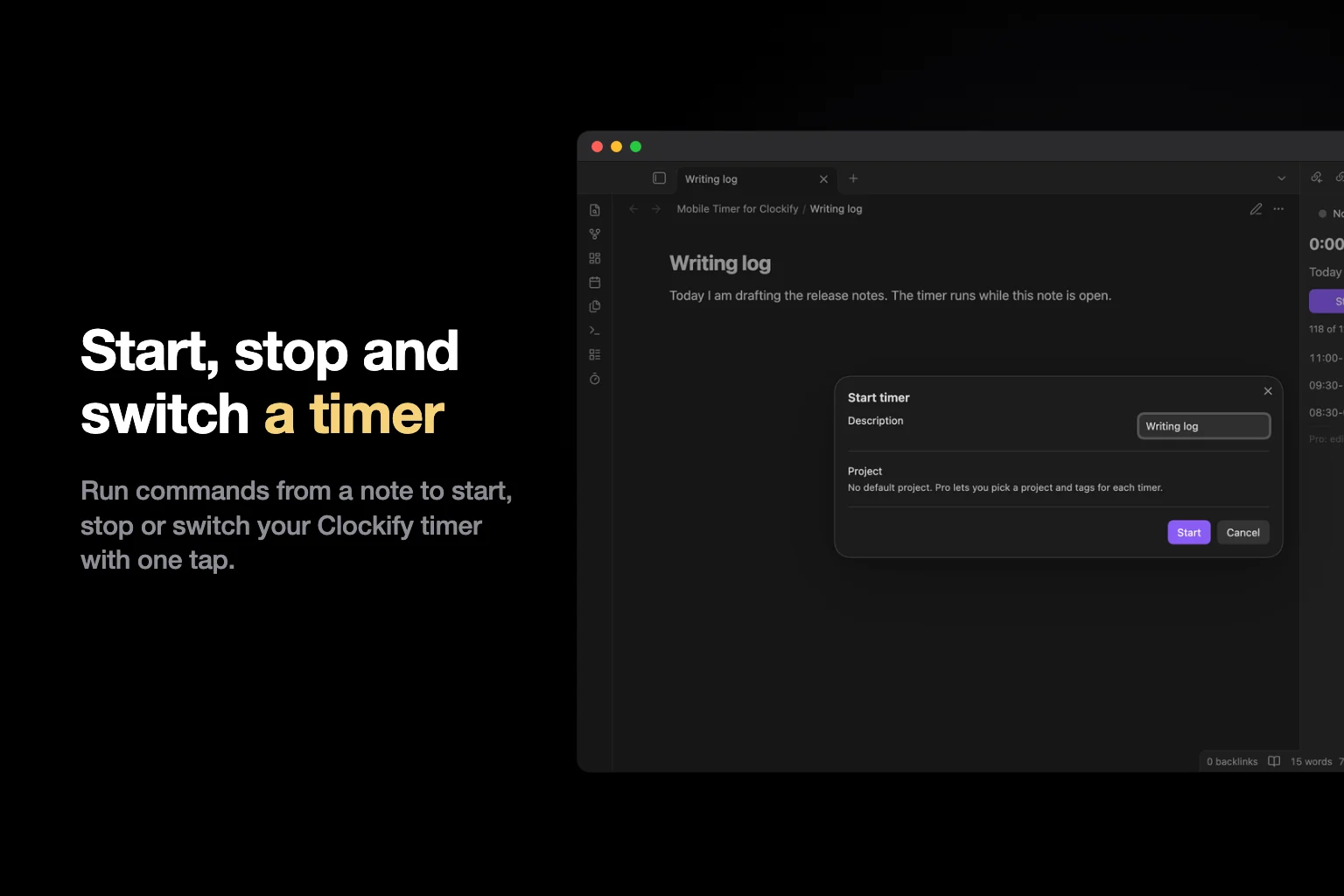
Mobile Timer for Clockify เริ่ม หยุด และสลับไท머 Clockify จากในโน้ต มันแสดงไทเมอร์ที่กำลังทำงานและรวมเวลาทั้งหมดในวันนี้
เป็นปลั๊กอินไม่เป็นทางการ ไม่เกี่ยวข้องกับ Clockify หรือ CAKE.com
เวอร์ชัน 1.2.3 ต้องการ Obsidian 1.13.4 หรือใหม่กว่า ใช้งานได้ทั้งบนเดสก์ท็อปและมือถือ
1 การติดตั้ง
เปิด Settings (ตั้งค่า), แล้วไปที่ Community plugins (ปลั๊กอินชุมชน), แล้วเลือก Browse (ค้นหา), ค้นหาว่า "Mobile Timer for Clockify" แล้วเลือก Install (ติดตั้ง)
หากต้องการติดตั้งด้วยตนเอง ให้ใส่ไฟล์ main.js, manifest.json และ styles.css จากเวอร์ชันล่าสุดลงใน <vault>/.obsidian/plugins/clockify-mobile-timer/ ต้องใช้ Obsidian 1.13.4 หรือใหม่กว่า
2 เริ่มต้นใช้งาน
- ไปที่ Clockify เปิดการตั้งค่าโปรไฟล์ แล้วไปที่ API แล้วเลือก Generate (สร้าง) หากพื้นที่ทำงานของคุณอยู่ในโดเมนย่อย ให้สร้างกุญแจที่นั่น
- ในตั้งค่าปลั๊กอิน เลือกช่องกุญแจ API สร้างความลับแล้ววางกุญแจที่ได้ไว้ ไม่สามารถซิงค์กุญแจได้ จึงต้องทำทุกอุปกรณ์ แล้วเลือก Check connection (ตรวจสอบการเชื่อมต่อ)
- เปิดโน้ตแล้วรันคำสั่ง "Start timer" (เริ่มไทเมอร์)
ไทเมอร์ที่คุณเริ่มใน Clockify จะปรากฏหลังจากรีเฟรชครั้งถัดไป
3 คุณสมบัติ
เริ่ม หยุด และสลับไทเมอร์
รันคำสั่ง "Start timer" ใส่คำอธิบาย (หน้าต่างจะเสนอชื่อโน้ต) แล้วเลือก Start "Stop timer" หยุดการทำงาน "Switch timer" หยุดไทเมอร์ที่กำลังทำงานแล้วเริ่มใหม่
"Start timer for this note" เริ่มทันทีโดยไม่ต้องเปิดหน้าต่าง ไทเมอร์ฟรีจะได้โปรเจกต์เริ่มต้นหนึ่งโปรเจกต์
เริ่มไทเมอร์จากบรรทัดงาน
วางเคอร์เซอร์ไว้ที่บรรทัดหนึ่ง แล้วรัน "Start timer for this task" หรือเลือกจากเมนูในตัวแก้ไข ข้อความในบรรทัดนั้นจะกลายเป็นคำอธิบาย โดยไม่รวมเครื่องหมายรายการ วงเล็บลิงก์ รหัสบล็อก และวันที่จากปลั๊กอิน Tasks ตัดที่ 120 ตัวอักษร ไทเมอร์ที่กำลังทำงานจะหยุดก่อน บรรทัดที่ไม่มีข้อความจะไม่มีคำสั่ง
แผงไทเมอร์และปุ่มแถบด้านบน
โทรศัพท์ไม่มีแถบสถานะ ดังนั้นปลั๊กอินจึงมีแผงไทเมอร์ รัน "Open timer panel" (เปิดแผงไทเมอร์) มันแสดงนาฬิกา รวมเวลาวันนี้ ปุ่ม และรายการที่เสร็จสิ้นในวันนี้ ปุ่มแถบด้านบนจะเปลี่ยนเป็นสีแดงขณะที่ไทเมอร์ทำงาน
แถบสถานะบนเดสก์ท็อป
บนเดสก์ท็อป แถบสถานะจะแสดงนาฬิกา โปรเจกต์ คำอธิบาย และรวมเวลาวันนี้ คลิกที่นั่นเพื่อเปิดแผง
ข้อจำกัดการร้องขอ (Request budget)
ปลั๊กอินมีข้อจำกัดของตัวเอง: 120 คำขอในช่วง 1 ชั่วโมง คำขอเริ่มและหยุดใช้คำขอ 1 ครั้ง คำขอรีเฟรชในพื้นหลังจะหยุดเมื่อเหลือคำขอ 8 คำขอ หลังจากได้รับ HTTP 429 ปลั๊กอินจะทำตามหัวข้อ Retry-After หรือรอ 1 นาที แล้ว 2 นาที แล้ว 4 นาที จนถึง 20 นาที
ตัวเลือกโปรเจกต์และแท็ก (Pro)
หน้าต่าง Start ได้รับรายการโปรเจกต์และช่องแท็กสำหรับชื่อแท็ก Clockify ที่มีอยู่ คั่นด้วยเครื่องหมายจุลภาค โน้ตสามารถตั้งโปรเจกต์ของตัวเองได้ด้วยคุณสมบัติชื่อ clockify-project
รายงานตามโปรเจกต์ วัน หรือคำอธิบาย (Pro)
เพิ่มบล็อก clockify-report ลงในโน้ต range คือ วันนี้, เมื่อวาน, last7, week, month หรือสองวัน เช่น 2026-10-01..2026-10-31 by คือ project, day หรือ description
```clockify-report
range: week
by: project
```
รายงานอ่านข้อมูลได้สูงสุด 2,000 รายการ และปลั๊กอินเก็บผลลัพธ์ไว้ 15 นาที
แก้ไขและลบรายการย้อนหลัง (Pro)
แต่ละรายการที่เสร็จสิ้นในแผงมีปุ่มแก้ไข หน้าต่างจะเปลี่ยนคำอธิบาย โปรเจกต์ เวลาเริ่ม และเวลาสิ้นสุด คลิก Delete สองครั้งเพื่อลบ
คิวออฟไลน์ (Pro)
เมื่อไม่มีการเชื่อมต่อ คำขอเริ่มหรือหยุดจะถูกเก็บไว้ในคิวสูงสุด 40 การเปลี่ยนแปลง และแสดงในแผงทันที เมื่อ Clockify สามารถเข้าถึงได้ คิวจะถูกส่งในจำนวนคำขอต่ำสุด ถ้าไม่มี Pro ไม่มีการเปลี่ยนแปลงใดๆ เกิดขึ้นขณะออฟไลน์
4 คำสั่ง
เปิด Command palette (พาเลตต์คำสั่ง) แล้วพิมพ์ชื่อปลั๊กอินเพื่อดูคำสั่งเหล่านี้ คุณสามารถตั้งค่าปุ่มลัดให้แต่ละคำสั่งได้ใน Settings, Hotkeys (ตั้งค่า, ปุ่มลัด)
| คำสั่ง | รหัสคำสั่ง |
|---|---|
| Start timer | clockify-mobile-timer:start |
| Start timer for this note | clockify-mobile-timer:start-note |
| Start timer for this task | clockify-mobile-timer:start-task |
| Stop timer | clockify-mobile-timer:stop |
| Switch timer | clockify-mobile-timer:switch |
| Start or stop timer | clockify-mobile-timer:toggle |
| Refresh timer | clockify-mobile-timer:refresh |
| Open timer panel | clockify-mobile-timer:open-panel |
| Send queued changes | clockify-mobile-timer:send-queue |
5 การตั้งค่า
หลังจากอัปเดตเวอร์ชันเล็กหรือใหญ่ ปลั๊กอินนี้จะเปิดแท็บ "What's new" (สิ่งที่ใหม่) ไว้ในพื้นหลัง แท็บและบัตรตั้งค่าแนะนำปลั๊กอิน NoteMods อื่นๆ และ Zovo Chat และลิงก์ไปที่ notemods.com เพื่อให้ข้อเสนอแนะ (ความเป็นส่วนตัว) แท็บนี้ไม่ส่งข้อมูลใดๆ ปิดแท็บนี้ได้ใน Settings (ตั้งค่า)
| การตั้งค่า | ค่าเริ่มต้น | ค่าที่อนุญาต |
|---|---|---|
| แสดงไทเมอร์ในแถบสถานะ | เปิด | เปิด หรือ ปิด (เฉพาะเดสก์ท็อป) |
| ใช้ชื่อโน้ตเป็นคำอธิบาย | เปิด | เปิด หรือ ปิด |
| ถาม Clockify อีกครั้งหลัง | 10 นาที | 5 ถึง 60 นาที โดยขั้นละ 5 |
| สัปดาห์เริ่มวัน | วันจันทร์ | วันจันทร์ หรือ วันอาทิตย์ |
6 Pro
Pro เปิดใช้งานคุณสมบัติ (Pro)
- สนับสนุน theluckystrike บน GitHub Sponsors
- ในตั้งค่าปลั๊กอิน เลือก "Sign in with GitHub"
- วางรหัสที่เว็บไซต์ github.com/login/device และยืนยัน
7 ความเป็นส่วนตัว การชำระเงิน และเครือข่าย
คุณสมบัติหลักฟรี คุณสมบัติ Pro ต้องการการสนับสนุน GitHub Sponsors ของ theluckystrike: 5 ดอลลาร์ต่อเดือน หรือมากกว่า หรือ 15 ดอลลาร์ครั้งเดียว ยอดชำระรวม 15 ดอลลาร์เพียงพอสำหรับการใช้งาน Pro โดยไม่ต้องชำระเพิ่ม ขั้นตอนการเข้าสู่ระบบและตรวจสอบด้านล่างยังคงใช้ได้ โน้ตของคุณยังอ่านและแก้ไขได้ทั้งก่อนและหลังใช้งาน Pro
การชำระเงินครั้งเดียวเปิดใช้งาน Pro ในปลั๊กอิน NoteMods ทุกตัว
GitHub จัดการการชำระเงิน สนับสนุนที่ https://github.com/sponsors/theluckystrike/sponsorships?tier_id=666162&frequency=one-time&metadata_source=clockify-mobile-timer คุณต้องมีบัญชี Clockify สำหรับทุกคุณสมบัติ ทั้งฟรีและ Pro Pro ต้องการบัญชี GitHub ที่สนับสนุนด้วย
Mobile Timer for Clockify สื่อสารกับ Clockify ผ่าน API เปิดของพวกเขาที่ https://api.clockify.me/api/v1 เฉพาะหลังจากคุณบันทึกกุญแจ API ของ Clockify ไว้ในตั้งค่า ข้อมูลนี้จะอยู่ในพื้นที่เก็บข้อมูลลับของ Obsidian บนอุปกรณ์นี้ ไม่ได้อยู่ใน data.json หรือในโน้ต แต่ละคำขอจะส่งกุญแจนี้ผ่านหัวข้อ X-Api-Key เมื่อคุณเริ่ม หยุด แก้ไข หรือลบไทเมอร์ ปลั๊กอินจะส่งข้อมูลเวลาที่ต้องการ: คำอธิบาย รหัสโปรเจกต์ รหัสแท็ก เวลาเริ่มและสิ้นสุด และสำหรับการแก้ไข รหัสงานและธงค่าใช้จ่าย รหัสพื้นที่ทำงาน รหัสผู้ใช้ และรหัสรายการอยู่ในที่อยู่คำขอ เมื่อคุณเริ่มไทเมอร์จากโน้ต ชื่อโน้ตจะกลายเป็นคำอธิบายและส่งไปยัง Clockify ซึ่งเกิดขึ้นเมื่อคุณรัน "Start timer for this note" และเมื่อคุณเลือก Start ในหน้าต่าง Start ซึ่งเปิดพร้อมชื่อในกล่อง ชื่อคือชื่อไฟล์โดยไม่รวมโฟลเดอร์และนามสกุล ตัดที่ 120 ตัวอักษร ปิดการตั้งค่า "Use the note title as the description" เพื่อไม่ส่งชื่อ เมื่อคุณรัน "Start timer for this task" ข้อความในบรรทัดที่เคอร์เซอร์อยู่จะกลายเป็นคำอธิบายและส่งไปยัง Clockify โดยไม่รวมเครื่องหมายรายการ วงเล็บลิงก์ และวันที่จากปลั๊กอิน Tasks ตั้งค่าชื่อโน้ตไม่เปลี่ยนแปลงสิ่งนี้ ปลั๊กอินไม่ส่งเนื้อหาโน้ตอื่น ไม่ส่งเส้นทางโฟลเดอร์ หรือข้อมูลคลังอื่น และไม่มีการติดตามข้อมูล ปลั๊กอินอ่านชื่อ รหัสผู้ใช้ โปรเจกต์เริ่มต้น พื้นที่ทำงาน โปรเจกต์ แท็ก ไทเมอร์ที่กำลังทำงาน และรายการเวลาจาก Clockify เมื่อเปิด Obsidian เมื่อกลับมาใช้งาน หรือออนไลน์ เมื่อเปิดแผง เมื่อเลือก Refresh, Check connection หรือ Load projects และเมื่อบล็อกรายงานวาด ด้วย Pro ยังอ่านเมื่อเปิดหน้าต่าง Start หรือเริ่มไทเมอร์จากโน้ตที่โปรเจกต์ไม่อยู่ในรายการที่บันทึกไว้ แต่ละคำขอแสดงที่อยู่ IP ของคุณให้ Clockify ปลั๊กอินเก็บสำเนารายการย้อนหลัง โปรเจกต์ แท็ก และการเปลี่ยนแปลงที่คิวไว้ใน data.json ในคลังของคุณ Mobile Timer for Clockify เป็นปลั๊กอินไม่เป็นทางการ ไม่เกี่ยวข้องกับ Clockify หรือ CAKE.com หรือได้รับการอนุมัติจากพวกเขา Clockify เป็นเครื่องหมายของเจ้าของ
ก่อนที่คุณจะเลือก "Sign in with GitHub" ในตั้งค่า Mobile Timer for Clockify จะไม่ส่งข้อมูลใดๆ ไปยัง GitHub การเข้าสู่ระบบใช้การไหลอุปกรณ์ของ GitHub Mobile Timer for Clockify ส่ง Client ID สาธารณะและ scope read:user ไปยัง https://github.com/login/device/code และแสดงรหัสให้คุณ ขณะที่คุณป้อนรหัสที่ https://github.com/login/device มันจะตรวจสอบสถานะการเข้าสู่ระบบที่ https://github.com/login/oauth/access_token ทุกๆ ไม่กี่วินาที scope อนุญาตเฉพาะการอ่านโปรไฟล์ ไม่อนุญาต scope ของรีพอซิทอรี หรือการเขียน
หลังจากเข้าสู่ระบบ ปลั๊กอินส่งคำขอหนึ่งครั้งไปยัง https://api.github.com/graphql มันตรวจสอบว่าบัญชีที่เข้าสู่ระบบสนับสนุน theluckystrike ขอข้อมูลระดับการสนับสนุนและยอดรวมที่ส่งไปยัง theluckystrike ปลั๊กอินใช้ผลการตรวจสอบที่สำเร็จได้ 7 วัน คำขอที่ล้มเหลวสามารถลองใหม่ได้หลัง 6 ชั่วโมง เลือก Refresh เพื่อขอตรวจสอบก่อน ปลั๊กอินไม่ส่งเนื้อหาโน้ต ชื่อไฟล์ หรือข้อมูลคลังอื่นใดไปยัง GitHub และไม่มีการติดตามข้อมูล
หลังจากตรวจสอบสำเร็จ โปรสามารถทำงานออฟไลน์ได้นานสูงสุด 14 วัน การออกจากระบบหรือการตอบกลับการสนับสนุนที่ไม่ใช่บวกจะปิด Pro ปลั๊กอินจัดเก็บโทเค็น GitHub ผ่าน API การจัดเก็บลับของ Obsidian ไม่ใส่โทเค็นในตั้งค่าที่บันทึกไว้หรือข้อมูลการสนับสนุนในท้องถิ่น คลังข้อมูลของอุปกรณ์นี้เก็บข้อมูลการเข้าสู่ระบบ GitHub ระดับ และเวลาการตรวจสอบล่าสุด การออกจากระบบจะล้างโทเค็น คุณสามารถยกเลิกการเข้าถึงได้ในตั้งค่า GitHub ภายใต้ Applications
8 คำถามและคำตอบ
ฉันสามารถใช้ได้บนมือถือไหม?
ใช่ ทดสอบอัตโนมัติทำงานบนเดสก์ท็อปเท่านั้น
รายการใดที่รวมเวลาในวันนี้นับ?
รายการที่เริ่มเมื่อวานหรือวันนี้ ไม่เกิน 300 รายการ ตัดที่เที่ยงคืนท้องถิ่น ไทเมอร์ที่เริ่มก่อนเมื่อวานจะแสดงหลังจาก "Refresh timer" ปลั๊กอินใช้พื้นที่ทำงานเริ่มต้นของ Clockify ของคุณ
9 ความช่วยเหลือ
รายงานบั๊กหรือขอฟีเจอร์ในระบบติดตามปัญหาของรีพอซิทอรีนี้
npm ci
npm run build
npm test
10 ใบอนุญาต
MIT