Mobile Timer for Clockify · Obsidian プラグイン ドキュメント
Mobile Timer for Clockify ドキュメント (日本語)
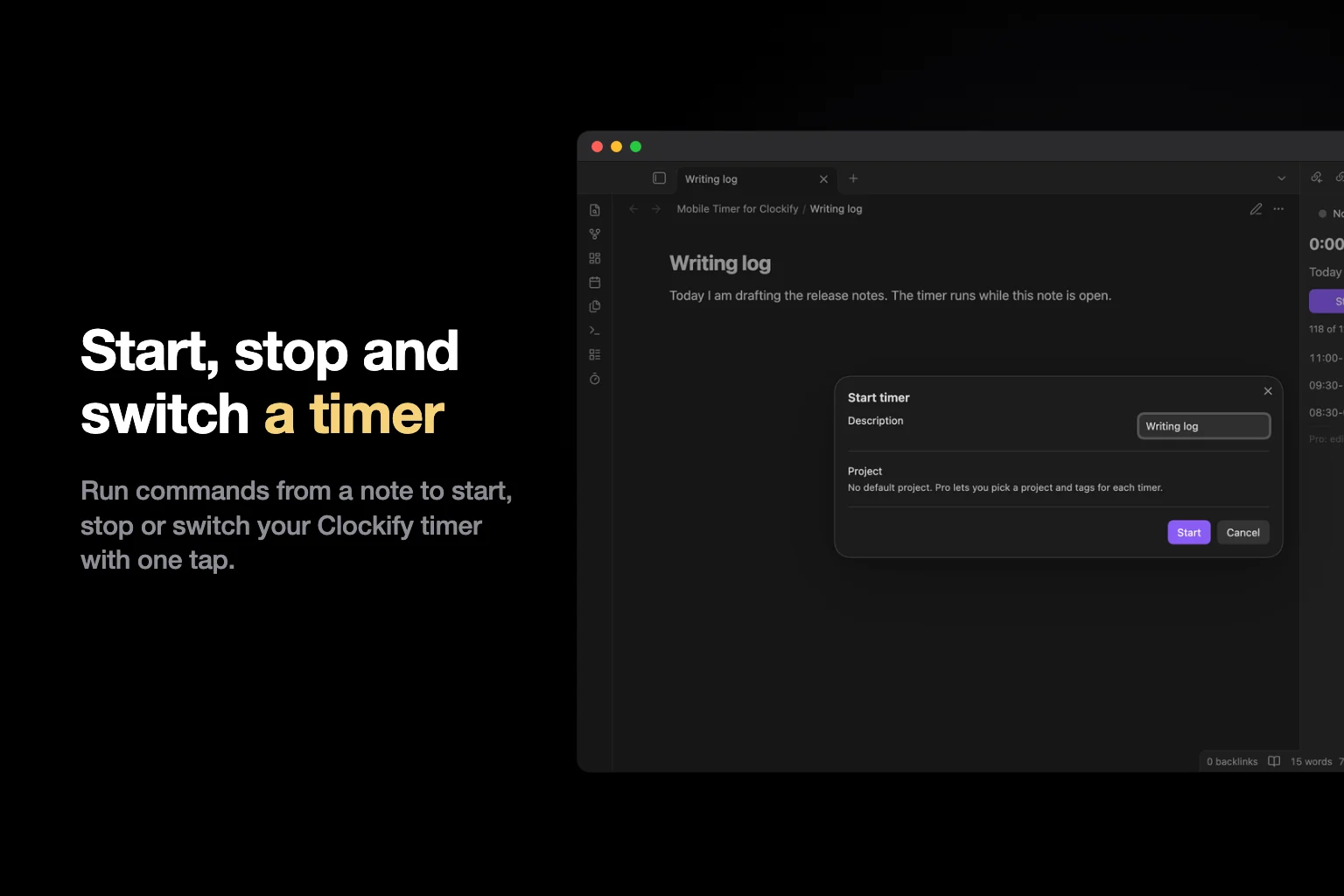
Mobile Timer for Clockify はノートから Clockify タイマーの開始・停止・切り替えができます。実行中のタイマーと今日の合計時間を表示します。
これは公式ではないプラグインであり、Clockify や CAKE.com と関係ありません。
バージョン 1.2.3。Obsidian 1.13.4 以降が必要。デスクトップおよびモバイルで動作します。
1 インストール
設定(Settings)を開き、コミュニティプラグイン(Community plugins)、閲覧(Browse)を選択し、「Mobile Timer for Clockify」で検索してインストールを選択してください。
手動でインストールする場合、最新リリースから main.js、manifest.json、styles.css を <vault>/.obsidian/plugins/clockify-mobile-timer/ に配置してください。Obsidian 1.13.4 以降が必要です。
2 はじめに
- Clockify でプロフィール設定を開き、API を選択して「生成」(Generate)をクリックします。ワークスペースがサブドメインにある場合は、そちらでキーを生成してください。
- プラグインの設定で API キーのフィールドを選択し、シークレットを作成してキーを貼り付けます。キーは同期されませんので、各デバイスで行う必要があります。[接続を確認](Check connection)をクリックしてください。
- ノートを開き、「タイマーを開始」(Start timer)を実行します。
次の更新後に、Clockify で開始したタイマーが表示されます。
3 機能
タイマーの開始・停止・切り替え
「タイマーを開始」(Start timer)を実行し、説明を入力(ウィンドウはノート名を提案します)して「開始」をクリックします。「タイマーを停止」(Stop timer)で停止できます。「タイマーを切り替え」(Switch timer)で実行中のタイマーを停止し、新しいタイマーを開始します。
「このノート用にタイマーを開始」(Start timer for this note)は、ウィンドウなしで即座に開始します。無料プランの場合は、1つのデフォルトプロジェクトが割り当てられます。
タスク行からタイマーを開始
カーソルを1行に置き、「このタスク用にタイマーを開始」(Start timer for this task)を実行するか、エディタメニューから選択します。行の内容が説明として使用され、リスト記号やチェックボックス、リンクの角括弧、ブロックID、Tasks プラグインの日付は除外され、120文字までで切り捨てられます。実行中のタイマーはまず停止されます。テキストのない行にはコマンドがありません。
タイマーパネルとリボンボタン
スマートフォンにはステータスバーがないため、プラグインはタイマーパネルを提供しています。「タイマーパネルを開く」(Open timer panel)を実行してください。時計、今日の合計、ボタン、今日の完了エントリを表示します。タイマーが実行中はリボンボタンが赤くなります。
デスクトップのステータスバー
デスクトップではステータスバーに時計、プロジェクト、説明、今日の合計が表示されます。クリックするとパネルが開きます。
リクエスト制限(レート制限)
プラグインは独自の制限を設けています:1時間のローリング期間内で最大120リクエスト。開始・停止はそれぞれ1リクエストです。バックグラウンドのリフレッシュは、8リクエスト残りで停止します。HTTP 429 の後は Retry-After ヘッダーに従い、1分、2分、4分と増加し、最大20分まで待ちます。
プロジェクトおよびタグピッカー(Pro)
「タイマーを開始」ウィンドウには、既存の Clockify タグ名をカンマ区切りで入力するタグフィールドと、プロジェクトリストが追加されます。ノートは clockify-project というプロパティで独自のプロジェクトを設定できます。
プロジェクト・日付・説明別レポート(Pro)
ノートに clockify-report コードブロックを追加します。range は today、yesterday、last7、week、month、または 2026-10-01..2026-10-31 のように2つの日付を指定できます。by は project、day、description のいずれかです。
```clockify-report
range: week
by: project
```
レポートは最大2,000件のエントリを読み取り、結果は15分間保持されます。
過去のエントリの編集・削除(Pro)
パネル内の完了したエントリには編集ボタンがあります。ウィンドウで説明、プロジェクト、開始時刻、終了時刻を変更できます。削除を2回選択すると削除されます。
オフラインキュー(Pro)
接続がない場合、開始または停止は最大40件の変更をキューに保持し、パネルに即座に表示されます。Clockify に接続できると、最小のリクエスト数でキューが送信されます。Pro がなければ、オフラインでは何も変更されません。
4 コマンド
コマンドパレットを開き、プラグイン名を入力してこれらのコマンドを表示できます。設定(Settings)のホットキー(Hotkeys)で各コマンドにショートカットを割り当てられます。
| コマンド | コマンドID |
|---|---|
| タイマーを開始 | clockify-mobile-timer:start |
| このノート用にタイマーを開始 | clockify-mobile-timer:start-note |
| このタスク用にタイマーを開始 | clockify-mobile-timer:start-task |
| タイマーを停止 | clockify-mobile-timer:stop |
| タイマーを切り替え | clockify-mobile-timer:switch |
| タイマーを開始または停止 | clockify-mobile-timer:toggle |
| タイマーを更新 | clockify-mobile-timer:refresh |
| タイマーパネルを開く | clockify-mobile-timer:open-panel |
| キューされた変更を送信 | clockify-mobile-timer:send-queue |
5 設定
マイナーアップデートまたはメジャーアップデート後、このプラグインはバックグラウンドで「新機能紹介」タブを開きます。タブと設定カードでは、他の NoteMods プラグインや Zovo Chat をおすすめし、notemods.com へのフィードバックリンク(プライバシー)を提供します。タブはデータを送信しません。設定でタブをオフにできます。
| 設定 | デフォルト | 許容される値 |
|---|---|---|
| ステータスバーにタイマーを表示 | On | On または off(デスクトップのみ) |
| ノートタイトルを説明として使用 | On | On または off |
| 再度 Clockify に問い合わせるまでの時間 | 10分 | 5~60分(5分刻み) |
| 週の初めは | 月曜日 | 月曜日 または 日曜日 |
6 Pro
Pro で (Pro) 機能が有効になります。
- GitHub Sponsors で theluckystrike をスポンサー。
- プラグイン設定で「GitHub でログイン」(Sign in with GitHub)を選択。
- github.com/login/device にコードを貼り付け、承認してください。
7 プライバシー、支払い、ネットワーク
コア機能は無料です。Pro 機能には、theluckystrike の GitHub Sponsors でのスポンサーシップが必要です:月額5ドル以上、または一括15ドル。合計15ドルの支払いがあれば、追加支払いなしで Pro が有効になります。ログインと以下のチェックも引き続き必要です。ノートは Pro 有無に関わらず読み取り・編集可能です。
1回の支払いですべての NoteMods プラグインで Pro が有効になります。
GitHub が支払いを処理します。https://github.com/sponsors/theluckystrike/sponsorships?tier_id=666162&frequency=one-time&metadata_source=clockify-mobile-timer でスポンサー登録してください。すべての機能(無料・Pro)には Clockify アカウントが必要です。Pro にはスポンサーアカウントの GitHub アカウントも必要です。
Mobile Timer for Clockify は、https://api.clockify.me/api/v1 という Clockify の公開 API を使って通信します。設定で Clockify API キーを保存した後のみ通信が行われます。キーはこのデバイスの Obsidian のシークレットストレージに保存され、data.json やノートには含まれません。各リクエストは X-Api-Key ヘッダーでキーを送信します。タイマーの開始・停止・編集・削除を行うと、必要な時間エントリデータ(説明、プロジェクトID、タグID、開始時刻・終了時刻、編集時はタスクIDと請求可能フラグ)が送信されます。ワークスペースID、ユーザーID、エントリIDはリクエストのアドレスに含まれます。ノートからタイマーを開始すると、ノートのタイトルが説明として Clockify に送信されます。これは「このノート用にタイマーを開始」を実行したとき、または「タイマーを開始」ウィンドウで「開始」を選択したときに発生します(タイトルが入力ボックスに表示されます)。タイトルはフォルダ名と拡張子を除いたファイル名で、120文字までです。タイトルを送信しない場合は「ノートタイトルを説明として使用」をオフにしてください。 「このタスク用にタイマーを開始」を実行すると、カーソル位置の行のテキストが説明として送信され、リスト記号、リンクの角括弧、Tasks プラグインの日付は除外されます。ノートタイトル設定はこれに影響しません。プラグインは他のノートコンテンツ、フォルダパス、他のバウルデータを送信せず、テレメトリもありません。Obsidian を起動、アプリに戻る、オンラインになる、パネルを開く、更新、接続確認、プロジェクト読み込み、レポートブロックの描画時に、Clockify から名前、ユーザーID、デフォルトワークスペース、プロジェクト、タグ、実行中のタイマー、時間エントリを読み取ります。Pro では、開始ウィンドウを開く、または保存リストにないプロジェクトのノートからタイマーを開始するときも読み取ります。各リクエストで Clockify にはあなたの IP アドレスが表示されます。プラグインは、最近のエントリ、プロジェクト、タグ、キューされた変更のコピーを、バウル内の data.json に保持します。Mobile Timer for Clockify は公式ではないプラグインです。Clockify や CAKE.com と関係ありません。Clockify は所有者の商標です。
「設定で GitHub でログイン」を選択するまで、Mobile Timer for Clockify は GitHub に何のデータも送信しません。ログインには GitHub デバイスフローを使用します。Mobile Timer for Clockify は公開クライアントIDと read:user スコープを https://github.com/login/device/code に送信し、コードを表示します。https://github.com/login/device でコードを入力している間、数秒ごとに https://github.com/login/oauth/access_token を問い合わせてログイン状態を確認します。スコープはプロフィールの読み取りのみを許可します。GitHub はこのアクセスをスポンサーシップの等級を表示するために必要とします。リポジトリスコープや書き込みアクセスは付与しません。
ログイン後、Mobile Timer for Clockify は https://api.github.com/graphql に1回のクエリを送信します。ログインしたアカウントが theluckystrike をスポンサーしているか確認します。等級と theluckystrike への合計支払いを取得します。成功したチェックは7日間再利用されます。失敗したチェックは6時間後に再試行できます。[更新](Refresh)を選択すると、早期のチェックを要求できます。プラグインはノートコンテンツ、ファイル名、その他のバウルデータを GitHub に送信せず、テレメトリもありません。
成功したチェック後、Pro は最大14日間オフラインでも動作できます。ログアウトまたは否定的なスポンサーシップ回答で Pro は無効になります。プラグインは Obsidian のシークレットストレージ API を使って GitHub トークンを保存します。トークンは保存設定やローカルスポンサーシップデータに格納しません。このデバイスのローカルストレージには GitHub ログイン情報、等級、最終チェック時刻が保持されます。ログアウトでトークンは削除されます。GitHub 設定の「アプリケーション」でアクセスを無効化することもできます。
8 質問と回答
スマートフォンで使用できますか?
はい。自動テストはデスクトップでのみ実行されます。
今日の合計はどのエントリをカウントしますか?
昨日または今日に開始されたエントリ(最大300件)、ローカルの真夜中で切り捨てられます。昨日より前に開始されたタイマーは「タイマーを更新」後に表示されます。プラグインはあなたのデフォルトの Clockify ワークスペースを使用します。
9 サポート
このリポジトリのイシュー追跡でバグを報告するか、機能要望を投稿してください。
npm ci
npm run build
npm test
10 ライセンス
MIT