Mobile Timer for Clockify · Documentazione plugin Obsidian
Documentazione di Mobile Timer for Clockify (Italiano)
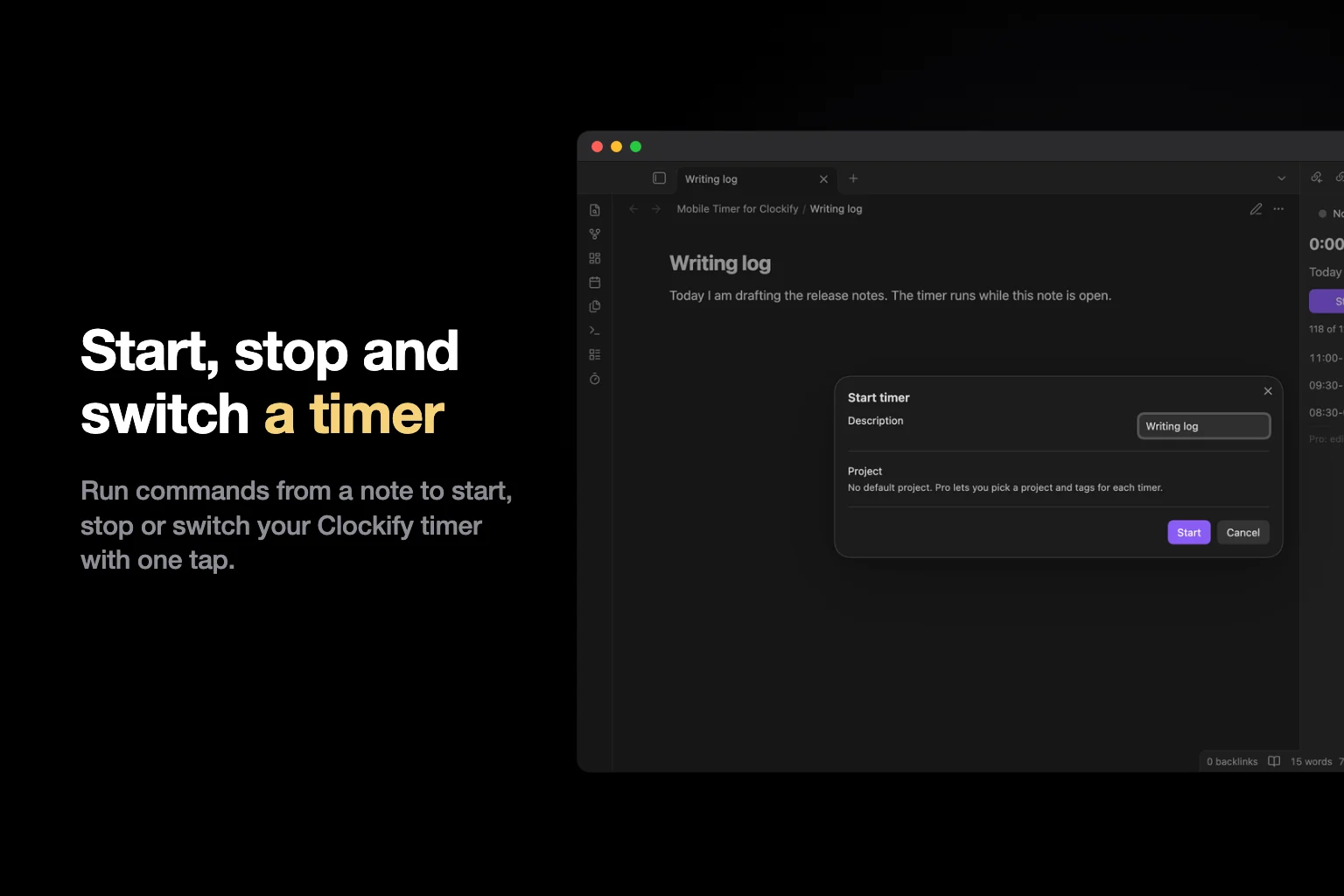
Mobile Timer for Clockify avvia, arresta e cambia il timer di Clockify da una nota. Mostra il timer in esecuzione e il totale giornaliero.
Si tratta di un plugin non ufficiale, non affiliato a Clockify o CAKE.com.
Versione 1.2.3. Richiede Obsidian 1.13.4 o successivo. Funziona su desktop e mobile.
1 Installazione
Apri Impostazioni, poi Plugin della comunità, poi Sfoglia e cerca "Mobile Timer for Clockify". Seleziona Installa.
Per installare manualmente, inserisci main.js, manifest.json e styles.css dall'ultima release nella cartella <vault>/.obsidian/plugins/clockify-mobile-timer/. È richiesto Obsidian 1.13.4 o successivo.
2 Guida introduttiva
- In Clockify, apri le impostazioni del profilo, poi API, e seleziona Genera. Se il tuo workspace è su un sottodominio, genera la chiave lì.
- Nelle impostazioni del plugin, seleziona il campo della chiave API, crea un segreto e incolla la chiave. La chiave non si sincronizza, quindi devi farlo su ogni dispositivo. Seleziona Verifica connessione.
- Apri una nota e esegui "Avvia timer".
Un timer avviato in Clockify apparirà dopo il prossimo aggiornamento.
3 Funzionalità
Avvia, ferma e cambia un timer
Esegui "Avvia timer", inserisci una descrizione (la finestra suggerisce il nome della nota) e seleziona Avvia. "Ferma timer" lo arresta. "Cambia timer" ferma quello in esecuzione e ne avvia uno nuovo.
"Avvia timer per questa nota" parte immediatamente senza finestra. I timer gratuiti ottengono un progetto predefinito.
Avvia un timer da una riga di attività
Posiziona il cursore su una riga e esegui "Avvia timer per questo compito", oppure selezionala dal menu dell'editor. La riga diventa la descrizione, senza segni di elenco, caselle di spunta, parentesi quadre dei link, ID di blocco e date del plugin Tasks, tagliata a 120 caratteri. Un timer in esecuzione viene fermato prima. Una riga senza testo non ha comando.
Pannello timer e pulsante della striscia
Uno smartphone non ha una barra di stato, quindi il plugin ha un pannello timer. Esegui "Apri pannello timer". Mostra l'orologio, il totale giornaliero, i pulsanti e le voci completate di oggi. Il pulsante della striscia diventa rosso mentre un timer è in esecuzione.
Barra di stato sul desktop
Su desktop la barra di stato mostra l'orologio, il progetto, la descrizione e il totale giornaliero. Selezionandola si apre il pannello.
Budget richieste
Il plugin ha un limite proprio: 120 richieste in un'ora scorrevole. Avvia e Ferma costano una richiesta ciascuno. Gli aggiornamenti in background si interrompono quando restano 8 richieste. Dopo HTTP 429 il plugin segue l'intestazione Retry-After, oppure attende 1 minuto, poi 2, poi 4, fino a 20.
Selettori di progetto e tag (Pro)
La finestra Avvia ha una lista progetti e un campo tag per i nomi dei tag esistenti di Clockify, separati da virgole. Una nota può impostare il proprio progetto con una proprietà chiamata clockify-project.
Report per progetto, giorno o descrizione (Pro)
Aggiungi un blocco di codice clockify-report a una nota. range è oggi, ieri, ultimi7, settimana, mese, o due date come 2026-10-01..2026-10-31. by è progetto, giorno o descrizione.
```clockify-report
range: settimana
by: progetto
```
Un report legge fino a 2.000 voci e il plugin conserva la risposta per 15 minuti.
Modifica e cancella voci passate (Pro)
Ogni voce completata nel pannello ha un pulsante Modifica. La finestra modifica descrizione, progetto, ora di inizio e fine. Seleziona Cancella due volte per eliminarla.
Coda offline (Pro)
Senza connessione, un avvio o arresto attende in una coda di massimo 40 modifiche e appare subito nel pannello. Quando Clockify è raggiungibile, la coda viene inviata nel minor numero di richieste. Senza Pro, nulla cambia offline.
4 Comandi
Apri la palette dei comandi e digita il nome del plugin per vedere questi comandi. Puoi assegnare una scorciatoia a ciascuno in Impostazioni, Scelte rapide.
| Comando | ID comando |
|---|---|
| Avvia timer | clockify-mobile-timer:start |
| Avvia timer per questa nota | clockify-mobile-timer:start-note |
| Avvia timer per questo compito | clockify-mobile-timer:start-task |
| Ferma timer | clockify-mobile-timer:stop |
| Cambia timer | clockify-mobile-timer:switch |
| Avvia o ferma timer | clockify-mobile-timer:toggle |
| Aggiorna timer | clockify-mobile-timer:refresh |
| Apri pannello timer | clockify-mobile-timer:open-panel |
| Invia modifiche in coda | clockify-mobile-timer:send-queue |
5 Impostazioni
Dopo un aggiornamento minore o maggiore, questo plugin apre una scheda "Cosa c'è di nuovo" in background. La scheda e la scheda impostazioni suggeriscono altri plugin NoteMods e Zovo Chat e collegano a notemods.com per feedback (privacy). La scheda non invia dati. Disattivala in Impostazioni.
| Impostazione | Valore predefinito | Valori consentiti |
|---|---|---|
| Mostra timer nella barra di stato | Attivo | Attivo o disattivo (solo desktop) |
| Usa il titolo della nota come descrizione | Attivo | Attivo o disattivo |
| Chiedi a Clockify di nuovo dopo | 10 minuti | 5 a 60, in passi da 5 |
| La settimana inizia di lunedì | Lunedì | Lunedì o Domenica |
6 Pro
Pro sblocca le funzionalità (Pro).
- Sostieni theluckystrike su GitHub Sponsors.
- Nelle impostazioni del plugin, seleziona "Accedi con GitHub".
- Incolla il codice su github.com/login/device e approva.
7 Privacy, pagamento e rete
Le funzionalità di base sono gratuite. Le funzionalità Pro richiedono un contributo mensile di $5 o più su GitHub Sponsors per theluckystrike, oppure un pagamento una tantum di $15. Un pagamento totale di $15 soddisfa il requisito di pagamento per Pro senza ulteriori pagamenti. L'accesso e i controlli seguenti continuano a valere. I tuoi appunti rimangono leggibili e modificabili con o senza Pro.
Un solo pagamento attiva Pro in tutti i plugin NoteMods.
GitHub gestisce il pagamento. Sostieni su https://github.com/sponsors/theluckystrike/sponsorships?tier_id=666162&frequency=one-time&metadata_source=clockify-mobile-timer. Hai bisogno di un account Clockify per ogni funzionalità, gratuita o Pro. Pro richiede anche l'account GitHub che sostiene.
Mobile Timer for Clockify comunica con Clockify tramite la sua API pubblica a https://api.clockify.me/api/v1, solo dopo aver salvato una chiave API di Clockify nelle impostazioni. Rimane nell'archivio segreto di Obsidian su questo dispositivo, non in data.json o in una nota. Ogni richiesta la trasmette nell'intestazione X-Api-Key. Quando avvii, fermi, modifichi o cancelli un timer, il plugin invia i dati dell'entry temporale necessari: la descrizione, l'ID del progetto, gli ID dei tag, l'ora di inizio e fine, e, in caso di modifica, l'ID del compito e il flag fatturabile. L'ID dello workspace, l'ID utente e l'ID dell'entry sono nell'indirizzo della richiesta. Quando avvii un timer da una nota, il titolo della nota diventa la descrizione e viene inviato a Clockify. Questo avviene quando esegui "Avvia timer per questa nota", e quando selezioni Avvia nella finestra di Avvia, che si apre con il titolo nel campo. Il titolo è il nome del file senza cartella e estensione, tagliato a 120 caratteri. Disattiva "Usa il titolo della nota come descrizione" per non inviare alcun titolo. Quando esegui "Avvia timer per questo compito", il testo della riga al cursore diventa la descrizione e viene inviato a Clockify, senza segni di elenco, parentesi quadre e date del plugin Tasks. L'impostazione del titolo della nota non cambia questo. Il plugin non invia altro contenuto della nota, nessun percorso di cartella e nessun altro dato del vault, e non ha telemetria. Legge il tuo nome, ID utente, workspace predefinito, progetti, tag, timer in esecuzione e voci temporali da Clockify quando Obsidian si apre, quando ritorni all'app o ti colleghi, quando apri il pannello, quando selezioni Aggiorna, Verifica connessione o Carica progetti, e quando un blocco report viene disegnato. Con Pro legge anche quando apri la finestra di Avvia o avvii un timer da una nota il cui progetto non è nella lista salvata. Ogni richiesta mostra a Clockify il tuo indirizzo IP. Il plugin conserva una copia delle tue voci recenti, progetti, tag e modifiche in coda in data.json nella tua vault. Mobile Timer for Clockify è un plugin non ufficiale. Non è affiliato, creato o approvato da Clockify o CAKE.com. Clockify è un marchio del suo proprietario.
Fino a quando non selezioni "Accedi con GitHub" nelle impostazioni, Mobile Timer for Clockify non invia nulla a GitHub. L'accesso utilizza il flusso dispositivo GitHub. Mobile Timer for Clockify invia il suo ID client pubblico e lo scope read:user a https://github.com/login/device/code e ti mostra un codice. Mentre inserisci il codice su https://github.com/login/device, chiede a https://github.com/login/oauth/access_token ogni pochi secondi per controllare lo stato di accesso. Lo scope permette solo la lettura del profilo. GitHub ha bisogno di questo accesso per mostrare il livello di sponsorizzazione. Non concede alcuno scope di repository né accesso in scrittura.
Dopo l'accesso, Mobile Timer for Clockify invia una query a https://api.github.com/graphql. Verifica se l'account collegato sostiene theluckystrike. Chiede il livello e il pagamento totale a theluckystrike. Il plugin riutilizza un controllo riuscito per 7 giorni. I controlli falliti possono riprovare dopo 6 ore. Seleziona Aggiorna per richiedere un controllo anticipato. Non invia contenuto della nota, nomi di file o altri dati del vault a GitHub, e non ha telemetria.
Dopo un controllo riuscito, Pro può funzionare offline per fino a 14 giorni. Disconnettersi o una risposta negativa alla sponsorizzazione disattiva Pro. Il plugin memorizza il token GitHub tramite l'API di archiviazione segreta di Obsidian. Non inserisce il token nelle sue impostazioni salvate o nei suoi dati locali di sponsorizzazione. L'archiviazione locale di questo dispositivo conserva il tuo accesso GitHub, il livello e l'ora dell'ultimo controllo. Disconnettersi cancella il token. Puoi anche revocare l'accesso nelle tue impostazioni GitHub, sotto Applicazioni.
8 Domande e risposte
Posso usarlo su un telefono?
Sì. I test automatici vengono eseguiti solo su desktop.
Quali voci conta il totale giornaliero?
Le voci che iniziano ieri o oggi, fino a 300, tagliate all'ora locale di mezzanotte. Un timer che è iniziato prima di ieri appare dopo "Aggiorna timer". Il plugin utilizza il tuo workspace predefinito di Clockify.
9 Supporto
Segnala un bug o chiedi una funzionalità nel tracker di issue di questo repository.
npm ci
npm run build
npm test
10 Licenza
MIT