Mobile Timer for Clockify · Obsidian-Plugin-Dokumentation
Mobile Timer for Clockify Dokumentation (Deutsch)
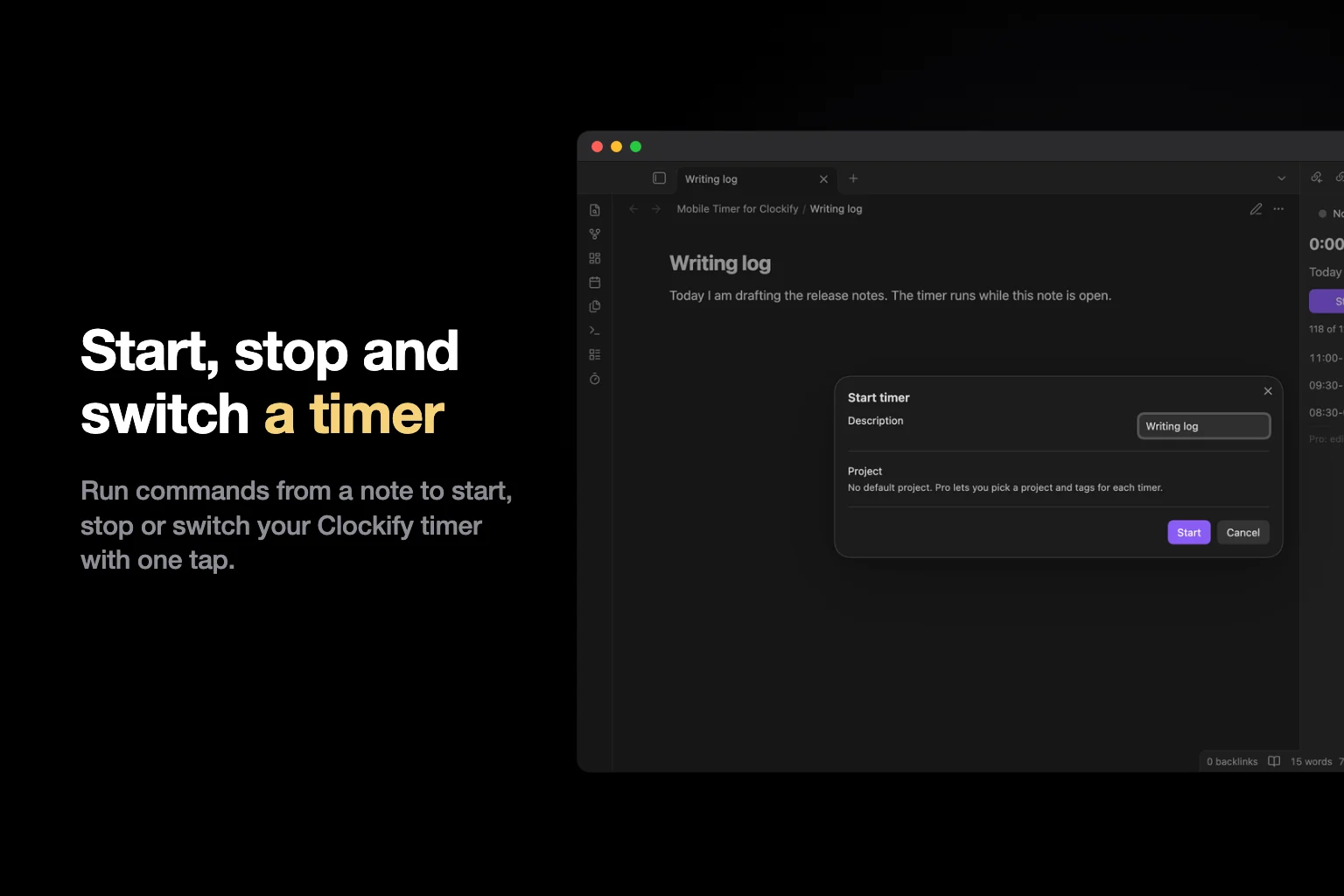
Mobile Timer for Clockify startet, stoppt und wechselt Ihren Clockify-Timer aus einer Notiz heraus. Er zeigt den laufenden Timer und die Gesamtzeit für heute an.
Es handelt sich um einen nicht-offiziellen Plugin, der weder mit Clockify noch mit CAKE.com verbunden ist.
Version 1.2.3. Erfordert Obsidian 1.13.4 oder höher. Funktioniert auf Desktop und Mobilgeräten.
1 Installation
Öffnen Sie die Einstellungen, dann Community-Plugins, dann Durchsuchen und suchen Sie nach „Mobile Timer for Clockify“. Wählen Sie Installieren.
Um manuell zu installieren, legen Sie main.js, manifest.json und styles.css aus der neuesten Version in <vault>/.obsidian/plugins/clockify-mobile-timer/ ab. Dazu ist Obsidian 1.13.4 oder neuer erforderlich.
2 Erste Schritte
- Öffnen Sie in Clockify Ihre Profil-Einstellungen, dann API und wählen Sie „Generieren“. Falls Ihr Workspace auf einem Subdomain liegt, generieren Sie den Schlüssel dort.
- Geben Sie im Plugin-Settings den API-Schlüssel ein, erstellen Sie ein Geheimnis und fügen Sie den Schlüssel ein. Der Schlüssel wird nicht synchronisiert, daher müssen Sie dies auf jedem Gerät separat durchführen. Wählen Sie „Verbindung prüfen“.
- Öffnen Sie eine Notiz und führen Sie „Timer starten“ aus.
Ein Timer, den Sie in Clockify gestartet haben, erscheint nach der nächsten Aktualisierung.
3 Funktionen
Timer starten, stoppen und wechseln
Führen Sie „Timer starten“ aus, geben Sie eine Beschreibung ein (der Bereich bietet den Notiznamen an) und wählen Sie „Starten“. „Timer stoppen“ beendet ihn. „Timer wechseln“ stoppt den laufenden und startet einen neuen.
„Timer für diese Notiz starten“ startet sofort ohne Fenster. Freie Timer erhalten ein Standardprojekt.
Timer von einer Aufgabenzeile aus starten
Setzen Sie den Cursor auf eine Zeile und führen Sie „Timer für diese Aufgabe starten“ aus, oder wählen Sie sie im Editor-Menü aus. Die Zeile wird zur Beschreibung, ohne Listen- und Kontrollkästchenzeichen, Link-Klammern, Block-IDs und Tasks-Plugin-Daten, abgeschnitten auf 120 Zeichen. Ein laufender Timer wird zuerst gestoppt. Eine leere Zeile führt zu keinem Befehl.
Der Timer-Panel und die Bande-Schaltfläche
Ein Smartphone hat keine Statusleiste, daher hat der Plugin einen Timer-Panel. Führen Sie „Timer-Panel öffnen“ aus. Er zeigt die Uhr, die Gesamtzeit für heute, die Schaltflächen und die abgeschlossenen Einträge für heute an. Die Bande-Schaltfläche wird rot, während ein Timer läuft.
Die Statusleiste auf Desktop
Auf Desktop zeigt die Statusleiste die Uhr, das Projekt, die Beschreibung und die Gesamtzeit für heute an. Wählen Sie sie zum Öffnen des Panels aus.
Eine Anfrage-Budget
Der Plugin hält eine eigene Begrenzung: 120 Anfragen innerhalb einer rollierenden Stunde. Start und Stop kosten jeweils eine Anfrage. Hintergrundaktualisierungen stoppen, wenn noch 8 Anfragen übrig sind. Nach HTTP 429 folgt der Plugin dem Retry-After-Header oder wartet 1 Minute, dann 2, dann 4, bis zu 20 Minuten.
Projekt- und Tag-Auswahl (Pro)
Das Start-Fenster erhält eine Projektliste und ein Tags-Feld für Namen vorhandener Clockify-Tags, durch Kommas getrennt. Eine Notiz kann ihr eigenes Projekt über eine Eigenschaft namens clockify-project festlegen.
Berichte nach Projekt, Tag oder Beschreibung (Pro)
Fügen Sie einen clockify-report-Codeblock zu einer Notiz hinzu. range ist heute, gestern, letzte7, Woche, Monat oder zwei Daten wie 2026-10-01..2026-10-31. by ist Projekt, Tag oder Beschreibung.
```clockify-report
range: Woche
by: Projekt
```
Ein Bericht liest bis zu 2.000 Einträge und der Plugin speichert die Antwort für 15 Minuten.
Bearbeiten und Löschen von vergangenen Einträgen (Pro)
Jeder abgeschlossene Eintrag im Panel hat eine Bearbeitungsschaltfläche. Das Fenster ändert Beschreibung, Projekt, Start- und Stop-Zeit. Wählen Sie „Löschen“ zweimal, um ihn zu löschen.
Offline-Warteschlange (Pro)
Ohne Internetverbindung wartet ein Start oder Stop in einer Warteschlange von bis zu 40 Änderungen und wird sofort im Panel angezeigt. Wenn Clockify erreichbar ist, werden die Änderungen in möglichst wenigen Anfragen gesendet. Ohne Pro ändert sich nichts offline.
4 Befehle
Öffnen Sie die Befehlspalette und geben Sie den Plugin-Namen ein, um diese Befehle anzuzeigen. Sie können jedem Befehl in den Einstellungen, Hotkeys, eine Tastenkombination zuweisen.
| Befehl | Befehls-ID |
|---|---|
| Timer starten | clockify-mobile-timer:start |
| Timer für diese Notiz starten | clockify-mobile-timer:start-note |
| Timer für diese Aufgabe starten | clockify-mobile-timer:start-task |
| Timer stoppen | clockify-mobile-timer:stop |
| Timer wechseln | clockify-mobile-timer:switch |
| Timer starten oder stoppen | clockify-mobile-timer:toggle |
| Timer aktualisieren | clockify-mobile-timer:refresh |
| Timer-Panel öffnen | clockify-mobile-timer:open-panel |
| Gespeicherte Änderungen senden | clockify-mobile-timer:send-queue |
5 Einstellungen
Nach einer kleineren oder größeren Aktualisierung öffnet dieser Plugin automatisch eine „Was ist neu“-Karte im Hintergrund. Die Karte und die Einstellkarte empfehlen andere NoteMods-Plugins und Zovo Chat und verweisen auf notemods.com für Feedback (Datenschutz). Die Karte sendet keine Daten. Deaktivieren Sie die Karte in den Einstellungen.
| Einstellung | Standard | Erlaubte Werte |
|---|---|---|
| Timer in der Statusleiste anzeigen | Ein | Ein oder Aus (nur Desktop) |
| Verwenden Sie den Notiztitel als Beschreibung | Ein | Ein oder Aus |
| Clockify erneut nach | 10 Minuten | 5 bis 60, in Schritten von 5 |
| Die Woche beginnt am | Montag | Montag oder Sonntag |
6 Pro
Pro aktiviert die (Pro)-Funktionen.
- Unterstützen Sie theluckystrike auf GitHub Sponsors.
- Wählen Sie im Plugin-Settings „Mit GitHub anmelden“.
- Fügen Sie den Code auf github.com/login/device ein und bestätigen Sie.
7 Datenschutz, Zahlung und Netzwerk
Die Kernfunktionen sind kostenlos. Pro-Funktionen erfordern eine GitHub Sponsors-Spende an theluckystrike: 5 USD pro Monat oder mehr, oder 15 USD einmalig. Eine Gesamtzahlung von 15 USD erfüllt die Zahlungsanforderung für Pro ohne weitere Zahlungen. Die Anmeldung und die Überprüfungen unten gelten weiterhin. Ihre Notizen bleiben lesbar und bearbeitbar, mit oder ohne Pro.
Eine einmalige Zahlung aktiviert Pro in allen NoteMods-Plugins.
GitHub verwaltet die Zahlung. Unterstützen Sie unter https://github.com/sponsors/theluckystrike/sponsorships?tier_id=666162&frequency=one-time&metadata_source=clockify-mobile-timer. Sie benötigen ein Clockify-Konto für jede Funktion, kostenlos oder Pro. Pro benötigt auch das GitHub-Konto, das die Spende tätigt.
Mobile Timer for Clockify kommuniziert mit Clockify über die öffentliche API unter https://api.clockify.me/api/v1, nur nachdem Sie einen Clockify-API-Schlüssel in den Einstellungen gespeichert haben. Er bleibt in der Geheim-Speicherung von Obsidian auf diesem Gerät, nicht in data.json oder in einer Notiz. Jede Anfrage trägt ihn im X-Api-Key-Header. Wenn Sie einen Timer starten, stoppen, bearbeiten oder löschen, sendet der Plugin die Zeit-Eintrag-Daten, die die Anfrage benötigt: die Beschreibung, die Projekt-ID, die Tag-IDs, die Start- und Endzeit und, bei einer Bearbeitung, die Aufgaben-ID und das abrechenbare Flag. Die Workspace-ID, die Benutzer-ID und die Eintrags-ID sind in der Adresse der Anfrage enthalten. Wenn Sie einen Timer aus einer Notiz starten, wird der Titel der Notiz zur Beschreibung und wird an Clockify gesendet. Das geschieht, wenn Sie „Timer für diese Notiz starten“ ausführen, und wenn Sie in dem Start-Fenster „Starten“ wählen, das mit dem Titel in seinem Feld geöffnet wird. Der Titel ist der Dateiname ohne Ordner und Erweiterung, abgeschnitten auf 120 Zeichen. Deaktivieren Sie „Verwenden Sie den Notiztitel als Beschreibung“, um keinen Titel zu senden. Wenn Sie „Timer für diese Aufgabe starten“ ausführen, wird der Text der Zeile am Cursor zur Beschreibung und wird an Clockify gesendet, ohne Listenzeichen, Link-Klammern und Tasks-Plugin-Daten. Die Einstellung für den Notiztitel ändert dies nicht. Der Plugin sendet keinen anderen Notizinhalt, keinen Ordnerpfad und keine anderen Vault-Daten, und er hat keine Telemetrie. Er liest Ihren Namen, Benutzer-ID, Standard-Workspace, Projekte, Tags, laufenden Timer und Zeit-Einträge von Clockify, wenn Obsidian geöffnet wird, wenn Sie zur App zurückkehren oder online gehen, wenn Sie den Panel öffnen, wenn Sie „Aktualisieren“, „Verbindung prüfen“ oder „Projekte laden“ wählen und wenn ein Berichtsblock gezeichnet wird. Mit Pro liest er auch, wenn Sie das Start-Fenster öffnen oder einen Timer aus einer Notiz starten, deren Projekt nicht in der gespeicherten Liste enthalten ist. Jede Anfrage zeigt Clockify Ihre IP-Adresse. Der Plugin speichert eine Kopie Ihrer letzten Einträge, Projekte, Tags und wartenden Änderungen in data.json in Ihrem Vault. Mobile Timer for Clockify ist ein nicht-offizieller Plugin. Er ist weder mit, von oder von Clockify oder CAKE.com genehmigt. Clockify ist ein Markenrecht des Eigentümers.
Bis Sie „Mit GitHub anmelden“ in den Einstellungen auswählen, sendet Mobile Timer for Clockify nichts an GitHub. Die Anmeldung verwendet den GitHub-Gerätefluss. Mobile Timer for Clockify sendet seine öffentliche Client-ID und den Bereich read:user an https://github.com/login/device/code und zeigt Ihnen einen Code an. Während Sie den Code auf https://github.com/login/device eingeben, fragt er https://github.com/login/oauth/access_token alle paar Sekunden ab, um den Anmeldestatus zu überprüfen. Der Bereich erlaubt nur Profil-Lesungen. GitHub benötigt diesen Zugriff, um die Sponsoring-Stufe anzuzeigen. Er gewährt keinen Repository-Zugriff und keinen Schreibzugriff.
Nach der Anmeldung sendet Mobile Timer for Clockify eine Abfrage an https://api.github.com/graphql. Es prüft, ob das angemeldete Konto theluckystrike sponsort. Es fragt nach der Stufe und der Gesamtzahl der Zahlungen an theluckystrike. Der Plugin verwendet einen erfolgreichen Check für 7 Tage. Fehlgeschlagene Checks können nach 6 Stunden erneut versucht werden. Wählen Sie „Aktualisieren“, um eine frühere Prüfung anzufordern. Er sendet keinen Notizinhalt, Dateinamen oder andere Vault-Daten an GitHub und hat keine Telemetrie.
Nach einem erfolgreichen Check kann Pro bis zu 14 Tage offline arbeiten. Abmelden oder eine negative Sponsoring-Antwort schaltet Pro aus. Der Plugin speichert das GitHub-Token über die Geheim-Speicher-API von Obsidian. Er legt das Token nicht in seinen gespeicherten Einstellungen oder seiner lokalen Sponsoring-Daten ab. Die lokale Speicherung dieses Geräts hält Ihre GitHub-Anmeldung, die Stufe und die Zeit des letzten Checks. Abmelden löscht das Token. Sie können den Zugriff auch in Ihren GitHub-Einstellungen unter Anwendungen widerrufen.
8 Fragen und Antworten
Kann ich es auf einem Handy verwenden?
Ja. Die automatischen Tests laufen nur auf Desktop.
Welche Einträge zählt die Tagesgesamtzeit?
Die Einträge, die gestern oder heute beginnen, bis zu 300, abgeschnitten bei lokaler Mitternacht. Ein Timer, der vor gestern gestartet wurde, erscheint nach „Timer aktualisieren“. Der Plugin verwendet Ihren Standard-Clockify-Workspace.
9 Unterstützung
Melden Sie einen Fehler oder fordern Sie eine Funktion im Issue-Tracker dieses Repositorys an.
npm ci
npm run build
npm test
10 Lizenz
MIT