Compact Folder Chains · Obsidian-Plugin-Dokumentation
Dokumentation zu Compact Folder Chains (Deutsch)
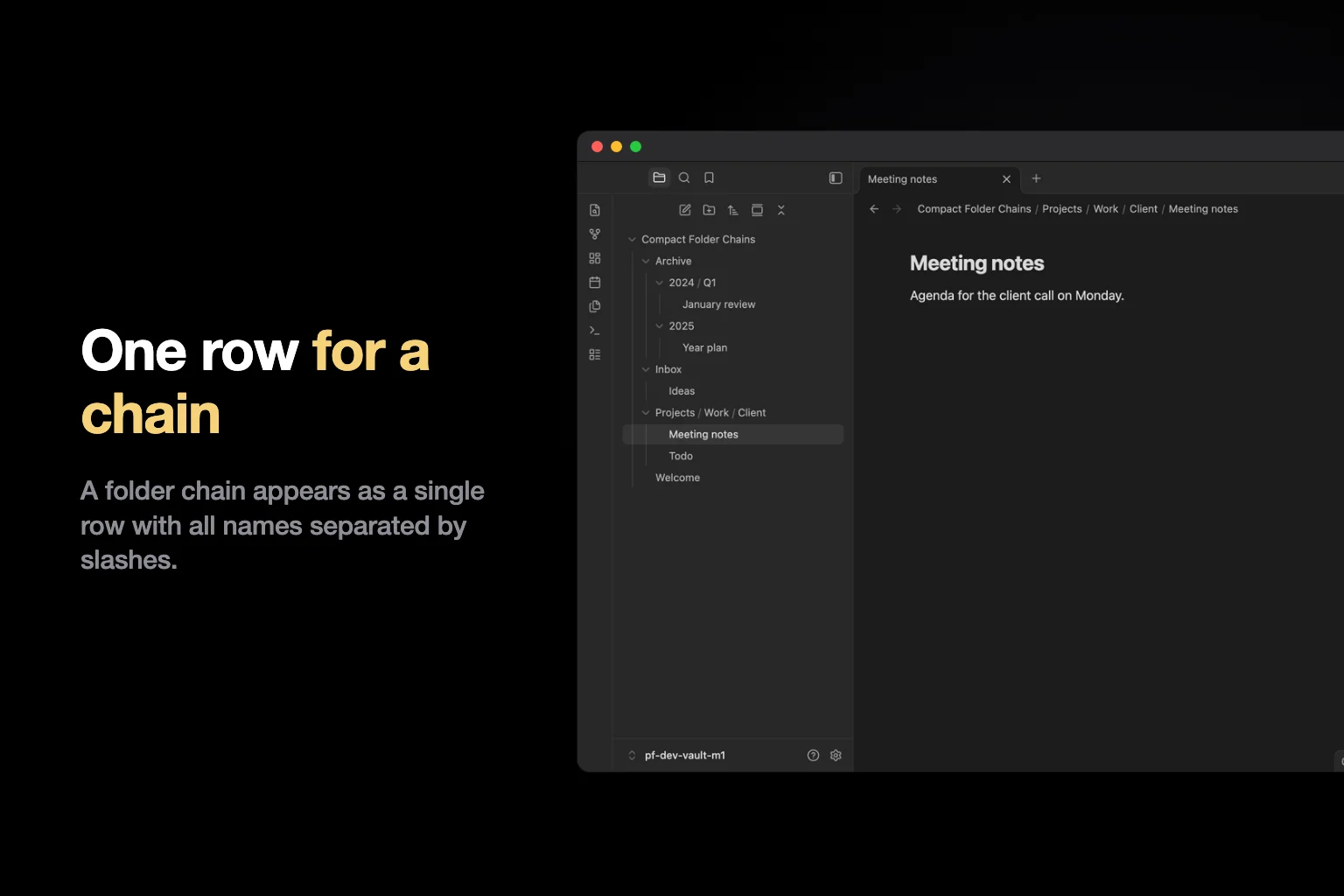
Compact Folder Chains verkürzt tiefe Ordnerpfade im Datei-Explorer. Wenn ein Ordner nur einen weiteren Ordner enthält, teilen sich beide einen Zeilenplatz. Ein Pfad wie „Projekte“, dann „Arbeit“, dann „Kunde“ wird beispielsweise als eine Zeile mit dem Namen „Projekte / Arbeit / Kunde“ angezeigt. Die Notizen innerhalb von „Kunde“ erscheinen direkt unter dieser Zeile.
VS Code nennt dies kompakte Ordner. Obsidian bietet keine solche Option, und ein Forumswunsch für diese Funktion verlangt genau dieses Verhalten. Das Plugin ist kostenlos, funktioniert offline und ändert keine Datei in deinem Vault.
Version 1.0.0. Erfordert Obsidian 1.13.4 oder höher. Funktioniert auf Desktop und Mobilgeräten.
1 Installation
Wenn Compact Folder Chains in der Community-Verzeichnis erscheint, öffne die Einstellungen, dann „Community-Plugins“ und anschließend „Durchsuchen“. Suche nach „Compact Folder Chains“, wähle „Installieren“ und „Aktivieren“ aus.
Um manuell zu installieren, lade main.js, manifest.json und styles.css aus der neuesten Version herunter. Platziere die drei Dateien im Ordner <vault>/.obsidian/plugins/compact-folder-chains/. Aktualisiere die Liste der Community-Plugins, dann aktiviere Compact Folder Chains.
Das Plugin benötigt Obsidian 1.13.4 oder neuer. Es funktioniert sowohl auf Desktop als auch auf Mobilgeräten.
2 Erste Schritte
Aktiviere das Plugin. Jede Kette in deinem Vault wird sofort als eine Zeile angezeigt. Es gibt keine weiteren Einstellungen.
Wähle eine Ketteneintrag aus, um sie zu öffnen oder zu schließen – genau wie bei einem normalen Ordner. Das Pfeilsymbol links zeigt an, ob die Kette geöffnet ist.
Um die normalen Zeilen für einen Moment zu sehen, führe den Befehl „Kettenzeilen ein- oder ausschalten“ über die Befehlspalette aus. Führe ihn erneut aus, um die Kettenzeilen wiederherzustellen. Der Befehl hat keine Standard-Tastenkombination. Du kannst ihm eine in den Einstellungen, dann unter „Tastenkombinationen“ zuweisen.
Ein Rechtsklick auf eine Kettenzeile öffnet das Menü des ersten Ordners in der Kette. Um auf einen späteren Ordner zuzugreifen, beispielsweise um „Kunde“ umzubenennen, schalte die Kettenzeilen zunächst mit dem Befehl aus. Du kannst den Ordner auch über einen Notizlink oder über die Suche öffnen.
Neue Notizen und Ordner, die du aus einer Kettenzeile erstellst, werden in den ersten Ordner der Kette gespeichert. Dadurch wird die Kette unterbrochen, und die Zeilen aktualisieren sich entsprechend.
3 Funktionen
Eine Zeile für eine Ordnerkette
Eine Kette ist eine Folge von Ordnern, bei der jeder Ordner genau einen weiteren Ordner enthält und sonst nichts. Das Plugin findet jede Kette im Vault und zeichnet sie als eine Zeile. Die Zeile zeigt jeden Ordnernamen mit einem Trennzeichen dazwischen.
Betrachte diesen Ordnerbaum:
Projekte
└── Arbeit
    └── Kunde
        ├── note.md
        └── todo.md
Mit aktiviertem Plugin zeigt der Explorer folgendes an:
Projekte / Arbeit / Kunde
├── note.md
└── todo.md
Die Kette endet beim ersten Ordner, der eine Datei enthält oder mehr als einen Unterordner hat. Dieser Ordner ist der letzte Name in der Zeile. Seine Inhalte werden eine Ebene unterhalb der Zeile mit der normalen Einrückung angezeigt.
Ketten überall im Baum
Eine Kette kann an jeder Tiefe beginnen. Wenn „Projekte“ zwei Ordner enthält, behält „Projekte“ seine eigene Zeile. Eine Kette kann dennoch innerhalb eines dieser beiden Ordner beginnen. Das Plugin prüft jeden Ordner im Vault, sodass ein tiefer Archivbaum an jeder Stelle, wo möglich, verkürzt wird.
Die Vault-Wurzel schließt sich niemals einer Kette an. Ein Vault, der nur einen Ordner enthält, zeigt diesen weiterhin als eigenständige Zeile.
Die Zeilen folgen deinem Vault
Wenn du eine Datei oder einen Ordner hinzufügst, verschiebst, umbenennst oder löscht, prüft das Plugin die Ketten erneut. Fügst du eine Notiz in „Arbeit“ hinzu, spaltet sich die Kette sofort in „Projekte / Arbeit“ mit „Kunde“ darunter. Verschiebst du die Notiz heraus, verbindet sich die Kette wieder. Dazu brauchst du keinen Befehl.
Halte den Mauszeiger über eine Kettenzeile, um den vollständigen Pfad des letzten Ordners in der Kette zu sehen.
Ordner, die immer ihre eigene Zeile behalten
Einige Ordner sollten immer allein stehen, beispielsweise eine Posteingang-Ordner, die meist leer ist. Füge ihre Pfade in die Liste in den Einstellungen ein. Ein in der Liste aufgeführter Ordner schließt sich niemals mit dem darüberliegenden oder dem darunterliegenden Ordner zusammen.
Eine sichere Anpassung
Obsidian bietet keine öffentliche API für die Zeilen des Datei-Explorers. Das Plugin liest die Explorer-Zeilen über ein internes Feld aus und überprüft jeden Wert, bevor er verwendet wird. Wenn eine zukünftige Obsidian-Version dieses Feld ändert, lässt das Plugin den Explorer unverändert. Es ersetzt keine Methode des Explorers. Es fügt lediglich ein Label und einige CSS-Klassen hinzu und entfernt sie, wenn du das Plugin deaktivierst.
4 Befehle
Öffne die Befehlspalette und gib den Plugin-Namen ein, um diese Befehle zu sehen. Du kannst jedem Befehl in den Einstellungen, dann unter „Tastenkombinationen“ eine Tastenkombination zuweisen.
| Befehl | Befehls-ID |
|---|---|
| Kettenzeilen ein- oder ausschalten | compact-folder-chains:toggle |
5 Einstellungen
| Einstellung | Standard | Was sie tut |
|---|---|---|
| Kompakte Ordnerketten | Ein | Zeigt jede Kette als eine Zeile an. Aus schaltet die normalen Zeilen wieder ein. |
| Trennzeichen | Projekte / Arbeit | Der Text zwischen den Ordnernamen. Du kannst auch einen Schrägstrich ohne Leerzeichen oder ein Pfeilsymbol wählen. |
| Ordner, die getrennt bleiben sollen | Leer | Ein Ordnerpfad pro Zeile. Diese Ordner behalten immer ihre eigene Zeile. |
Pfade in der Liste sind relativ zur Vault-Wurzel, beispielsweise Projekte/Archiv. Führende und abschließende Schrägstriche werden ignoriert. Leere Zeilen und doppelte Einträge werden entfernt.
6 Datenschutz, Zahlungen und Netzwerk
Compact Folder Chains ist kostenlos und Open Source. Es hat keine kostenpflichtigen Funktionen, keine Lizenzschlüssel und keine Testphase. Es verlangt nicht, dass du dich anmeldest oder ein Konto erstellst. Es stellt keine Netzwerkverbindungen her und hat keine Analytik, Telemetrie oder Werbung. Es liest nur den Ordnertree deines Vaults, niemals den Text deiner Notizen. Es schreibt nur seine eigene Einstellungsdatei, data.json im Plugin-Ordner. Die fundingUrl in manifest.json verweist auf die GitHub Sponsors-Seite des Autors. Eine Spende dort ist freiwillig und bringt keine zusätzliche Funktion.
7 Fragen und Antworten
Bewegt oder benennt das Plugin meine Ordner um?
Nein. Es ändert nur, wie der Datei-Explorer die Zeilen darstellt. Deine Ordner, Notizen und Links bleiben genau dort, wo sie sind. Deaktivierst du das Plugin, sieht der Explorer genauso aus wie vorher.
Warum schließt sich ein Ordner mit einer einzigen Notiz nicht mit dem darunterliegenden Ordner zusammen?
Eine Kette schließt sich nur mit einem einzigen Kind-Ordner zusammen. Wenn ein Ordner eine Notiz enthält, benötigt diese Notiz eine eigene Zeile unter diesem Ordner. VS Code verwendet dieselbe Regel.
Warum schließt sich ein leerer Ordner einer Kette an?
Ein leerer Ordner am Ende einer Kette enthält nichts, das eine eigene Zeile benötigt. Er schließt sich der Kette an, damit der Baum kurz bleibt. Füge ihn zu „Ordner, die getrennt bleiben sollen“ hinzu, um ihn allein anzuzeigen.
Was passiert, wenn Obsidian den Datei-Explorer ändert?
Das Plugin überprüft jeden internen Wert, bevor er verwendet wird. Wenn ein Wert fehlt, überspringt das Plugin diese Kette und lässt die Zeile so, wie Obsidian sie gezeichnet hat. Du siehst den normalen Baum, ohne Fehlermeldung und ohne defekte Zeilen.
Funktioniert es mit anderen Datei-Explorer-Plugins?
Es ändert nur den Kern-Datei-Explorer. Plugins, die den Explorer durch ihre eigene Ansicht ersetzen, werden nicht beeinflusst. Plugins, die Farben oder Symbole zu Ordnerzeilen hinzufügen, wurden noch nicht getestet. Ein versteckter Ordner kann sein eigenes Symbol nicht anzeigen.
Verändert es Lesezeichen oder Suchergebnisse?
Nein. Nur der Kern-Datei-Explorer zeigt Kettenzeilen.
Kann ich eine Notiz auf einen versteckten Ordner ziehen?
Lege die Notiz auf die Kettenzeile, um sie in den ersten Ordner der Kette zu verschieben. Um sie in einen späteren Ordner zu legen, schalte die Kettenzeilen zunächst aus.
Ist es langsam in einem großen Vault?
Das Plugin durchläuft den Ordnertree einmal nach jeder Änderung und wartet kurz, um viele Änderungen in einem Durchgang zu gruppieren. Ein Test mit einer Kette aus 5.000 Ordnern dauert deutlich unter einer Sekunde.
8 Support
Meldet einen Fehler oder fordert eine neue Funktion im Issue-Tracker dieses Repositories an. Bitte gib deine Obsidian-Version, dein Gerät und eine kurze Beschreibung des Ordnerbaums an, der das Problem zeigt. Um die Arbeit zu unterstützen, nutze GitHub Sponsors.
Um aus dem Quellcode zu bauen, führe diese Befehle aus:
npm ci
npm run build
npm test
Die Tests prüfen 13 Goldene Fälle, wie das Beispiel mit Projekte, Arbeit und Kunde oben sowie die Schutzmechanismen rund um den Datei-Explorer.
9 Lizenz
MIT