Compact Folder Chains · Obsidian eklenti belgeleri
Compact Folder Chains belgeleri (Türkçe)
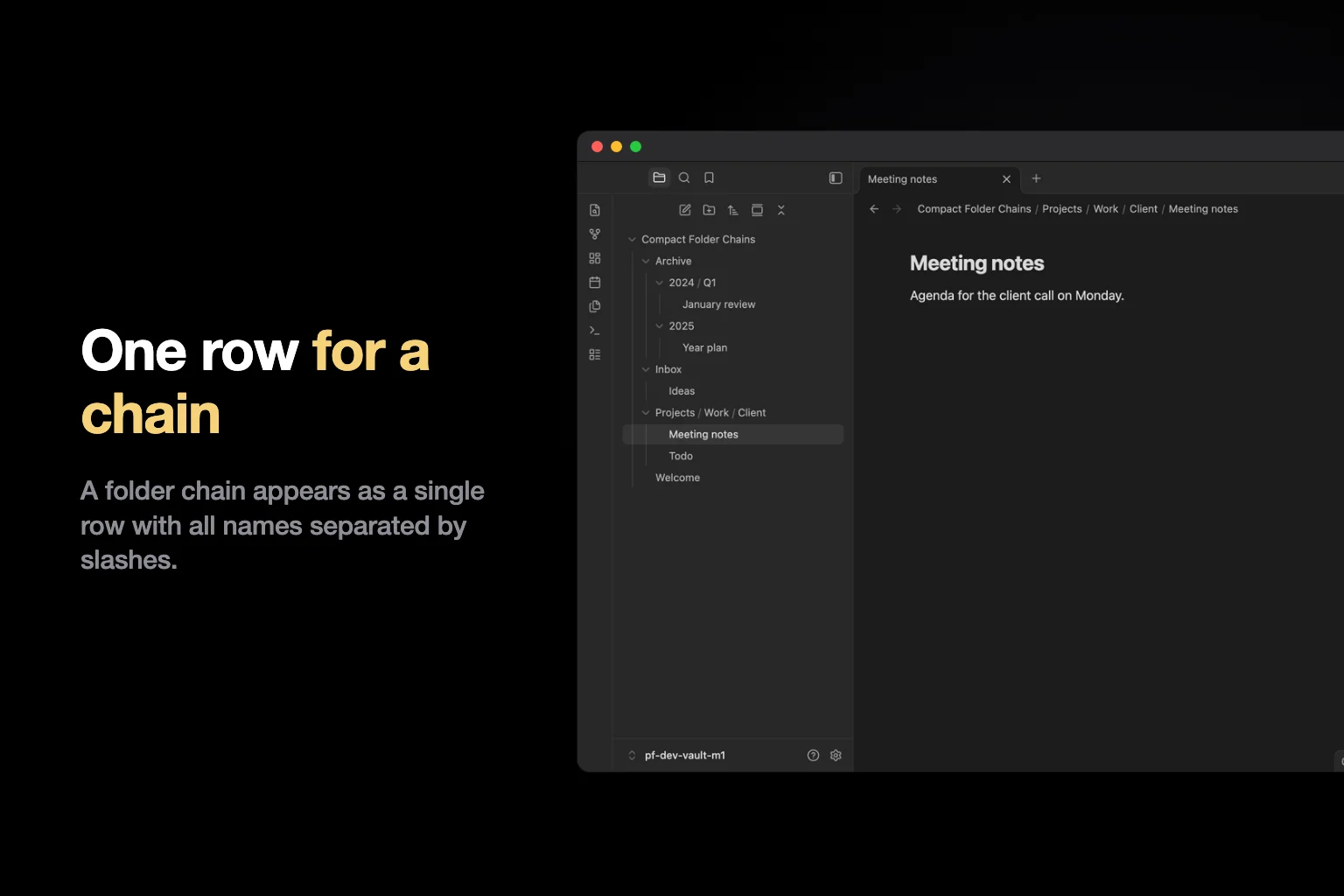
Compact Folder Chains, dosya keşifçisinde derin klasör yollarını daha kısa hâle getirir. Bir klasörün yalnızca bir klasör içerdiği durumlarda, ikisi bir satırda paylaşılır. Örneğin "Projeler", ardından "İş", ardından "Müşteri" gibi bir yol, "Projeler / İş / Müşteri" adlı tek bir satırda gösterilir. Müşteri klasöründeki notlar bu satırın hemen altında yer alır.
VS Code, bu özelliği "daraltılmış klasörler" olarak adlandırır. Obsidian'da böyle bir seçenek yoktur ve bu davranışı isteyen bir forum isteği mevcuttur. Eklenti ücretsizdir, çevrimdışı çalışır ve havuzunuzdaki hiçbir dosyayı değiştirmez.
Sürüm 1.0.0. Obsidian 1.13.4 veya sonraki sürümleri gerektirir. Masaüstü ve mobil cihazlarda çalışır.
1 Kurulum
Compact Folder Chains, topluluk dizininde listelendiğinde, Ayarlar’ı açın, ardından Topluluk eklentileri’ni seçin ve Tarayın. "Compact Folder Chains" aramasını yapın, ardından Kur ve Etkinleştir’i seçin.
El ile kurmak için, en son sürümdeki main.js, manifest.json ve styles.css dosyalarını indirin. Üç dosyayı <vault>/.obsidian/plugins/compact-folder-chains/ klasörüne koyun. Topluluk eklentilerinin listesini yenileyin ve Compact Folder Chains’i etkinleştirin.
Eklenti, Obsidian 1.13.4 veya daha yeni bir sürümü gerektirir. Masaüstü ve mobil cihazlarda çalışır.
2 Başlarken
Eklentiyi etkinleştirin. Havuzunuzdaki her zincir anında tek bir satır haline gelir. Başka bir ayar yapmanıza gerek yoktur.
Bir zincir satırını seçerek açabilir veya kapatabilirsiniz, normal bir klasör satırı gibi davranır. Sol taraftaki ok, zincirin açık olup olmadığını gösterir.
Bir an için normal satırları görmek için komut paletinden "Zincir satırlarını aç/kapat" komutunu çalıştırın. Tekrar çalıştırarak zincir satırlarını geri getirin. Bu komut varsayılan kısayol tuşu yoktur. Ayarlar, Kısayol Tuşları’nda bir tane atayabilirsiniz.
Bir zincir satırına sağ tıklayarak zincirdeki ilk klasörün menüsünü açarsınız. Daha sonraki bir klasörle (örneğin "Müşteri"yi yeniden adlandırmak) işlem yapmak istiyorsanız, önce zincir satırlarını bu komutla kapatın. Ayrıca klasörü bir not bağlantısından veya aramadan da açabilirsiniz.
Bir zincir satırından yeni notlar ve klasörler oluşturduğunuzda, bu öğeler zincirdeki ilk klasöre yerleştirilir. Bu durum zinciri kırar ve satırlar yeni düzeni göstermek üzere güncellenir.
3 Özellikler
Klasör zinciri için tek bir satır
Bir zincir, her klasörün sadece bir klasör içerdiği ve hiçbir şey başka bir şey içermediği bir klasör dizisidir. Eklenti, havuzdaki her zinciri bulur ve bunu tek bir satır olarak çizer. Satır, her klasör adını aralarında ayırıcı ile gösterir.
Şu ağaç yapısını düşünün:
Projeler
└── İş
    └── Müşteri
        ├── note.md
        └── todo.md
Eklenti etkinken, keşifçide şu şekilde görünür:
Projeler / İş / Müşteri
├── note.md
└── todo.md
Zincir, bir klasörün bir dosya veya birden fazla klasör içerdiği ilk klasörde biter. Bu klasör, satırdaki son ad olur. İçeriği, satırın bir alt satırında, normal girintiyle gösterilir.
Ağacın her yerinde zincirler
Bir zincir herhangi bir derinlikten başlayabilir. Eğer Projeler iki klasör içeriyorsa, Projeler kendi satırını korur. Ancak bu iki klasörden birinin içinde bir zincir yine de başlayabilir. Eklenti, havuzdaki her klasörü kontrol eder, bu yüzden derin bir arşiv ağacında, her birinde kısaltma yapılabilen yerde daha kısa hâle gelir.
Havuz kökü hiçbir zaman bir zincire katılmaz. Sadece bir klasör içeren bir havuz, bu klasörü hâlâ kendi satırında gösterir.
Satırlar havuzunuzla birlikte hareket eder
Bir dosya veya klasör eklediğinizde, taşıdığınızda, yeniden adlandırdığınızda veya sildiğinizde, eklenti zincirleri yeniden kontrol eder. İş klasöründe bir not eklerseniz, zincir anında "Projeler / İş" olarak bölünür ve Müşteri bu satırın altına gelir. Notu çıkardığınızda zincir tekrar birleşir. Bu işlem için bir komut gerekmez.
Bir zincir satırının üzerine gelerek zincirdeki son klasörün tam yolunu görebilirsiniz.
Kendi satırlarını koruyan klasörler
Bazı klasörler her zaman ayrı kalmalıdır, örneğin çoğu zaman boş olan bir gelen kutusu. Bu klasörlerin yollarını ayarlarda listeye ekleyin. Listeye eklenen bir klasör, yukarıdaki veya altındaki klasörle hiçbir zaman birleşmez.
Güvenli bir düzeltme
Obsidian, dosya keşifçisinin satırları için herhangi bir açık API sağlamaz. Eklenti, keşifçinin satırlarını içsel bir alandan okur ve her değeri kullanmadan önce kontrol eder. Eğer gelecekteki bir Obsidian sürümü bu alanı değiştirirse, eklenti keşifçiyi olduğu gibi bırakır. Keşifçinin hiçbir yöntemini değiştirmez. Sadece bir etiket ve birkaç CSS sınıfı ekler ve eklentiyi kapattığınızda bunları kaldırır.
4 Komutlar
Komut paletini açın ve eklenti adını yazarak bu komutları görebilirsiniz. Ayarlar, Kısayol Tuşları’nda her birine bir kısayol atayabilirsiniz.
| Komut | Komut kimliği |
|---|---|
| Zincir satırlarını aç/kapat | compact-folder-chains:toggle |
5 Ayarlar
| Ayar | Varsayılan | Açıklama |
|---|---|---|
| Klasör zincirlerini daralt | Açık | Her zinciri tek bir satırda gösterir. Kapalıysa normal satırlar geri gelir. |
| Ayırıcı | Projeler / İş | Klasör adları arasında bulunan metin. Boşluklu eğik çizgi veya ok da seçebilirsiniz. |
| Birbirinden ayrı tutulması gereken klasörler | Boş | Her satırda bir klasör yolu. Bu klasörler her zaman kendi satırlarını korur. |
Listedeki yollar havuz köküne göre belirtilir, örneğin Projeler/Arşiv. Başındaki ve sonundaki eğik çizgiler göz ardı edilir. Boş satırlar ve tekrarlar atılır.
6 Gizlilik, ödeme ve ağ
Compact Folder Chains ücretsiz ve açık kaynaklıdır. Ücretli özellikleri, lisans anahtarı veya deneme sürümü yoktur. Giriş yapmanızı veya hesap oluşturmanızı istemez. Ağ isteği yapmaz, analitik, izleme veya reklam yoktur. Sadece havuzunuzun klasör ağacını okur, notlarınızın metnini asla okumaz. Sadece kendi ayar dosyasını, eklenti klasöründeki data.json dosyasını yazar. manifest.json dosyasındaki fundingUrl, yazarın GitHub Sponsors sayfasına yönlendirir. Bu sayfada bir bağış yapmak isteğe bağlıdır ve herhangi bir özellik eklenmez.
7 Sıkça Sorulan Sorular
Eklenti klasörlerimi taşıyor mu veya yeniden adlandırıyor mu?
Hayır. Dosya keşifçisinin satırları nasıl çizileceğini sadece değiştirir. Klasörleriniz, notlarınız ve bağlantılarınız tamamen aynı yerlerde kalır. Eklentiyi kapatırsanız, keşifçi önceki gibi görünür.
Tek bir notu olan bir klasör neden altındaki klasöre katılmıyor?
Bir zincir, sadece tek bir alt klasöre katılır. Eğer bir klasör bir not içeriyorsa, bu notun kendi satırı olmasına ihtiyaç vardır. VS Code da aynı kuralı kullanır.
Boş bir klasör neden bir zincire katılıyor?
Bir zincirin sonunda bulunan boş bir klasör, kendi satırı için gereken hiçbir şey içermiyor. Zincire katılarak ağacın kısa kalması sağlanır. Kendi satırını göstermek istiyorsanız, "Birbirinden ayrı tutulması gereken klasörler" listesine ekleyin.
Obsidian dosya keşifçisini değiştirdiğinde ne olur?
Eklenti, her içsel değeri kullanmadan önce kontrol eder. Eğer bir değer eksikse, eklenti o zinciri atlar ve satırı Obsidian’ın çizdiği şekilde bırakır. Normal ağacı görürsünüz, hiçbir hata mesajı veya bozuk satır görmezsiniz.
Diğer dosya keşifçisi eklentileriyle çalışır mı?
Sadece temel dosya keşifçisini değiştirir. Kendi görünümünü sunan eklentiler değiştirilmez. Klasör satırlarına renk veya simge ekleyen eklentiler henüz test edilmemiştir. Gizli klasörler kendi simgesini gösteremez.
Yer imleri veya arama sonuçlarını değiştirir mi?
Hayır. Sadece temel dosya keşifçisi zincir satırlarını gösterir.
Gizli bir klasöre bir not sürükleyebilir miyim?
Bir notu zincir satırına bırakarak, zincirdeki ilk klasöre yerleştirebilirsiniz. Daha sonraki bir klasöre bırakmak istiyorsanız, önce zincir satırlarını kapatın.
Büyük bir havuzda yavaş mı çalışır?
Eklenti, her değişiklikten sonra klasör ağacını bir kez dolaşır ve birçok değişikliği tek bir geçişte bir araya getirmek için kısa bir bekleme süresi bekler. 5.000 klasörden oluşan bir zincirle yapılan bir test, bir saniyenin altında tamamlanmıştır.
8 Destek
Bir hata bildirin veya bir özellik isteyin bu depo içindeki sorun izleyiciye. Lütfen Obsidian sürümünüzü, cihazınızı ve sorunu gösteren klasör ağacının kısa bir açıklamasını ekleyin. Çalışmaya destek olmak için GitHub Sponsors’u kullanın.
Kaynak kodundan derlemek için şu komutları çalıştırın.
npm ci
npm run build
npm test
Testler, yukarıdaki Projeler, İş ve Müşteri örneği gibi 13 altın durumu kontrol eder ve dosya keşifçisi etrafındaki korumaları test eder.
9 Lisans
MIT