Compact Folder Chains · Documentação de plugins Obsidian
Documentação do plugin Compact Folder Chains (Português (Brasil))
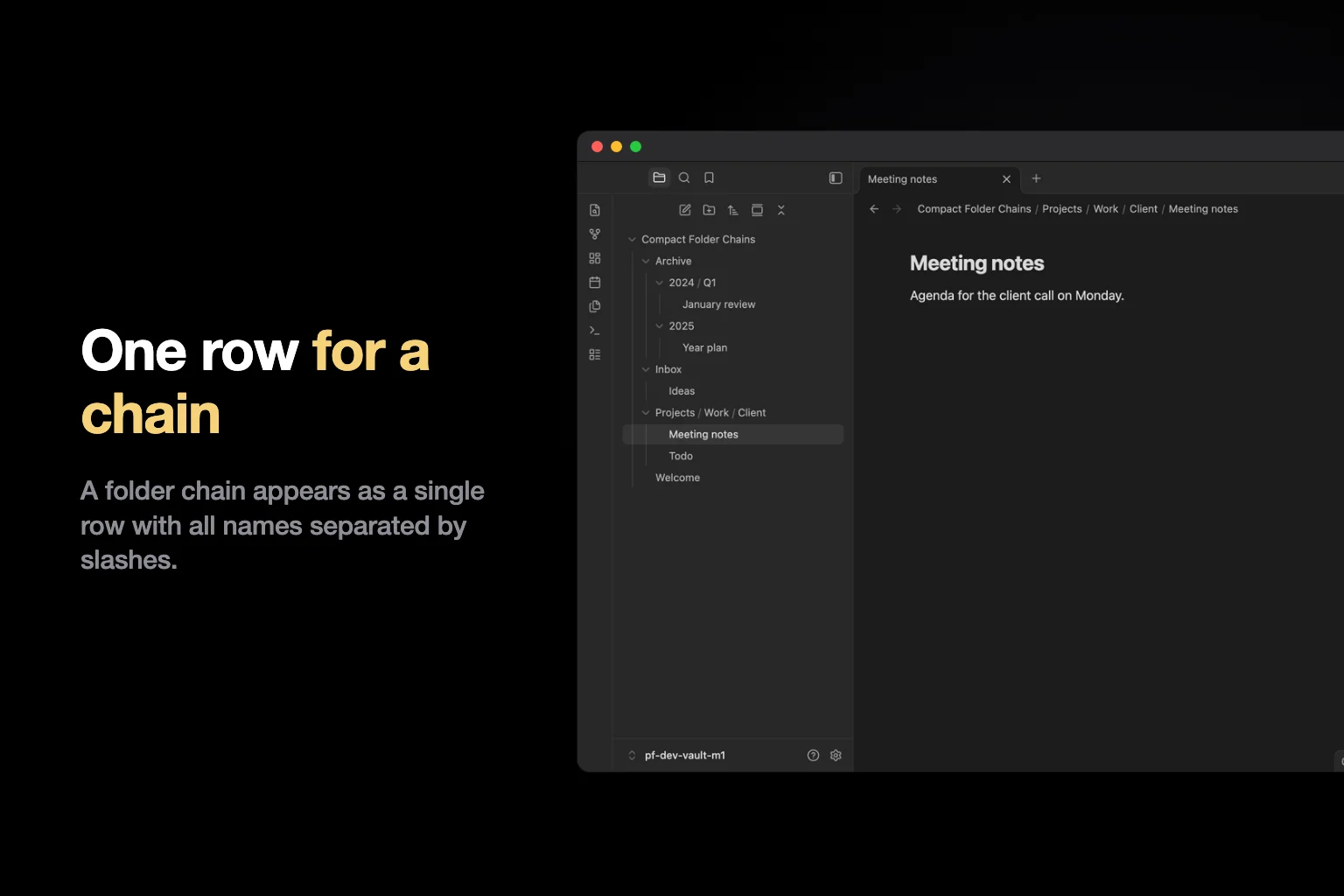
Compact Folder Chains torna caminhos de pastas profundos mais curtos na exploração de arquivos. Quando uma pasta contém apenas uma pasta, as duas compartilham uma única linha. Um caminho como Projetos, depois Trabalho, depois Cliente é exibido como uma única linha chamada "Projetos / Trabalho / Cliente". As notas dentro de Cliente aparecem logo abaixo dessa linha.
O VS Code chama isso de pastas compactadas. O Obsidian não possui essa opção, e um pedido no fórum por essa funcionalidade pede exatamente esse comportamento. O plugin é gratuito, funciona offline e não altera nenhum arquivo na sua biblioteca.
Versão 1.0.0. Requer Obsidian 1.13.4 ou posterior. Funciona em desktop e mobile.
1 Instalação
Quando o Compact Folder Chains estiver listado no diretório da comunidade, abra Configurações, depois Plugins da Comunidade, depois Navegar. Pesquise por "Compact Folder Chains", selecione Instalar e Ativar.
Para instalar manualmente, baixe main.js, manifest.json e styles.css da versão mais recente. Coloque os três arquivos em <vault>/.obsidian/plugins/compact-folder-chains/. Recarregue a lista de plugins da comunidade, depois ative o Compact Folder Chains.
O plugin exige Obsidian 1.13.4 ou versão posterior. Funciona em desktop e em mobile.
2 Começando
Ative o plugin. Cada cadeia na sua biblioteca se torna uma única linha instantaneamente. Não há mais nada para configurar.
Selecione uma linha de cadeia para abri-la ou fechá-la, da mesma forma que uma linha de pasta normal. A seta à esquerda indica se a cadeia está aberta.
Para ver as linhas normais por um momento, execute o comando "Ativar ou desativar linhas de cadeia" pela paleta de comandos. Execute novamente para trazer as linhas de cadeia de volta. O comando não tem atalho padrão. Você pode definir um em Configurações, depois Atalhos.
Clique com o botão direito em uma linha de cadeia para abrir o menu da primeira pasta da cadeia. Para agir sobre uma pasta posterior, por exemplo renomear Cliente, desative primeiro as linhas de cadeia com o comando. Também é possível abrir a pasta por um link em uma nota ou pela busca.
Novas notas e pastas criadas a partir de uma linha de cadeia vão para a primeira pasta da cadeia. Isso quebra a cadeia, e as linhas são atualizadas para mostrar a nova estrutura.
3 Recursos
Uma linha para uma cadeia de pastas
Uma cadeia é uma sequência de pastas onde cada pasta contém exatamente uma pasta e nada mais. O plugin encontra todas as cadeias na biblioteca e as desenha como uma única linha. A linha mostra o nome de cada pasta com um separador entre elas.
Considere esta árvore.
Projetos
└── Trabalho
    └── Cliente
        ├── note.md
        └── todo.md
Com o plugin ativado, o explorador mostra isto.
Projetos / Trabalho / Cliente
├── note.md
└── todo.md
A cadeia termina na primeira pasta que contém um arquivo ou mais de uma pasta. Essa pasta é o último nome na linha. Seus conteúdos aparecem um nível abaixo da linha, com a indentação normal.
Cadeias em qualquer lugar da árvore
Uma cadeia pode começar em qualquer profundidade. Se Projetos contém duas pastas, Projetos mantém sua própria linha. Uma cadeia ainda pode começar dentro de uma dessas duas pastas. O plugin verifica cada pasta da biblioteca, então uma árvore de arquivamento profunda fica mais curta em cada ponto onde isso é possível.
A raiz da biblioteca nunca faz parte de uma cadeia. Uma biblioteca que contém apenas uma pasta ainda mostra essa pasta em sua própria linha.
As linhas seguem sua biblioteca
Quando você adiciona, move, renomeia ou exclui um arquivo ou pasta, o plugin verifica as cadeias novamente. Coloque uma nota em Trabalho e a cadeia se dividirá imediatamente em "Projetos / Trabalho" com Cliente abaixo. Mova a nota para fora e a cadeia se reconecta novamente. Você não precisa de um comando para isso.
Passe o mouse sobre uma linha de cadeia para ver o caminho completo da última pasta da cadeia.
Pastas que mantêm sua própria linha
Algumas pastas devem sempre permanecer isoladas, por exemplo uma caixa de entrada que está vazia a maior parte do tempo. Adicione seus caminhos à lista nas configurações. Uma pasta listada nunca se junta à pasta acima ou abaixo dela.
Um ajuste seguro
O Obsidian não tem API pública para as linhas do explorador de arquivos. O plugin lê as linhas do explorador por meio de um campo interno e verifica cada valor antes de usá-lo. Se uma versão futura do Obsidian mudar esse campo, o plugin deixa o explorador como está. Ele não substitui nenhum método do explorador. Ele adiciona uma etiqueta e algumas classes CSS, e as remove quando você desativa o plugin.
4 Comandos
Abra a paleta de comandos e digite o nome do plugin para ver esses comandos. Você pode atribuir um atalho a cada um em Configurações, Atalhos.
| Comando | ID do comando |
|---|---|
| Ativar ou desativar linhas de cadeia | compact-folder-chains:toggle |
5 Configurações
| Configuração | Padrão | O que faz |
|---|---|---|
| Compactar cadeias de pastas | Ativado | Mostra cada cadeia como uma única linha. Desativado restaura as linhas normais. |
| Separador | Projetos / Trabalho | O texto entre os nomes das pastas. Também é possível escolher uma barra sem espaços ou uma seta. |
| Pastas para manter separadas | Vazio | Um caminho de pasta por linha. Essas pastas sempre mantêm sua própria linha. |
Os caminhos na lista são relativos à raiz da biblioteca, como Projetos/Arquivamento. Barras iniciais e finais são ignoradas. Linhas em branco e repetições são descartadas.
6 Privacidade, pagamento e rede
Compact Folder Chains é gratuito e de código aberto. Não possui recursos pagos, chave de licença ou versão de teste. Não pede para fazer login ou criar conta. Não faz solicitações de rede e não tem análise, telemetria ou anúncios. Lê apenas a árvore de pastas da sua biblioteca, nunca o texto das suas notas. Escreve apenas seu próprio arquivo de configurações, data.json na pasta do plugin. O fundingUrl em manifest.json aponta para a página do GitHub Sponsors do autor. Um presente lá é opcional e não adiciona nenhuma funcionalidade.
7 Perguntas e respostas
O plugin move ou renomeia minhas pastas?
Não. Ele altera apenas como o explorador de arquivos desenha as linhas. Suas pastas, notas e links permanecem exatamente onde estão. Desative o plugin e o explorador terá a mesma aparência que antes.
Por que uma pasta com uma única nota não se junta à pasta abaixo?
Uma cadeia se junta apenas a uma única pasta filha. Se uma pasta contém uma nota, essa nota precisa de sua própria linha abaixo dessa pasta. O VS Code usa a mesma regra.
Por que uma pasta vazia se junta à cadeia?
Uma pasta vazia no final de uma cadeia não contém nada que precise de sua própria linha. Ela se junta à cadeia para manter a árvore curta. Adicione-a à lista "Pastas para manter separadas" para exibi-la isolada.
O que acontece se o Obsidian mudar o explorador de arquivos?
O plugin verifica cada valor interno antes de usá-lo. Se um valor estiver ausente, o plugin pula aquela cadeia e deixa a linha como o Obsidian desenhou. Você verá a árvore normal, sem mensagem de erro e sem linhas quebradas.
Funciona com outros plugins do explorador de arquivos?
Ele altera apenas o explorador de arquivos principal. Plugins que substituem o explorador por sua própria visualização não são alterados. Plugins que adicionam cores ou ícones às linhas de pastas não foram testados ainda. Uma pasta oculta não pode exibir seu próprio ícone.
Ele altera os favoritos ou os resultados da busca?
Não. Apenas o explorador de arquivos principal exibe linhas de cadeia.
Posso arrastar uma nota para uma pasta oculta?
Solte a nota na linha da cadeia para colocá-la na primeira pasta da cadeia. Para soltá-la em uma pasta posterior, desative primeiro as linhas de cadeia.
É lento em uma biblioteca grande?
O plugin percorre a árvore de pastas uma vez após cada alteração, e espera um breve momento para agrupar várias alterações em uma única passagem. Um teste com uma cadeia de 5.000 pastas termina em menos de um segundo.
8 Suporte
Relate um erro ou peça uma funcionalidade no rastreador de problemas deste repositório. Inclua sua versão do Obsidian, seu dispositivo e uma breve descrição da árvore de pastas que mostra o problema. Para apoiar o trabalho, use GitHub Sponsors.
Para compilar a partir do código-fonte, execute estes comandos.
npm ci
npm run build
npm test
Os testes verificam 13 casos de ouro, como o exemplo de Projetos, Trabalho e Cliente acima, e os controles ao redor do explorador de arquivos.
9 Licença
MIT