Compact Folder Chains · Documentation des plugins Obsidian
Documentation du plugin Compact Folder Chains (Français)
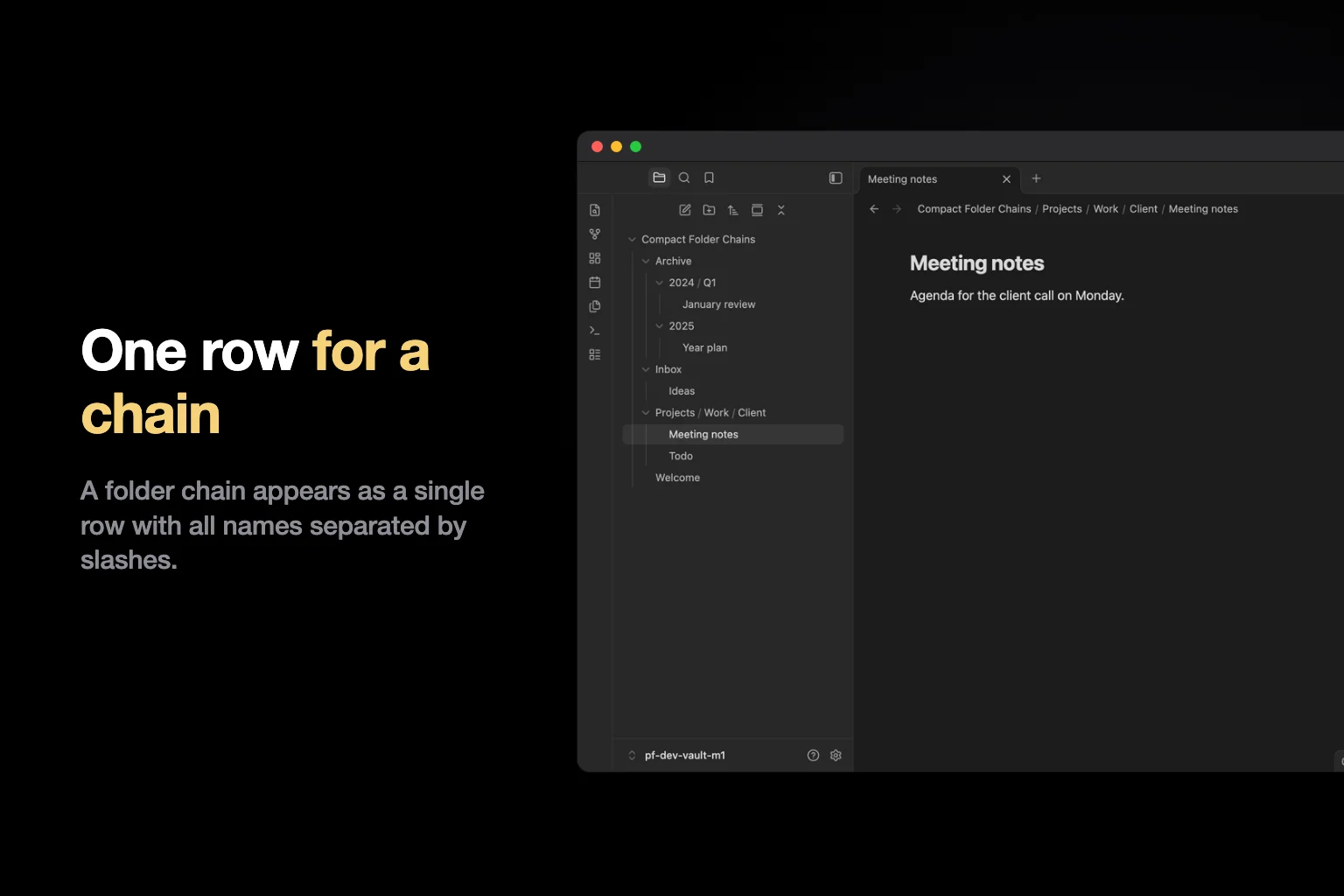
Compact Folder Chains raccourcit les chemins de dossiers profonds dans l'explorateur de fichiers. Lorsqu'un dossier contient un seul dossier, les deux partagent une même ligne. Un chemin tel que Projets, puis Travail, puis Client s'affiche sous la forme d'une seule ligne intitulée « Projets / Travail / Client ». Les notes situées dans Client apparaissent juste en dessous de cette ligne.
VS Code appelle cela des dossiers compressés. Obsidian n'a pas cette option, et une demande sur le forum pour cette fonctionnalité demande exactement ce comportement. Le plugin est gratuit, fonctionne hors ligne et ne modifie aucun fichier de votre carnet.
Version 1.0.0. Nécessite Obsidian 1.13.4 ou ultérieur. Fonctionne sur ordinateur et mobile.
1 Installation
Lorsque Compact Folder Chains est listé dans le répertoire communautaire, ouvrez Paramètres, puis Modules complémentaires, puis Parcourir. Recherchez « Compact Folder Chains », puis sélectionnez Installer et Activer.
Pour installer manuellement, téléchargez main.js, manifest.json et styles.css depuis la dernière version. Placez les trois fichiers dans <vault>/.obsidian/plugins/compact-folder-chains/. Rechargez la liste des plugins communautaires, puis activez Compact Folder Chains.
Le plugin nécessite Obsidian 1.13.4 ou une version ultérieure. Il fonctionne sur ordinateur et sur mobile.
2 Premiers pas
Activez le plugin. Chaque chaîne de votre carnet devient une seule ligne instantanément. Il n’y a rien d’autre à configurer.
Sélectionnez une ligne de chaîne pour l’ouvrir ou la fermer, comme une ligne de dossier normale. La flèche à gauche indique si la chaîne est ouverte.
Pour voir brièvement les lignes normales, exécutez la commande « Activer ou désactiver les lignes de chaîne » depuis la palette de commandes. Exécutez-la à nouveau pour rétablir les lignes de chaîne. Cette commande n’a pas de raccourci clavier par défaut. Vous pouvez lui en attribuer un dans Paramètres, puis Raccourcis clavier.
Un clic droit sur une ligne de chaîne ouvre le menu du premier dossier de la chaîne. Pour agir sur un dossier ultérieur, par exemple renommer Client, désactivez d’abord les lignes de chaîne avec la commande. Vous pouvez également ouvrir le dossier depuis un lien dans une note ou depuis la recherche.
Les nouvelles notes et dossiers créés depuis une ligne de chaîne sont placés dans le premier dossier de la chaîne. Cela brise la chaîne, et les lignes se mettent à jour pour afficher la nouvelle structure.
3 Fonctionnalités
Une seule ligne pour une chaîne de dossiers
Une chaîne est une suite de dossiers où chaque dossier contient exactement un dossier et rien d’autre. Le plugin trouve toutes les chaînes dans le carnet et les affiche sous forme d’une seule ligne. La ligne affiche chaque nom de dossier séparé par un délimiteur.
Considérez cet arbre.
Projets
└── Travail
    └── Client
        ├── note.md
        └── todo.md
Avec le plugin activé, l’explorateur affiche ceci.
Projets / Travail / Client
├── note.md
└── todo.md
La chaîne s’arrête au premier dossier qui contient un fichier ou plus d’un dossier. Ce dossier est le dernier nom de la ligne. Son contenu s’affiche à un niveau en dessous de la ligne, avec une indentation normale.
Chaînes partout dans l’arbre
Une chaîne peut commencer à n’importe quelle profondeur. Si Projets contient deux dossiers, Projets conserve sa propre ligne. Une chaîne peut toutefois commencer à l’intérieur de l’un de ces deux dossiers. Le plugin vérifie chaque dossier du carnet, donc un arbre d’archive profond devient plus court à chaque endroit où cela est possible.
La racine du carnet ne peut jamais faire partie d’une chaîne. Un carnet contenant un seul dossier affiche toujours ce dossier sur sa propre ligne.
Les lignes suivent votre carnet
Lorsque vous ajoutez, déplacez, renommez ou supprimez un fichier ou un dossier, le plugin vérifie à nouveau les chaînes. Ajoutez une note dans Travail et la chaîne se divise instantanément en « Projets / Travail » avec Client en dessous. Déplacez la note à l’extérieur et la chaîne se reforme à nouveau. Vous n’avez pas besoin d’une commande pour cela.
Passez le curseur au-dessus d’une ligne de chaîne pour voir le chemin complet du dernier dossier de la chaîne.
Dossiers qui conservent leur propre ligne
Certains dossiers doivent toujours rester isolés, par exemple une boîte de réception vide la plupart du temps. Ajoutez leurs chemins à la liste dans les paramètres. Un dossier inscrit ne rejoindra jamais le dossier au-dessus ou au-dessous.
Une mise à jour sécurisée
Obsidian ne fournit pas d’API publique pour les lignes de l’explorateur de fichiers. Le plugin lit les lignes de l’explorateur via un champ interne, et vérifie chaque valeur avant de l’utiliser. Si une version future d’Obsidian modifie ce champ, le plugin laisse l’explorateur tel qu’il est. Il ne remplace aucune méthode de l’explorateur. Il ajoute simplement une étiquette et quelques classes CSS, et les supprime lorsque vous désactivez le plugin.
4 Commandes
Ouvrez la palette de commandes et tapez le nom du plugin pour voir ces commandes. Vous pouvez attribuer un raccourci clavier à chacune dans Paramètres, puis Raccourcis clavier.
| Commande | Identifiant de commande |
|---|---|
| Activer ou désactiver les lignes de chaîne | compact-folder-chains:toggle |
5 Paramètres
| Paramètre | Valeur par défaut | Description |
|---|---|---|
| Chaînes de dossiers compactées | Activé | Affiche chaque chaîne sous forme d'une seule ligne. Désactivé pour revenir aux lignes normales. |
| Séparateur | Projets / Travail | Le texte entre les noms de dossiers. Vous pouvez aussi choisir une barre oblique sans espaces, ou une flèche. |
| Dossiers à séparer | Vide | Un chemin de dossier par ligne. Ces dossiers conservent toujours leur propre ligne. |
Les chemins dans la liste sont relatifs à la racine du carnet, par exemple Projets/Archive. Les barres obliques en début ou fin sont ignorées. Les lignes vides et les doublons sont supprimés.
6 Vie privée, paiement et réseau
Compact Folder Chains est gratuit et open source. Il n’a pas de fonctionnalités payantes, de clé de licence ni de version d’essai. Il ne vous demande pas de vous connecter ou de créer un compte. Il ne fait aucune requête réseau, et ne contient ni analyse, ni télémesure, ni publicité. Il lit uniquement l’arborescence des dossiers de votre carnet, jamais le texte de vos notes. Il écrit uniquement son propre fichier de paramètres, data.json dans le dossier du plugin. L’URL de financement (fundingUrl) dans manifest.json pointe vers la page GitHub Sponsors de l’auteur. Un don là-bas est facultatif et n’ajoute aucune fonctionnalité.
7 Questions et réponses
Le plugin déplace ou renomme mes dossiers ?
Non. Il ne modifie que la manière dont l’explorateur de fichiers dessine les lignes. Vos dossiers, notes et liens restent exactement à leur emplacement. Désactivez le plugin et l’explorateur redevient identique à ce qu’il était auparavant.
Pourquoi un dossier avec une seule note ne se joint-il pas au dossier suivant ?
Une chaîne ne se joint à un dossier que s’il contient un seul sous-dossier. Si un dossier contient une note, cette note nécessite sa propre ligne en dessous de ce dossier. VS Code utilise la même règle.
Pourquoi un dossier vide se joint-il à une chaîne ?
Un dossier vide à la fin d’une chaîne ne contient rien qui nécessite sa propre ligne. Il se joint donc à la chaîne pour que l’arbre reste court. Ajoutez-le à « Dossiers à séparer » pour l’afficher seul.
Que se passe-t-il si Obsidian change l’explorateur de fichiers ?
Le plugin vérifie chaque valeur interne avant de l’utiliser. Si une valeur manque, le plugin ignore cette chaîne et laisse la ligne telle que l’a dessinée Obsidian. Vous verrez l’arbre normal, sans message d’erreur ni lignes cassées.
Fonctionne-t-il avec d’autres plugins d’explorateur de fichiers ?
Il ne modifie que l’explorateur de fichiers principal. Les plugins qui remplacent l’explorateur par leur propre vue ne sont pas modifiés. Les plugins qui ajoutent des couleurs ou des icônes aux lignes de dossiers ne sont pas encore testés. Un dossier masqué ne peut pas afficher son icône.
Modifie-t-il les signets ou les résultats de recherche ?
Non. Seul l’explorateur de fichiers principal affiche les lignes de chaîne.
Puis-je glisser une note sur un dossier masqué ?
Déposez la note sur la ligne de chaîne pour la placer dans le premier dossier de la chaîne. Pour la déposer dans un dossier ultérieur, désactivez d’abord les lignes de chaîne.
Est-il lent dans un grand carnet ?
Le plugin parcourt l’arborescence des dossiers une seule fois après chaque modification, et attend un court instant pour regrouper plusieurs changements en une seule passe. Un test avec une chaîne de 5 000 dossiers s’achève en moins d’une seconde.
8 Support
Signalez un bug ou demandez une fonctionnalité dans le suivi des problèmes de ce dépôt. Veuillez inclure votre version d’Obsidian, votre appareil et une brève description de l’arborescence de dossiers qui montre le problème. Pour soutenir le travail, utilisez GitHub Sponsors.
Pour construire à partir de la source, exécutez ces commandes.
npm ci
npm run build
npm test
Les tests vérifient 13 cas d’or, tels que l’exemple Projets, Travail et Client ci-dessus, ainsi que les protections autour de l’explorateur de fichiers.
9 Licence
MIT