Compact Folder Chains · مستندات افزونههای Obsidian
مستندات Compact Folder Chains (فارسی)
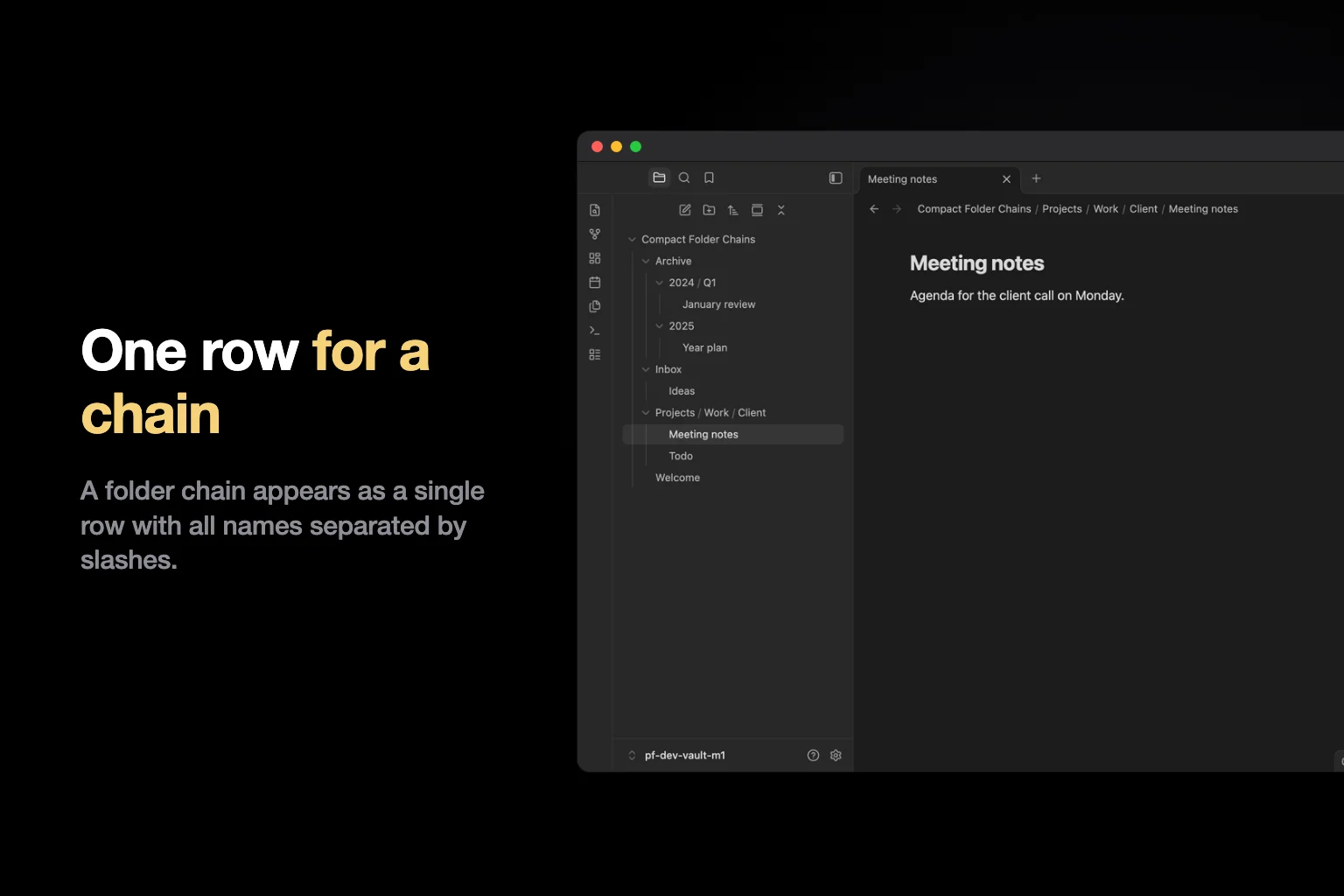
Compact Folder Chains مسیرهای پوشههای عمیق را در کاشف فایل کوتاهتر میکند. هنگامی که یک پوشه فقط یک پوشه دیگر را شامل شود، دو پوشه در یک ردیف مشترک قرار میگیرند. مسیری مانند Projects، سپس Work، سپس Client به صورت یک ردیف با نام "Projects / Work / Client" نمایش داده میشود. یادداشتهای داخل پوشه Client دقیقاً زیر این ردیف قرار میگیرند.
VS Code این ویژگی را به عنوان پوشههای فشرده (compact folders) مینامد. Obsidian این گزینهای ندارد و درخواستی در انجمن برای این رفتار دقیقاً از این طریق ارائه شده است. این افزونه رایگان است، بدون نیاز به اینترنت کار میکند و هیچ فایلی در کیف شما تغییر نمیدهد.
نسخه ۱.۰.۰. نیازمند Obsidian ۱.۱۳.۴ یا جدیدتر است. این افزونه روی دسکتاپ و موبایل کار میکند.
۱ نصب
هنگامی که Compact Folder Chains در فهرست افزونههای جامعه لیست شود، به تنظیمات بروید، سپس افزونههای جامعه، سپس مرور کنید. عبارت "Compact Folder Chains" را جستجو کنید، سپس نصب و فعالسازی را انتخاب کنید.
برای نصب دستی، فایلهای main.js، manifest.json و styles.css را از آخرین نسخه دانلود کنید. این سه فایل را در مسیر <vault>/.obsidian/plugins/compact-folder-chains/ قرار دهید. لیست افزونههای جامعه را دوباره بارگذاری کنید، سپس Compact Folder Chains را فعال کنید.
این افزونه نیازمند Obsidian ۱.۱۳.۴ یا جدیدتر است. این افزونه روی دسکتاپ و موبایل کار میکند.
۲ شروع کار
این افزونه را فعال کنید. هر زنجیره در کیف شما به صورت یک ردیف فوراً نمایش داده میشود. تنظیمات دیگری نیاز نیست.
برای باز کردن یا بستن یک ردیف زنجیره، روی آن کلیک کنید، همانند یک ردیف پوشه معمولی. فلش در سمت چپ نشاندهنده این است که آیا زنجیره باز است یا نه.
برای چند لحظه نمایش ردیفهای معمولی را ببینید، دستور "روی یا خاموش کردن ردیفهای زنجیره" را از پالت دستورات اجرا کنید. دوباره اجرا کنید تا ردیفهای زنجیره دوباره نمایش داده شوند. این دستور هیچ کلید میانبر پیشفرضی ندارد. میتوانید در تنظیمات، کلیدهای میانبر، یکی برای آن تعیین کنید.
کلیک راست روی یک ردیف زنجیره منوی اولین پوشه در زنجیره را باز میکند. برای اعمال عملیات روی یک پوشه بعدی، مثلاً برای تغییر نام Client، ابتدا با دستور ردیفهای زنجیره را خاموش کنید. همچنین میتوانید پوشه را از لینک یادداشت یا از طریق جستجو باز کنید.
یادداشتها و پوشههای جدیدی که از یک ردیف زنجیره ایجاد میشوند، در اولین پوشه زنجیره قرار میگیرند. این کار زنجیره را قطع میکند و ردیفها بهروزرسانی میشوند تا ساختار جدید را نشان دهند.
۳ ویژگیها
یک ردیف برای زنجیرهای از پوشهها
یک زنجیره، دنبالهای از پوشههاست که هر پوشه دقیقاً یک پوشه دیگر را شامل شده و هیچ چیز دیگری ندارد. این افزونه تمام زنجیرههای موجود در کیف را پیدا میکند و آنها را به صورت یک ردیف رسم میکند. ردیف هر نام پوشه را با یک جداکننده بین آنها نشان میدهد.
این درخت را در نظر بگیرید.
Projects
└── Work
    └── Client
        ├── note.md
        └── todo.md
با فعال بودن افزونه، کاشف فایل به این صورت نمایش داده میشود.
Projects / Work / Client
├── note.md
└── todo.md
زنجیره در اولین پوشهای که یک فایل یا بیش از یک پوشه دارد، پایان مییابد. این پوشه آخرین نام در ردیف است. محتویات آن یک سطح زیر ردیف نمایش داده میشود، با فاصلهگذاری معمول.
زنجیرهها در هر جای درخت
زنجیره میتواند در هر عمقی شروع شود. اگر Projects دو پوشه داشته باشد، Projects ردیف خود را حفظ میکند. زنجیره همچنان میتواند در یکی از این دو پوشه شروع شود. افزونه هر پوشه در کیف را بررسی میکند، بنابراین یک درخت آرشیو عمیق در هر جایی که ممکن است کوتاهتر شود.
ریشه کیف هرگز در یک زنجیره شرکت نمیکند. کیفی که فقط یک پوشه دارد، آن پوشه را به صورت ردیف جداگانه نشان میدهد.
ردیفها با کیف شما همراه میشوند
هنگامی که یک فایل یا پوشه اضافه، جابهجایی، تغییر نام یا حذف میشود، افزونه دوباره زنجیرهها را بررسی میکند. یک یادداشت در Work قرار دهید و زنجیره فوراً به "Projects / Work" تقسیم میشود و Client زیر آن قرار میگیرد. یادداشت را خارج کنید و زنجیره دوباره به هم میپیوندد. برای این کار نیاز به دستور نیست.
روی یک ردیف زنجیره موس را بگذارید تا مسیر کامل آخرین پوشه در زنجیره را ببینید.
پوشههایی که همیشه ردیف خود را حفظ میکنند
برخی پوشهها باید همیشه به صورت جداگانه باقی بمانند، مثلاً یک صندوق ورودی که بیشتر زمان خالی است. مسیرهای آنها را به لیست در تنظیمات اضافه کنید. یک پوشه در لیست هرگز با پوشه بالایی یا پایینی خود در زنجیره نمیپیوندد.
یک تعمیر ایمن
Obsidian API عمومی برای ردیفهای کاشف فایل ندارد. افزونه ردیفهای کاشف فایل را از طریق یک فیلد داخلی میخواند و قبل از استفاده از هر مقدار، آن را بررسی میکند. اگر نسخه آینده Obsidian این فیلد را تغییر دهد، افزونه کاشف فایل را بدون تغییر نگه میدارد. هیچ روشی از کاشف فایل جایگزین نمیکند. فقط یک برچسب و چند کلاس CSS اضافه میکند و آنها را هنگام غیرفعال کردن افزونه حذف میکند.
۴ دستورات
پالت دستورات را باز کنید و نام افزونه را تایپ کنید تا این دستورات را ببینید. میتوانید هر کدام را در تنظیمات، کلیدهای میانبر، یک کلید میانبر اختصاص دهید.
| دستور | شناسه دستور |
|---|---|
| روی یا خاموش کردن ردیفهای زنجیره | compact-folder-chains:toggle |
۵ تنظیمات
| تنظیم | پیشفرض | توضیح |
|---|---|---|
| فشردهسازی زنجیرههای پوشه | روشن | هر زنجیره را به صورت یک ردیف نمایش میدهد. خاموش، ردیفهای معمولی را بازگردانده میشود. |
| جداکننده | Projects / Work | متن بین نامهای پوشه. همچنین میتوانید اسلش بدون فاصله یا یک فلش را انتخاب کنید. |
| پوشههایی که باید از هم جدا شوند | خالی | یک مسیر پوشه در هر خط. این پوشهها همیشه ردیف خود را حفظ میکنند. |
مسیرهای موجود در لیست نسبت به ریشه کیف هستند، مانند Projects/Archive. اسلشهای اولیه و پایانی نادیده گرفته میشوند. خطوط خالی و تکرارها حذف میشوند.
۶ حریم خصوصی، پرداخت و شبکه
Compact Folder Chains رایگان و متن باز است. ویژگی پولی ندارد، کلید مجوزی ندارد و آزمون رایگانی نیست. از شما خواسته نمیشود وارد شوید یا حساب ایجاد کنید. هیچ درخواست شبکهای ندارد و هیچ تحلیل، گزارشدهی یا تبلیغاتی ندارد. فقط درخت پوشههای کیف شما را میخواند، هرگز متن یادداشتهای شما را نمیخواند. فقط فایل تنظیمات خودش، data.json در پوشه افزونه را ویرایش میکند. fundingUrl در manifest.json به صفحه GitHub Sponsors نویسنده اشاره دارد. هدیه در آنجا اختیاری است و هیچ ویژگی جدیدی اضافه نمیکند.
۷ سوالات و پاسخها
آیا این افزونه پوشههای من را جابهجا یا تغییر نام میدهد؟
خیر. تنها تغییری که ایجاد میکند، نحوه نمایش ردیفها در کاشف فایل است. پوشهها، یادداشتها و لینکهای شما دقیقاً در جای خود باقی میمانند. افزونه را غیرفعال کنید و کاشف فایل همانند قبل نمایش داده میشود.
چرا یک پوشه با یک یادداشت به پوشه زیرین خود نمیپیوندد؟
زنجیره فقط به یک پوشه فرزند میپیوندد. اگر یک پوشه یک یادداشت داشته باشد، آن یادداشت نیاز به ردیف خودش زیر آن پوشه دارد. VS Code از همین قاعده استفاده میکند.
چرا یک پوشه خالی به یک زنجیره میپیوندد؟
یک پوشه خالی در انتهای یک زنجیره چیزی ندارد که نیاز به ردیف جداگانه داشته باشد. به همین دلیل به زنجیره میپیوندد تا درخت کوتاه بماند. برای نمایش آن به صورت جداگانه، آن را به "پوشههایی که باید از هم جدا شوند" اضافه کنید.
در صورت تغییر کاشف فایل توسط Obsidian، چه اتفاقی میافتد؟
افزونه هر مقدار داخلی را قبل از استفاده بررسی میکند. اگر مقداری موجود نباشد، افزونه آن زنجیره را نادیده میگیرد و ردیف را مانند آنچه Obsidian رسم کرده نگه میدارد. شما درخت معمولی را خواهید دید، بدون پیام خطا یا ردیفهای معیوب.
آیا با افزونههای دیگر کاشف فایل کار میکند؟
تنها کاشف فایل اصلی تغییر میکند. افزونههایی که کاشف فایل را با دیدگاه خود جایگزین میکنند، تغییری نمیکنند. افزونههایی که رنگ یا آیکون به ردیفهای پوشه اضافه میکنند، هنوز تست نشدهاند. یک پوشه مخفی نمیتواند آیکون خود را نشان دهد.
آیا این افزونه نشانهها یا نتایج جستجو را تغییر میدهد؟
خیر. تنها کاشف فایل اصلی ردیفهای زنجیره را نشان میدهد.
آیا میتوانم یک یادداشت را روی یک پوشه مخفی بکشم؟
یادداشت را روی ردیف زنجیره بکشید تا در اولین پوشه زنجیره قرار گیرد. برای قرار دادن آن در یک پوشه بعدی، ابتدا ردیفهای زنجیره را خاموش کنید.
آیا در یک کیف بزرگ کند است؟
افزونه درخت پوشه را یک بار پس از هر تغییر میپیماید و کمی منتظر میماند تا تغییرات متعدد را در یک مرحله گروهبندی کند. آزمون با یک زنجیره ۵۰۰۰ پوشه در کمتر از یک ثانیه به پایان میرسد.
۸ پشتیبانی
خطایی گزارش دهید یا ویژگی جدیدی در ردیف مشکلات این مخزن درخواست کنید. لطفاً نسخه Obsidian، دستگاه خود و توضیح کوتاهی از درخت پوشهای که مشکل را نشان میدهد را ارائه دهید. برای حمایت از این کار، از GitHub Sponsors استفاده کنید.
برای ساخت از منبع، این دستورات را اجرا کنید.
npm ci
npm run build
npm test
آزمونها ۱۳ مورد طلایی را بررسی میکنند، مانند مثال Projects، Work و Client بالا، و محافظهای اطراف کاشف فایل.
۹ مجوز
MIT