Compact Folder Chains · Obsidian 外掛程式文件
Compact Folder Chains 文件說明 (中文繁體)
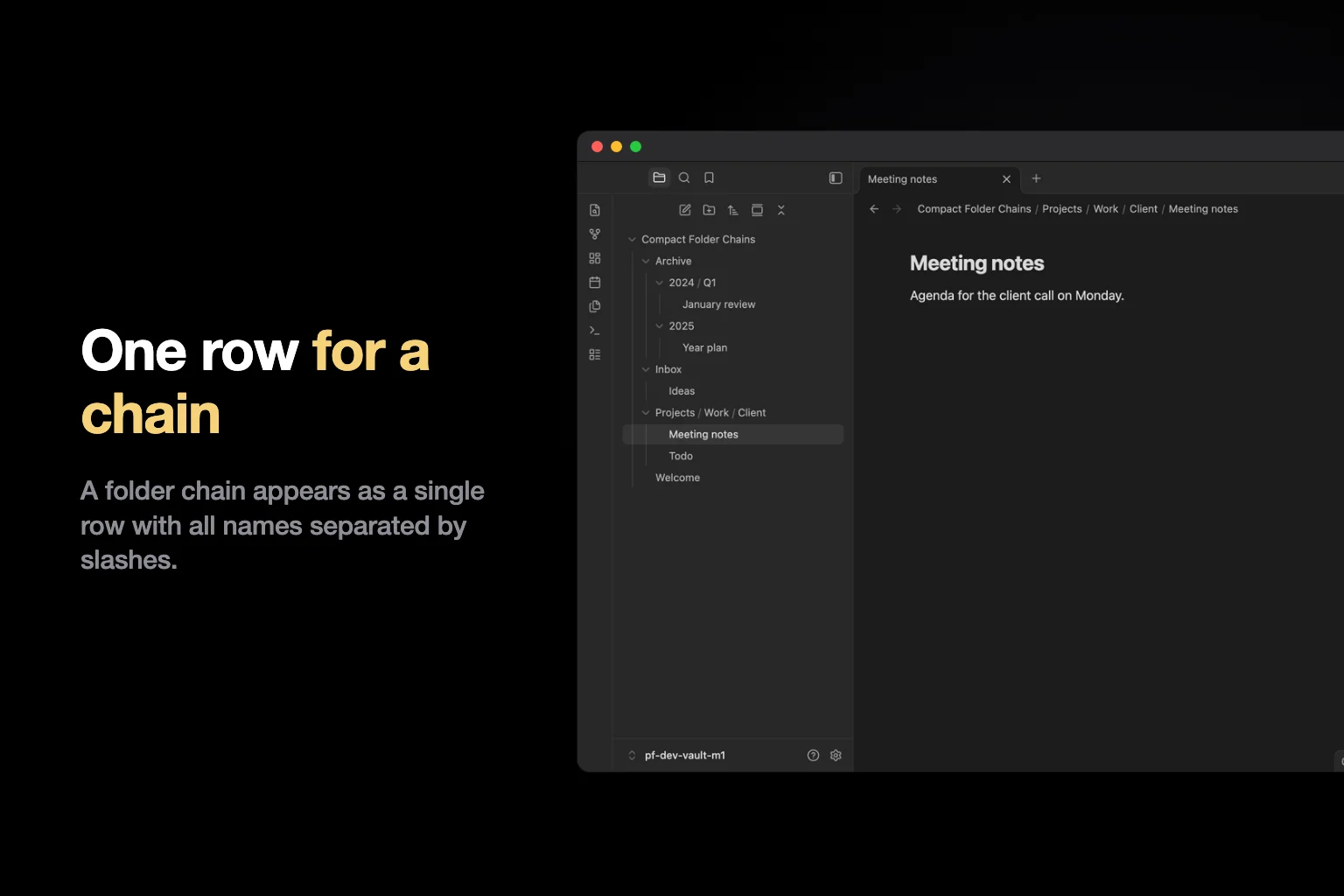
Compact Folder Chains 可讓檔案總管中的深層資料夾路徑更簡潔。當一個資料夾內僅包含一個子資料夾時,這兩個資料夾會共用同一列。例如「Projects → Work → Client」的路徑會顯示為單一列,名為「Projects / Work / Client」。位於 Client 資料夾中的筆記會直接顯示在該列下方。
VS Code 將此功能稱為「收縮資料夾」(compact folders)。Obsidian 目前沒有此功能,而論壇中也有一項請求明確要求此行為。此外,此外,此插件完全免費,離線運作,且不會修改您的資料庫中的任何檔案。
版本 1.0.0。需要 Obsidian 1.13.4 或更新版本。支援桌面與行動裝置。
1 安裝
當 Compact Folder Chains 出現在社群插件目錄中時,請開啟「設定」(Settings),進入「社群插件」(Community plugins),再點選「瀏覽」(Browse)。搜尋「Compact Folder Chains」,然後選擇「安裝」(Install)並「啟用」(Enable)。
若要手動安裝,請從最新版本下載 main.js、manifest.json 和 styles.css 三個檔案,並將它們放入 <vault>/.obsidian/plugins/compact-folder-chains/ 資料夾中。重新載入社群插件清單後,即可啟用 Compact Folder Chains。
此插件需要 Obsidian 1.13.4 或更新版本,支援桌面與行動裝置。
2 開始使用
啟用插件後,您的資料庫中所有資料夾鏈結會立即合併為單一列。無需額外設定。
點選鏈結列可開啓或關閉該層級,與一般資料夾列操作相同。左側的箭頭圖示顯示該鏈結是否已開啓。
若想暫時查看原始的資料夾列,可從「指令面板」(Command palette)執行「切換鏈結列顯示」(Turn chain rows on or off)指令。再次執行即可恢復鏈結列。此指令無預設快速鍵,您可在「設定」(Settings)→「快速鍵」(Hotkeys)中自訂。
在鏈結列上右鍵點擊,會開啟鏈結中第一個資料夾的選單。若要對後續資料夾(例如 Client)執行操作(如重新命名),請先使用上述指令關閉鏈結列。您也可以透過筆記連結或搜尋功能直接開啟資料夾。
從鏈結列建立的新筆記或資料夾,會放入鏈結中的第一個資料夾。這會打破原有鏈結,系統會自動更新顯示為新的結構。
3 功能
資料夾鏈結使用單一列顯示
「鏈結」是指一連串資料夾,其中每個資料夾僅包含一個子資料夾且無其他內容。插件會掃描資料庫中所有此類鏈結,並以單一列顯示。該列以分隔符號連結各資料夾名稱。
以下為範例樹狀結構:
Projects
└── Work
    └── Client
        ├── note.md
        └── todo.md
啟用插件後,總管顯示如下:
Projects / Work / Client
├── note.md
└── todo.md
鏈結會在第一個包含檔案或超過一個子資料夾的資料夾處結束。該資料夾名稱為列中最後一個名稱,其內容會以正常縮排方式顯示在該列下方。
鏈結可出現在樹狀結構的任何位置
鏈結可從任意深度開始。若 Projects 資料夾包含兩個子資料夾,Projects 會保持獨立列。但其中一個子資料夾內仍可形成鏈結。插件會檢查資料庫中每個資料夾,因此在可簡化的深層歸檔結構中,每一處都可縮短。
資料庫根目錄永遠不會加入鏈結。若資料庫僅包含一個資料夾,該資料夾仍會以獨立列顯示。
顯示內容與您的資料庫同步
當您新增、移動、重新命名或刪除檔案或資料夾時,插件會自動重新檢查鏈結。在 Work 中新增筆記後,鏈結會立即拆分為「Projects / Work」,而 Client 會位於其下方。將筆記移出後,鏈結會自動重新合併。無需手動執行指令。
將游標懸停在鏈結列上,可查看鏈結中最後一個資料夾的完整路徑。
某些資料夾應始終獨立顯示
某些資料夾應始終獨立顯示,例如大多數時間為空的收件匣。您可將其路徑加入設定中的清單。清單中的資料夾永遠不會與上方或下方的資料夾合併。
安全的修補方式
Obsidian 無公開 API 可存取檔案總管的列。此插件透過內部欄位讀取總管列,並在使用前檢查每個值。若未來 Obsidian 版本變更此欄位,插件將保留總管原本的顯示方式。它不會取代總管的任何方法,僅新增標籤與幾組 CSS 類別,並在停用時移除。
4 指令
在「指令面板」(Command palette)中輸入插件名稱,即可看到以下指令。您可在「設定」(Settings)→「快速鍵」(Hotkeys)中為每個指令指定快速鍵。
| 指令 | 指令 ID |
|---|---|
| 切換鏈結列顯示 | compact-folder-chains:toggle |
5 設定
| 設定 | 預設值 | 說明 |
|---|---|---|
| 收縮資料夾鏈結 | 啟用 | 將每個鏈結顯示為單一列。關閉則恢復為一般列。 |
| 分隔符號 | Projects / Work | 資料夾名稱之間的分隔文字。也可選擇無空格的斜線(/)或箭頭符號。 |
| 需分離的資料夾 | 空白 | 每列一個資料夾路徑。這些資料夾永遠保持獨立列。 |
清單中的路徑為相對於資料庫根目錄的路徑,例如 Projects/Archive。前置與後置斜線會被忽略。空白行與重複項目會自動移除。
6 隱私、付款與網路
Compact Folder Chains 為免費且開源軟體。無付費功能、無授權金鑰、無試用期。不需登入或建立帳戶。不進行任何網路請求,無分析、無遙測、無廣告。僅讀取您的資料庫資料夾樹結構,從不讀取筆記內容。僅寫入插件資料夾中的 data.json 設定檔。manifest.json 中的 fundingUrl 指向作者的 GitHub Sponsors 頁面。在該處捐款為可選,且不會增加任何功能。
7 常見問題與解答
插件會移動或重新命名我的資料夾嗎?
不會。僅改變檔案總管的顯示方式。您的資料夾、筆記與連結位置完全不變。停用插件後,總管外觀將恢復為原先狀態。
為何包含一個筆記的資料夾不會與下層資料夾合併?
鏈結僅與單一子資料夾合併。若資料夾內包含筆記,該筆記需有獨立的列顯示於其下方。VS Code 也採用相同規則。
為何空資料夾會加入鏈結?
鏈結末端的空資料夾無需獨立顯示。為保持樹狀結構簡潔,會自動合併至鏈結中。若要讓其獨立顯示,請加入「需分離的資料夾」清單。
若 Obsidian 改變檔案總管結構會如何?
插件在使用前會檢查每個內部值。若值遺失,插件將跳過該鏈結,並保留 Obsidian 原本的顯示方式。您將看到正常的樹狀結構,不會出現錯誤訊息或損壞的列。
是否與其他檔案總管插件相容?
僅修改核心檔案總管。若其他插件以自訂視圖取代總管,則不受影響。目前尚未測試會為資料夾列新增顏色或圖示的插件。隱藏資料夾無法顯示其圖示。
是否會影響書籤或搜尋結果?
不會。僅核心檔案總管會顯示鏈結列。
我能否將筆記拖曳至隱藏的資料夾?
可將筆記拖曳至鏈結列,以放入鏈結中的第一個資料夾。若要放入後續資料夾,請先關閉鏈結列。
在大型資料庫中是否會變慢?
插件在每次變更後僅遍歷一次資料夾樹,並短暫延遲以合併多項變更為一次處理。測試中,5,000 個資料夾的鏈結在不到一秒內完成處理。
8 支援
如發現錯誤或提出功能需求,請至本專案的「問題追蹤器」(issue tracker)回報。請提供您的 Obsidian 版本、裝置資訊,以及顯示問題的資料夾結構簡述。若想支援開發工作,請使用 GitHub Sponsors。
若要從原始碼建置,請執行以下指令:
npm ci
npm run build
npm test
測試會驗證 13 個範例,例如上述的 Projects、Work 和 Client 範例,以及對檔案總管的保護機制。
9 授權
MIT