Compact Folder Chains · Obsidian-plugindocumentatie
Documentatie van Compact Folder Chains (Nederlands)
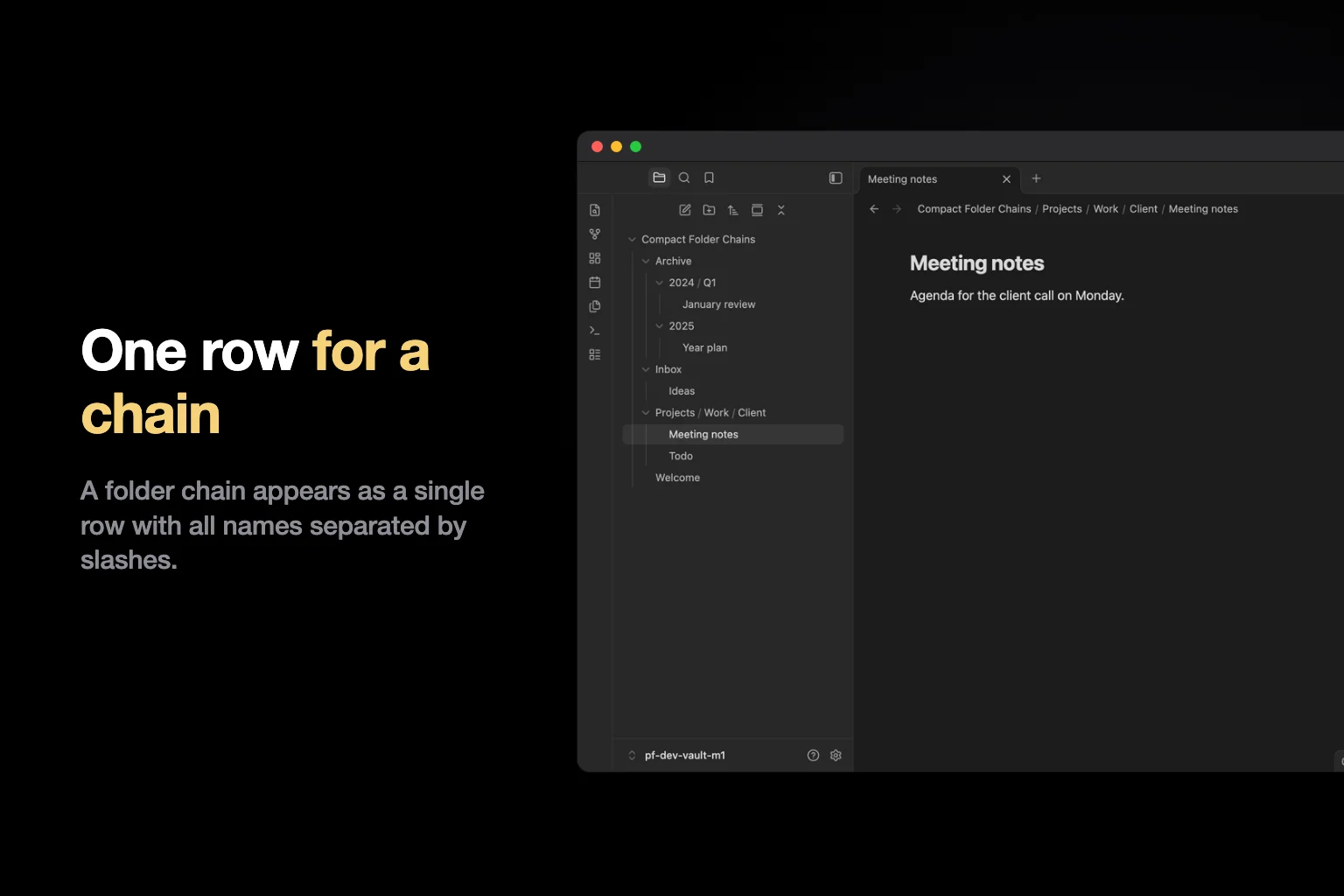
Compact Folder Chains maakt diepe mappenpaden korter in de bestandsverkenner. Wanneer een map slechts één map bevat, delen de twee een rij. Een pad zoals Projects, dan Work, dan Client wordt weergegeven als één rij met de naam "Projects / Work / Client". De notities binnen Client verschijnen direct onder die rij.
VS Code noemt dit compacte mappen. Obsidian heeft geen dergelijke optie, en een forumverzoek om dit exacte gedrag is er al sinds lang. De plugin is gratis, werkt offline en wijzigt geen bestanden in je archief.
Versie 1.0.0. Vereist Obsidian 1.13.4 of nieuwer. Werkt op desktop en mobiel.
1 Installatie
Zodra Compact Folder Chains beschikbaar is in de community directory, open dan Instellingen, ga naar Community plugins en kies Browse. Zoek op "Compact Folder Chains", selecteer Installeer en Activeer.
Om handmatig te installeren, download main.js, manifest.json en styles.css van de nieuwste release. Plaats deze drie bestanden in <vault>/.obsidian/plugins/compact-folder-chains/. Vernieuw de lijst met community plugins en schakel Compact Folder Chains in.
De plugin vereist Obsidian 1.13.4 of nieuwer. Het werkt op desktop en mobiel.
2 Aan de slag
Schakel de plugin in. Elke keten in je archief wordt direct één rij. Er is niets meer om in te stellen.
Selecteer een ketenrij om deze te openen of te sluiten, net zoals een normale mappenrij. De pijl links laat zien of de keten geopend is.
Om tijdelijk de normale rijen te zien, voer de opdracht "Zet ketenrijen aan of uit" uit via het opdrachtpalet. Voer het opnieuw uit om de ketenrijen terug te krijgen. De opdracht heeft geen standaard sneltoets. Je kunt er een instellen in Instellingen, Hotkeys.
Rechtsklikken op een ketenrij opent het menu van de eerste map in de keten. Om een latere map te bewerken, bijvoorbeeld om Client te hernoemen, schakel je de ketenrijen eerst uit met de opdracht. Je kunt ook een map openen via een notitie-link of via zoeken.
Nieuwe notities en mappen die je aanmaakt vanaf een ketenrij worden toegevoegd aan de eerste map in de keten. Dit breekt de keten, en de rijen worden bijgewerkt om de nieuwe structuur weer te geven.
3 Functies
Één rij voor een keten van mappen
Een keten is een reeks mappen waarin elke map precies één map bevat en niets anders. De plugin vindt elke keten in het archief en tekent deze als één rij. De rij toont elke mapnaam met een scheidingsteken ertussen.
Bekijk deze boomstructuur.
Projects
└── Work
    └── Client
        ├── note.md
        └── todo.md
Met de plugin ingeschakeld toont de verkenner dit.
Projects / Work / Client
├── note.md
└── todo.md
De keten eindigt bij de eerste map die een bestand bevat of meer dan één map. Die map is de laatste naam in de rij. Zijn inhoud verschijnt één niveau onder de rij, met de normale inspringing.
Ketens overal in de boom
Een keten kan op elk niveau beginnen. Als Projects twee mappen bevat, blijft Projects zijn eigen rij. Er kan nog steeds een keten beginnen binnen één van die twee mappen. De plugin controleert elke map in het archief, dus een diepe archiefboom wordt korter op elk punt waar dat mogelijk is.
De archiefwortel neemt nooit deel aan een keten. Een archief dat slechts één map bevat, toont die map nog steeds op zijn eigen rij.
De rijen volgen jouw archief
Wanneer je een bestand of map toevoegt, verplaatst, hernoemt of verwijdert, controleert de plugin opnieuw de ketens. Plaats een notitie in Work en de keten splitst direct in "Projects / Work" met Client eronder. Verplaats de notitie eruit en de keten sluit zich weer aan. Je hoeft hier geen opdracht voor uit te voeren.
Houd de muis boven een ketenrij om het volledige pad van de laatste map in de keten te zien.
Mappen die altijd hun eigen rij behouden
Sommige mappen moeten altijd apart staan, bijvoorbeeld een inbox die meestal leeg is. Voeg hun paden toe aan de lijst in de instellingen. Een genoemde map neemt nooit deel aan de map erboven of eronder.
Een veilige aanpassing
Obsidian heeft geen openbaar API voor de rijen van de bestandsverkenner. De plugin leest de rijen via een intern veld en controleert elke waarde voordat deze wordt gebruikt. Als een toekomstige Obsidian-versie dit veld wijzigt, laat de plugin de verkenner ongewijzigd. Het vervangt geen methode van de verkenner. Het voegt alleen een label en een paar CSS-classes toe en verwijdert deze wanneer je de plugin uitschakelt.
4 Opdrachten
Open het opdrachtpalet en typ de naam van de plugin om deze opdrachten te zien. Je kunt elk van deze opdrachten een sneltoets geven in Instellingen, Hotkeys.
| Opdracht | Opdracht-ID |
|---|---|
| Zet ketenrijen aan of uit | compact-folder-chains:toggle |
5 Instellingen
| Instelling | Standaard | Wat doet het |
|---|---|---|
| Compacte mappenketens | Aan | Toont elke keten als één rij. Uit geeft de normale rijen terug. |
| Scheidingsteken | Projects / Work | De tekst tussen de mapnamen. Je kunt ook een slash zonder spaties of een pijl kiezen. |
| Mappen die gescheiden moeten blijven | Leeg | Één mappad per regel. Deze mappen houden altijd hun eigen rij. |
Paden in de lijst zijn relatief ten opzichte van de archiefwortel, zoals Projects/Archive. Leidende en eindende schuine strepen worden genegeerd. Lege regels en herhalingen worden verwijderd.
6 Privacy, betaling en netwerk
Compact Folder Chains is gratis en open source. Het heeft geen betaalde functies, geen licentiecode en geen proefperiode. Het vraagt je niet om in te loggen of een account aan te maken. Het maakt geen netwerkverzoeken en heeft geen analytics, telemetrie of advertenties. Het leest alleen de mapstructuur van je archief, nooit de tekst van je notities. Het schrijft alleen zijn eigen instellingenbestand, data.json in de pluginmap. De fundingUrl in manifest.json wijst naar de GitHub Sponsors-pagina van de auteur. Een gif daar is optioneel en voegt geen functie toe.
7 Veelgestelde vragen
Beweegt of hernoemt de plugin mijn mappen?
Nee. De plugin wijzigt alleen hoe de bestandsverkenner de rijen weergeeft. Je mappen, notities en links blijven precies op hun plek. Schakel de plugin uit en ziet de verkenner er hetzelfde uit als voorheen.
Waarom voegt een map met één notitie zich niet aan de map eronder toe?
Een keten voegt zich alleen toe aan één kindmap. Als een map een notitie bevat, heeft die notitie een eigen rij onder die map nodig. VS Code gebruikt dezelfde regel.
Waarom voegt een lege map zich aan een keten toe?
Een lege map aan het eind van een keten bevat niets dat een eigen rij nodig heeft. Die map voegt zich aan de keten toe zodat de boom korter blijft. Voeg hem toe aan "Mappen die gescheiden moeten blijven" om hem apart te tonen.
Wat gebeurt er als Obsidian de bestandsverkenner wijzigt?
De plugin controleert elke interne waarde voordat deze wordt gebruikt. Als een waarde ontbreekt, slaat de plugin die keten over en laat de rij zoals Obsidian hem heeft getekend. Je ziet de normale boomstructuur, zonder foutmelding en zonder beschadigde rijen.
Werkt het met andere bestandsverkennerplugins?
Het wijzigt alleen de basisbestandsverkenner. Plugins die de verkenner vervangen door hun eigen weergave, worden niet aangepast. Plugins die kleuren of pictogrammen toevoegen aan mappenrijen zijn nog niet getest. Een verborgen map kan zijn pictogram niet tonen.
Verandert het de bladwijzers of de zoekresultaten?
Nee. Alleen de basisbestandsverkenner toont ketenrijen.
Kan ik een notitie op een verborgen map slepen?
Zet de notitie op de ketenrij om deze in de eerste map van de keten te plaatsen. Om hem in een latere map te plaatsen, schakel je de ketenrijen eerst uit.
Is het traag in een groot archief?
De plugin doorloopt de mapstructuur één keer na elke wijziging en wacht een korte tijd om meerdere wijzigingen in één keer te verwerken. Een test met een keten van 5.000 mappen duurt minder dan een seconde.
8 Ondersteuning
Meld een fout of vraag een functie in het issue tracker van deze repository. Voeg je Obsidian-versie, je apparaat en een korte beschrijving van de mapstructuur toe die het probleem toont. Om het werk te ondersteunen, gebruik GitHub Sponsors.
Om vanuit de bron te bouwen, voer deze opdrachten uit.
npm ci
npm run build
npm test
De tests controleren 13 gouden gevallen, zoals het voorbeeld van Projects, Work en Client hierboven, en de bescherming rond de bestandsverkenner.
9 Licentie
MIT