Compile Loss Check · Obsidian-Plugin-Dokumentation
Compile Loss Check Dokumentation (Deutsch)
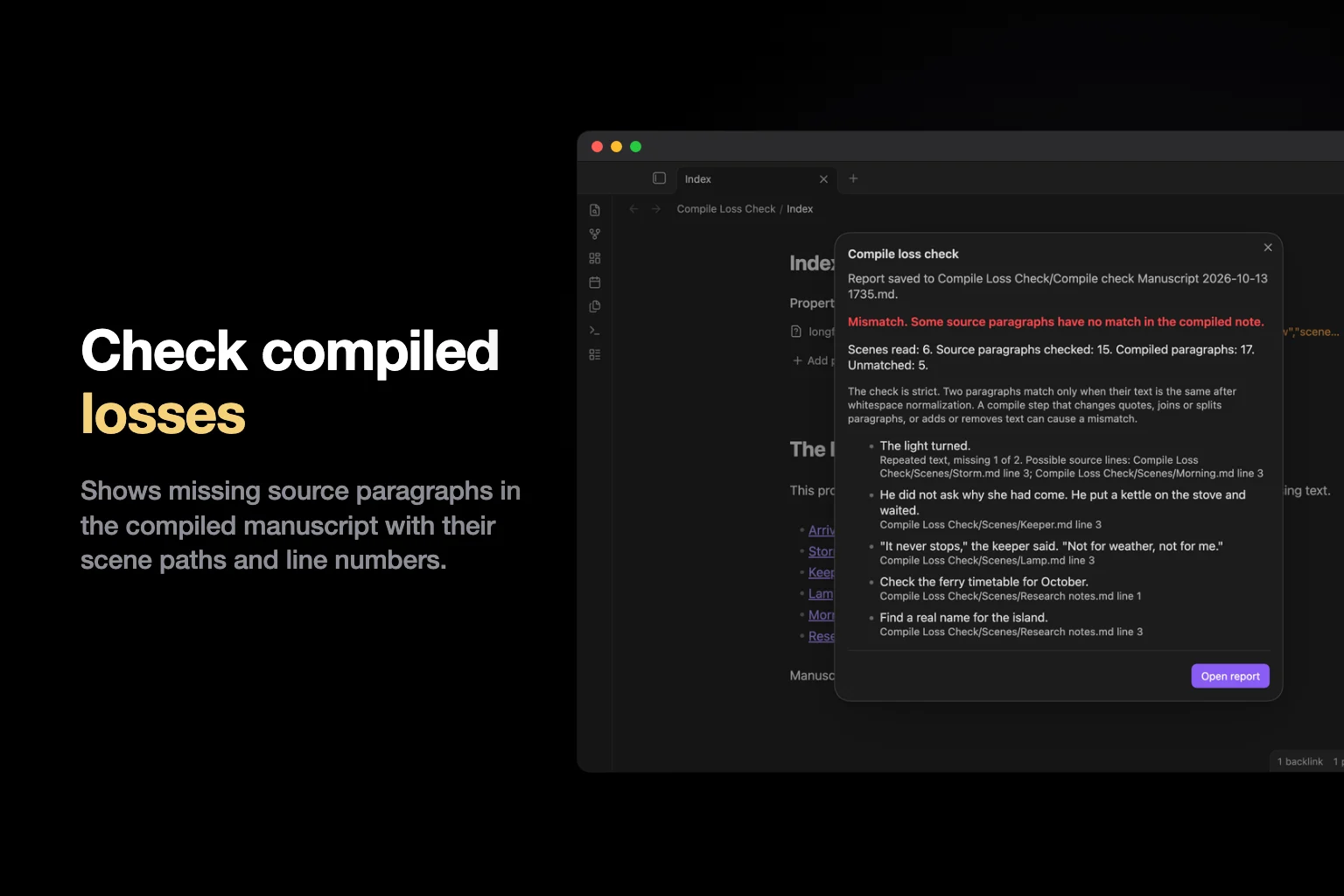
Compile Loss Check vergleicht die Szenen eines Longform-Projekts mit einer kompilierten Manuskript-Notiz. Es listet jede Quellparagrahpe auf, die im kompilierten Dokument keine Übereinstimmung findet, zusammen mit dem Szenenpfad und der Zeilennummer.
Das Plugin liest die Szenenreihenfolge, die Longform in der Frontmatter der Index-Notiz speichert. Es benötigt weder Longform noch einen Kompilierungsprozess.
Version 1.1.4. Erfordert Obsidian 1.13.4 oder höher. Funktioniert auf Desktop und Mobilgeräten.
1 Installation
Öffnen Sie die Einstellungen, dann Community-Plugins, dann Durchsuchen und suchen Sie nach „Compile Loss Check“. Wählen Sie Installieren, dann Aktivieren.
Um manuell zu installieren, legen Sie main.js, manifest.json und styles.css aus der neuesten Version in <vault>/.obsidian/plugins/compile-loss-check/ ab. Laden Sie die Community-Plugins neu, dann aktivieren Sie Compile Loss Check.
Das Plugin benötigt Obsidian 1.13.4 oder höher.
2 Erste Schritte
- Kompilieren Sie Ihr Longform-Projekt in eine Notiz, oder verwenden Sie eine bereits erstellte kompilierte Notiz.
- Öffnen Sie die Befehlspalette und führen Sie „Compile Loss Check: Überprüfe ein kompiliertes Manuskript“ aus.
- Wählen Sie die Index-Notiz des Projekts und die kompilierte Notiz aus.
- Lesen Sie das Ergebnis. Wählen Sie „Bericht öffnen“, um den gespeicherten Bericht zu öffnen.
Die Überprüfung vergleicht die Szenen, wie sie aktuell sind. Wenn Sie eine Szene nach der Kompilierung bearbeitet haben, kann die Änderung als Ungleichheit erscheinen.
Pro-Befehle:
- „Letzte Überprüfung als Vergleichsprofil speichern“ öffnet ein Formular mit Namen, kompilierten Notizen und Ausschlüssen.
- „Vergleichsprofil ausführen“ führt ein gespeichertes Profil aus.
- „Vergleichsprofil löschen“ entfernt ein Profil. Seine Berichte bleiben im Vault erhalten.
- „Bericht aus der Historie öffnen“ öffnet einen früheren Bericht.
Ohne Pro zeigt diese Befehle eine Benachrichtigung an und ändert nichts.
3 Funktionen
Überprüfung einer kompilierten Notiz gegen ihre Szenen
Die Überprüfung teilt jede Szene und die kompilierte Notiz in Absätze auf. Eine leere Zeile beendet einen Absatz. Folgen von Leerzeichen, Tabulatoren und Zeilenumbrüchen innerhalb eines Absatzes werden zu einem einzigen Leerzeichen zusammengefasst. Anschließend zählt das Plugin jeden Absatztext in den Szenen und in der kompilierten Notiz und meldet die Texte, die in den Szenen häufiger vorkommen.
Die Überprüfung ignoriert nur den Eigenschaftenblock (YAML-Frontmatter) am Anfang einer Notiz. Wenn dieser Block reinen Text enthält und keine Eigenschaften, wird er ebenfalls verglichen. Eine ----Zeile später im Text ist ein thematischer Trenner, kein Frontmatter, daher wird der Text in dessen Nähe überprüft. Absätze, die nur einen thematischen Trenner (---, *** oder ___) enthalten, werden übersprungen, da sie keinen Text enthalten.
Zusätzlicher Text in der kompilierten Notiz, wie Kapitelüberschriften, führt nicht zu einem Fehler.
Wenn ein Absatz in den Szenen zwei oder mehrmal vorkommt und nur einige Kopien mit der kompilierten Notiz übereinstimmen, listet die Überprüfung jede Quellzeile mit diesem Text auf und markiert das Ergebnis als unsicher. Es kann nicht bestimmt werden, welche Kopie verloren ging.
Der Vergleich ist streng. Kurze Anführungszeichen anstelle von geraden Anführungszeichen oder zwei Absätze, die zu einem zusammengefügt wurden, führen zu einer Ungleichheit. Der Bericht kann einen Hinweis geben: Die kompilierte Notiz enthält den Text mit anderen Anführungszeichen, oder ein längerer kompilierter Absatz enthält ihn.
Index- und kompilierte Notiz auswählen
Die erste Liste zeigt die Notizen, die eine longform-Eigenschaft in ihrer Frontmatter haben. Die zweite Liste zeigt die anderen Markdown-Notizen, damit Sie die kompilierte Manuskript-Notiz auswählen können.
Szenen stammen aus sceneFolder und scenes in der Index-Notiz. Eine verschachtelte Liste wie [A, [B], C] platziert B unter A, und die Überprüfung liest A, B und C in dieser Reihenfolge.
Ein neuer Markdown-Bericht
Jede Überprüfung speichert eine neue Notiz mit dem Ergebnis. Standardmäßig wird der Bericht neben der kompilierten Notiz abgelegt, mit einem Namen wie „Compile check Manuscript 2026-10-13 0930“. Wenn dieser Name bereits verwendet wird, fügt das Plugin eine Zahl hinzu. Es überschreibt keine Notiz. Der Bericht verlinkt jeden Absatz ohne Übereinstimmung zu seiner Szene, und das Ergebnisfenster verfügt über eine Schaltfläche „Bericht öffnen“.
Unvollständige Überprüfungen
Einige Eingaben stoppen eine vollständige Überprüfung. Dann zeigt das Ergebnis „Unvollständige Überprüfung“ an und listet die genauen Fehler auf. Beispiele sind eine Szene ohne Notiz, eine Kindliste ohne übergeordnete Szene, ein doppelt vorkommender Szennamen, ein Projekt mit format: single, ein Index ohne longform-Eigenschaft oder ein Projekt über der Größenbegrenzung. Wenn sich die Index-Notiz, eine Szene oder die kompilierte Notiz während der Überprüfung ändert, wird die Überprüfung abgebrochen und Sie werden aufgefordert, einen neuen Scan durchzuführen.
Vergleichsprofile mit Ausschlüssen (Pro)
Speichern Sie die letzte Überprüfung als benanntes Profil. Ein Profil speichert den Index, die kompilierten Notizen und zwei Ausschlusslisten: Absatztexte, die übersprungen werden sollen, und Szenenpfade, die übersprungen werden sollen. Der Bericht zeigt an, wie viele Absätze durch Ausschlüsse entfernt wurden.
Mehrere kompilierte Notizen und Berichtshistorie (Pro)
Ein Profil kann mehrere kompilierte Notizen enthalten, beispielsweise eine Printversion und eine E-Book-Version. Eine Ausführung überprüft jede kompilierte Notiz und schreibt einen Bericht mit einem Abschnitt für jede. Mit Pro fügt jede Überprüfung zudem einen Eintrag in die Berichtshistorie hinzu. Führen Sie „Bericht aus der Historie öffnen“ aus, um einen früheren Bericht anhand seines Datums, Profils und Ergebnisses zu finden. Die Historie behält die letzten 200 Einträge.
4 Befehle
Öffnen Sie die Befehlspalette und geben Sie den Plugin-Namen ein, um diese Befehle zu sehen. Sie können jedem Befehl in den Einstellungen, Hotkeys, eine Tastenkombination zuweisen.
| Befehl | Befehls-ID |
|---|---|
| Ein kompiliertes Manuskript überprüfen | compile-loss-check:check |
| Letzte Überprüfung als Vergleichsprofil speichern | compile-loss-check:save-profile |
| Ein Vergleichsprofil ausführen | compile-loss-check:run-profile |
| Ein Vergleichsprofil löschen | compile-loss-check:delete-profile |
| Ein Bericht aus der Historie öffnen | compile-loss-check:open-history |
5 Einstellungen
Nach einer kleineren oder größeren Aktualisierung öffnet dieses Plugin automatisch eine „Was ist neu“-Registerkarte im Hintergrund. Die Registerkarte und die Einstellkarte empfehlen andere NoteMods-Plugins und Zovo Chat und verweisen auf notemods.com für Feedback (Datenschutz). Die Registerkarte sendet keine Daten. Deaktivieren Sie die Registerkarte in den Einstellungen.
| Einstellung | Was sie tut |
|---|---|
| Berichtsordner | Der Ordner für neue Berichte. Leer lässt jeden Bericht neben seiner kompilierten Notiz liegen. Der Plugin erstellt den Ordner, falls er nicht existiert. |
| Pro | GitHub-Anmeldung, Sponsoring-Status und Sponsor-Button. |
Profile und die Berichtshistorie werden im Plugin-Datenbereich des Vaults gespeichert.
6 Datenschutz, Zahlung und Netzwerk
Die Kernfunktionen sind kostenlos. Pro-Funktionen erfordern ein GitHub Sponsors-Sponsoring desluckystrike: 5 USD pro Monat oder mehr, oder einmalig 15 USD. Eine Gesamtpayment von 15 USD erfüllt die Zahlungsvoraussetzung für Pro ohne weitere Zahlungen. Anmeldung und die untenstehenden Überprüfungen gelten weiterhin. Ihre Notizen bleiben lesbar und bearbeitbar, mit oder ohne Pro.
Eine einmalige Zahlung aktiviert Pro in allen NoteMods-Plugins.
GitHub verarbeitet die Zahlung. Sponsoren Sie unter https://github.com/sponsors/theluckystrike/sponsorships?tier_id=666162&frequency=one-time&metadata_source=compile-loss-check. Für die kostenlosen Funktionen benötigen Sie kein Konto. Pro erfordert das GitHub-Konto, das gesponsert.
Bis Sie „Mit GitHub anmelden“ in den Einstellungen auswählen, macht Compile Loss Check keine Netzwerk-Anfragen. Die Anmeldung verwendet den GitHub Device Flow. Compile Loss Check sendet seine öffentliche Client-ID und den Bereich read:user an https://github.com/login/device/code und zeigt Ihnen einen Code an. Während Sie den Code unter https://github.com/login/device eingeben, fragt es alle paar Sekunden https://github.com/login/oauth/access_token ab, um den Anmeldestatus zu überprüfen. Der Bereich erlaubt nur das Lesen des Profils. GitHub benötigt diesen Zugriff, um die Sponsoring-Stufe anzuzeigen. Es gewährt keinen Repository-Zugriff und keinen Schreibzugriff.
Nach der Anmeldung sendet Compile Loss Check eine Abfrage an https://api.github.com/graphql. Es prüft, ob das angemeldete Konto theluckystrike sponsert. Es fragt nach der Stufe und dem Gesamtbetrag, den theluckystrike erhalten hat. Das Plugin verwendet einen erfolgreichen Check für bis zu 7 Tage. Fehlgeschlagene Checks können nach 6 Stunden erneut versucht werden. Wählen Sie „Aktualisieren“, um eine frühere Prüfung anzufordern. Es werden keine Notizinhalte, Dateinamen oder andere Vault-Daten gesendet, und es gibt keine Telemetrie.
Nach einem erfolgreichen Check kann Pro bis zu 14 Tage offline funktionieren. Abmelden oder eine negative Sponsoring-Antwort schaltet Pro ab. Das Plugin speichert den GitHub-Token über die Geheimnis-Speicher-API von Obsidian. Es speichert den Token nicht in den gespeicherten Einstellungen oder in den lokalen Sponsoring-Daten. Die lokale Speicherung dieses Geräts behält Ihre GitHub-Anmeldung, die Stufe und die Zeit des letzten Checks. Abmelden löscht den Token. Sie können den Zugriff auch in Ihren GitHub-Einstellungen unter „Anwendungen“ widerrufen.
7 Fragen und Antworten
Warum meldet die Überprüfung Text, der im Manuskript enthalten ist?
Eine geänderte Anführungszeichenform, ein geänderter Bindestrich, zusammengeschlossene Absätze oder ein geänderwort führen zu einem anderen Text. Sehen Sie sich den Hinweis unter dem Absatz im Bericht an. Pro-Ausschlüsse können Text überspringen, den Sie bewusst geändert haben.
Ändert es meine Notizen?
Nein. Es liest die Index-Notiz, die Szenen und die kompilierte Notiz. Es erstellt eine neue Berichtsnotiz und, falls nötig, den Berichtsordner.
Was sind die Grenzen?
Eine Überprüfung wird mit einem unvollständigen Ergebnis abgebrochen, wenn mehr als 2.000 Szenen oder insgesamt mehr als 20.000.000 Zeichen erreicht werden. Das Ergebnisfenster zeigt eine kurze Liste von Absätzen ohne Übereinstimmung an. Der Bericht listet jeden Text ohne Übereinstimmung und seine Quellzeilen auf.
Was wurde nicht getestet?
Die Einheitstests laufen unter Node mit einer Simulation der Obsidian-API. Die End-to-End-Tests bestehen auf Obsidian 1.13.4 und 1.14.4 unter macOS. Wir haben das Plugin nicht auf einem Smartphone oder Tablet getestet und seine Geschwindigkeit bei einem großen Manuskript nicht gemessen. Wir haben es nicht mit einem Projekt getestet, das das Longform-Plugin in der App kompiliert hat; das Beispiel-Manuskript wurde von Hand geschrieben. Wir haben die GitHub Sponsors-Anmeldung mit einem echten Konto in diesem Plugin nicht getestet.
8 Support
Melden Sie Fehler und Feature-Anfragen in den Issues dieses Repositories. Fügen Sie Ihre Obsidian-Version, die Frontmatter Ihrer Index-Notiz und, falls möglich, ein kleines Beispiel für eine Szene und eine kompilierte Notiz hinzu.