Compile Loss Check · Obsidian プラグイン ドキュメント
Compile Loss Check ドキュメント (日本語)
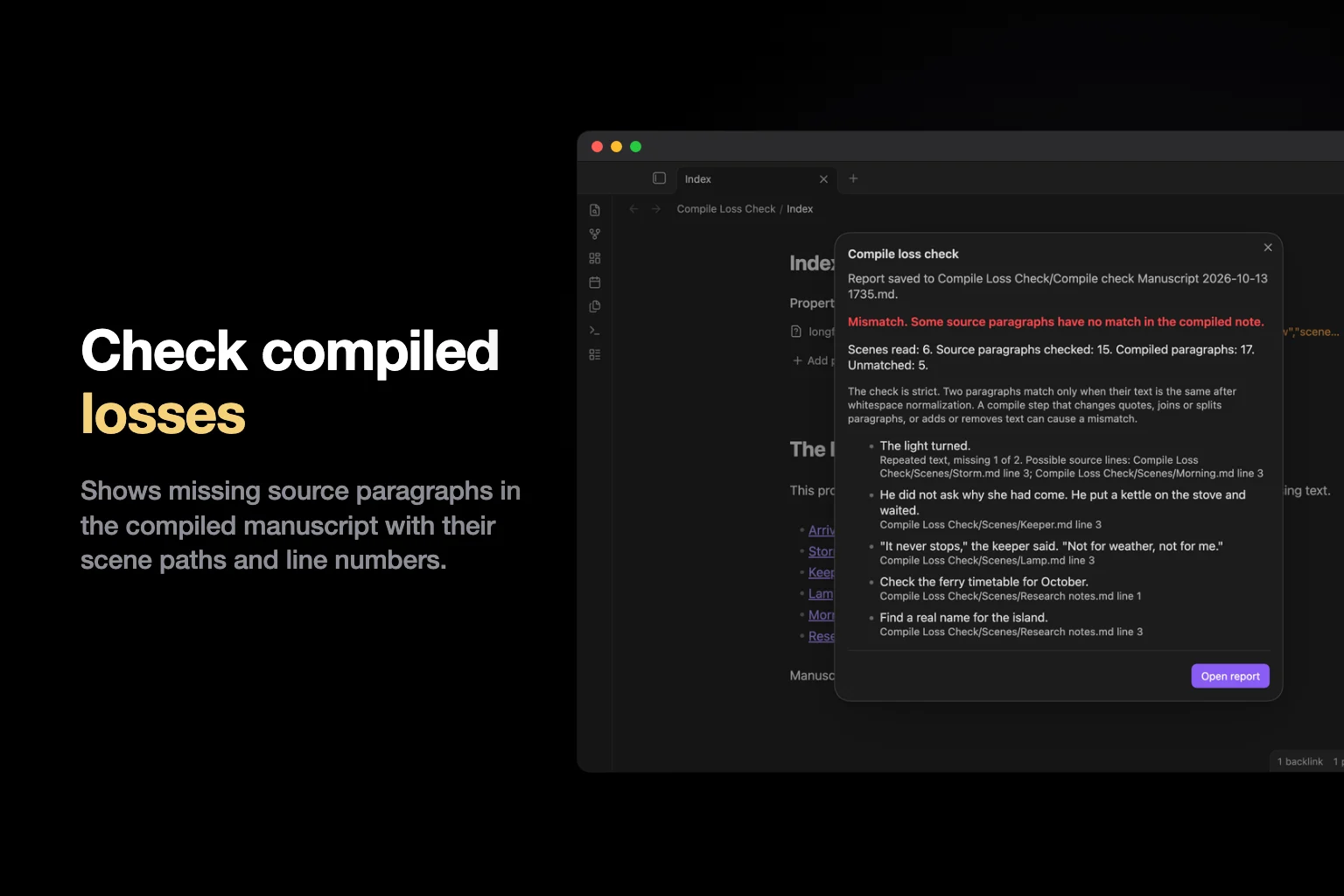
Compile Loss Check は、Longform プロジェクトのシーンとコンパイルされた原稿ノートを比較します。コンパイルされたノートに一致しない各ソースの段落を、シーンのパスと行番号とともにリストアップします。
このプラグインは、Longform がインデックスノートの前面記述に保存するシーンの順序を読み取ります。Longform が不要で、コンパイルを開始する必要もありません。
バージョン 1.1.4。Obsidian 1.13.4 以降が必要。デスクトップおよびモバイルで動作します。
1 インストール
設定(Settings)を開き、コミュニティプラグイン(Community plugins)に移動して、[Browse] を選択し、「Compile Loss Check」と検索します。[Install] を選択してインストール後、[Enable] を有効化してください。
手動でインストールするには、最新リリースから main.js、manifest.json、styles.css を <vault>/.obsidian/plugins/compile-loss-check/ に配置してください。コミュニティプラグインを再読み込みし、Compile Loss Check を有効化します。
このプラグインは Obsidian 1.13.4 以降が必要です。
2 はじめに
- Longform プロジェクトをノートにコンパイルするか、以前に作成したコンパイル済みノートを用意します。
- コマンドパレットを開き、「Compile Loss Check: Check a compiled manuscript」を実行します。
- プロジェクトのインデックスノートとコンパイル済みノートを選択します。
- 結果を確認します。[Open report] を選択して、保存されたレポートを開きます。
チェックは現在のシーンの状態に基づいて行われます。コンパイル後にシーンを編集した場合、その編集内容が不一致として表示されることがあります。
Pro 機能:
- 「Save the last check as a comparison profile」は、名前、コンパイル済みノート、除外項目を含むフォームを開きます。
- 「Run a comparison profile」は、保存されたプロファイルを実行します。
- 「Delete a comparison profile」は、プロファイルを削除します。そのレポートはウォールトに残ります。
- 「Open a report from the history」は、以前のレポートを開きます。
Pro 機能がなければ、これらのコマンドは通知を表示し、何も変更しません。
3 機能
コンパイル済みノートをシーンと比較する
チェックは、各シーンとコンパイル済みノートを段落に分割します。空白行が段落の終了を示します。段落内の空白、タブ、改行は1つのスペースに統合されます。その後、シーンとコンパイル済みノート内の各段落のテキストをカウントし、シーン内でより多く出現するテキストを報告します。
チェックは、ノートの先頭にあるプロパティブロック(YAML前面記述)のみを無視します。このブロックにプロパティではなく単なるテキストが含まれている場合、チェックはそのテキストも比較します。本文中に現れる --- 行は前面記述ではなく、テーマ的な区切りであり、その周辺のテキストもチェック対象になります。---、***、___ のみを含む段落は、テキストが存在しないためスキップされます。
コンパイル済みノートに含まれる余分なテキスト(たとえば章見出し)は、チェックに失敗する原因になりません。
シーン内で段落が2回以上出現し、そのうち一部のみがコンパイル済みノートと一致する場合、チェックはそのテキストを持つ各ソース行をリストアップし、結果を「不確実」とマークします。どのコピーが失われたかは特定できません。
比較は厳密です。直線的な引用符の代わりにカーリー引用符を使用したり、2つの段落が1つに結合されたりすると、不一致と判定されます。レポートにはヒントが表示されることがあります:コンパイル済みノートでは他の引用符を使用している、またはより長いコンパイル済み段落にそのテキストが含まれている可能性があります。
インデックスとコンパイル済みノートの選択
最初のリストには、前面記述に longform プロパティを持つノートが表示されます。2番目のリストには、他の Markdown ノートが表示され、コンパイル済み原稿を選択できます。
シーンは、インデックスの sceneFolder および scenes から読み取られます。ネストされたリスト(例:[A, [B], C])では、B が A の下に配置され、チェックは A、B、C の順に読み取ります。
新しい Markdown レポート
各チェックは、結果を新しいノートとして保存します。デフォルトでは、コンパイル済みノートの隣にレポートが作成され、Compile check Manuscript 2026-10-13 0930 のような名前になります。その名前が使用中であれば、番号が追加されます。既存のノートを上書きすることはありません。レポートは、一致しない各段落をそのシーンにリンクし、結果ウィンドウには「Open report」ボタンが表示されます。
不完全なチェック
一部の入力が完全なチェックを停止させます。その場合、結果は「Incomplete check」と表示され、正確なエラーがリストアップされます。例として、ノートのないシーン名、親シーンのない子リスト、リスト内で2回出現するシーン名、format: single のプロジェクト、longform プロパティのないインデックス、サイズ制限を超えたプロジェクトがあります。インデックス、シーン、またはコンパイル済みノートがチェック中に変更された場合、チェックは停止し、新しいスキャンを実行するよう求められます。
除外項目付きの比較プロファイル(Pro)
最後のチェックを名前付きプロファイルとして保存できます。プロファイルには、インデックス、コンパイル済みノート、および2つの除外リスト(スキップする段落のテキスト、スキップするシーンパス)が保持されます。レポートには、除外項目によって削除された段落の数が表示されます。
複数のコンパイル済みノートとレポート履歴(Pro)
1つのプロファイルに複数のコンパイル済みノート(たとえば印刷版と電子書籍版)を保持できます。実行時には、各コンパイル済みノートがチェックされ、各セクションごとに1つのレポートが作成されます。Pro 機能では、各チェックごとにレポート履歴にエントリが追加されます。「Open a report from the history」を実行すると、日付、プロファイル、結果で以前のレポートを検索できます。履歴は最新の200エントリまで保持されます。
4 コマンド
コマンドパレットを開き、プラグイン名を入力してこれらのコマンドを表示できます。設定(Settings)のホットキーで各コマンドにキーボードショートカットを割り当てられます。
| コマンド | コマンド ID |
|---|---|
| Check a compiled manuscript | compile-loss-check:check |
| Save the last check as a comparison profile | compile-loss-check:save-profile |
| Run a comparison profile | compile-loss-check:run-profile |
| Delete a comparison profile | compile-loss-check:delete-profile |
| Open a report from the history | compile-loss-check:open-history |
5 設定
マイナーアップデートまたはメジャーアップデート後に、このプラグインはバックグラウンドで「What's new」タブを開きます。タブと設定カードは、他の NoteMods プラグインや Zovo Chat を推奨し、notemods.com へのフィードバックリンクを提供します(プライバシー)。タブはデータを送信しません。設定でタブを無効化できます。
| 設定 | 機能 |
|---|---|
| Report folder | 新しいレポートの保存先フォルダ。空欄にすると、各レポートはコンパイル済みノートの隣に作成されます。フォルダが存在しない場合は、プラグインが自動作成します。 |
| Pro | GitHub でのサインイン、スポンサーシップ状態、Sponsor ボタン。 |
プロファイルとレポート履歴は、ウォールトのプラグインデータに保存されます。
6 プライバシー、支払い、ネットワーク
コア機能は無料です。Pro 機能には、GitHub Sponsors で theluckystrike へのスポンサーシップ(月額5ドル以上、または一括15ドル)が必要です。合計15ドルの支払いがあれば、追加支払いなしで Pro 機能が有効になります。サインインと以下のチェックは引き続き適用されます。Pro 有無に関わらず、ノートは読み取り可能かつ編集可能です。
1回の支払いですべての NoteMods プラグインで Pro 機能を有効化。
支払いは GitHub が処理します。https://github.com/sponsors/theluckystrike/sponsorships?tier_id=666162&frequency=one-time&metadata_source=compile-loss-check でスポンサーシップ登録できます。無料機能にはアカウント不要。Pro 機能には、スポンサーシップを行った GitHub アカウントが必要です。
「設定で『Sign in with GitHub』を選択するまで」、Compile Loss Check はネットワークリクエストを行いません。サインインには GitHub デバイスフローを使用します。Compile Loss Check は、公開クライアントIDと read:user スコープを https://github.com/login/device/code に送信し、コードを表示します。その後、https://github.com/login/device でコードを入力しながら、数秒ごとに https://github.com/login/oauth/access_token を呼び出してサインイン状態を確認します。スコープはプロフィールの読み取りのみを許可します。GitHub はスポンサーシップの等級を表示するためにこのアクセスが必要です。リポジトリスコープや書き込みアクセスは付与されません。
サインイン後、Compile Loss Check は https://api.github.com/graphql に1回のクエリを送信します。サインインしたアカウントが theluckystrike をスポンサーシップしているかを確認し、等級と合計支払い額を取得します。成功したチェックは7日間再利用されます。失敗したチェックは6時間後に再試行できます。[Refresh] を選択して、より早いチェックをリクエストできます。ノートの内容、ファイル名、ウォールトデータは送信せず、テレメトリもありません。
成功したチェック後、Pro 機能は最大14日間オフラインで動作可能です。サインアウトまたはスポンサーシップ回答が否定的になると、Pro 機能は無効になります。プラグインは Obsidian のシークレットストレージ API を使って GitHub トークンを保存します。トークンは保存された設定やローカルスポンサーシップデータに格納されません。このデバイスのローカルストレージには、GitHub ログイン情報、等級、最終チェック日時が保持されます。サインアウトでトークンは削除されます。GitHub 設定の「Applications」からアクセスを削除することもできます。
7 質問と回答
なぜ原稿に含まれるテキストが報告されるのですか?
引用符の変更、ダッシュの変更、段落の結合、単語の変更などにより、テキストが異なっており、不一致と判定されます。レポートの段落の下にあるヒントを確認してください。Pro の除外項目で、意図的に変更したテキストをスキップできます。
ノートを変更しますか?
いいえ。インデックス、シーン、コンパイル済みノートを読み取ります。新しいレポートノートを作成し、必要に応じてレポートフォルダを作成します。
制限は何ですか?
2,000シーン以上、または合計20,000,000文字を超えると、チェックは不完全な結果で停止します。結果ウィンドウには、一致しない段落の短いリストが表示されます。レポートには、一致しない各テキストとそのソース行がリストアップされます。
テストされていない点
ユニットテストは、Obsidian API のモックを使用して Node で実行されています。エンドツーエンドテストは、macOS 上の Obsidian 1.13.4 および 1.14.4 で正常に動作します。スマートフォンやタブレットでの動作は検証しておらず、大規模な原稿での速度測定も行っていません。Longform プラグインがアプリ内でコンパイルしたプロジェクトでの動作は検証しておらず、サンプル原稿は手動で作成されています。GitHub Sponsors サインインは、本プラグインで実際のアカウントで検証していません。
8 サポート
バグや機能要望は、このリポジトリの Issues に報告してください。お使いの Obsidian バージョン、インデックスノートの前面記述、可能な場合は小さなサンプルのシーンとコンパイル済みノートを添付してください。