Compile Loss Check · Documentación de plugins de Obsidian
Documentación de Compile Loss Check (Español)
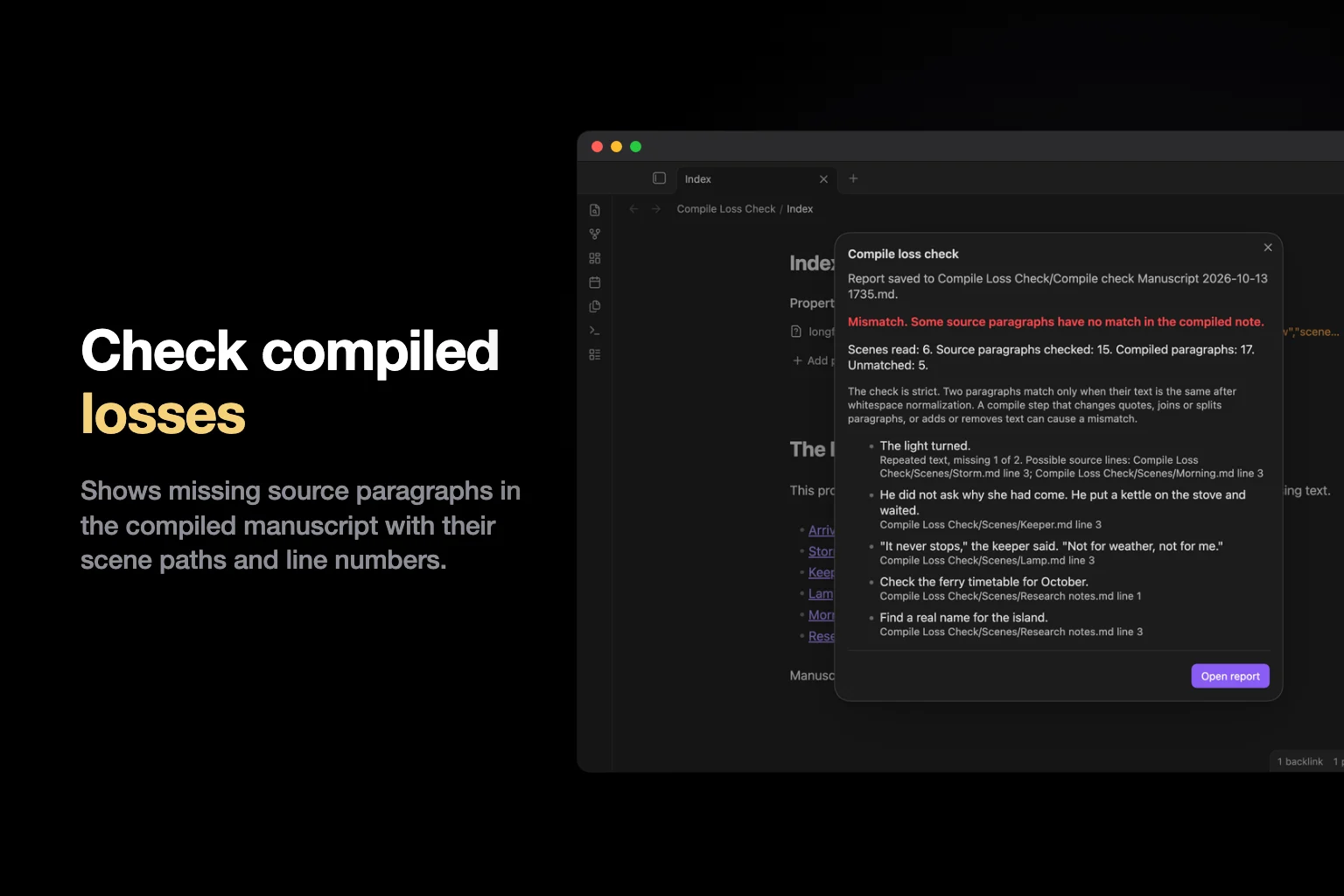
Compile Loss Check compara las escenas de un proyecto Longform con una nota de manuscrito compilada. Muestra cada párrafo de origen que no tiene coincidencia en la nota compilada, junto con la ruta de la escena y el número de línea.
El plugin lee el orden de escenas que Longform guarda en el frontmatter de la nota índice. No requiere Longform ni iniciar una compilación.
Versión 1.1.4. Requiere Obsidian 1.13.4 o posterior. Funciona en escritorio y móvil.
1 Instalación
Abre Configuración, luego Plugins de la comunidad, luego Explorar y busca "Compile Loss Check". Selecciona Instalar, luego Habilitar.
Para instalar manualmente, coloca main.js, manifest.json y styles.css de la última versión en <vault>/.obsidian/plugins/compile-loss-check/. Recarga los plugins de la comunidad, luego activa Compile Loss Check.
El plugin requiere Obsidian 1.13.4 o posterior.
2 Primeros pasos
- Compila tu proyecto Longform en una nota, o mantén una nota compilada que hayas creado antes.
- Abre la paleta de comandos y ejecuta "Compile Loss Check: Comprobar una manuscrita compilada".
- Selecciona la nota índice del proyecto, luego la nota compilada.
- Lee el resultado. Haz clic en "Abrir informe" para abrir el informe guardado.
La comprobación compara las escenas tal como están ahora. Si editaste una escena después de la compilación, dicha edición puede aparecer como una discrepancia.
Comandos Pro:
- "Guardar la última comprobación como perfil de comparación" abre un formulario con el nombre, las notas compiladas y las exclusiones.
- "Ejecutar un perfil de comparación" ejecuta un perfil guardado.
- "Eliminar un perfil de comparación" elimina un perfil. Sus informes permanecen en el archivo.
- "Abrir un informe del historial" abre un informe anterior.
Sin Pro, estos comandos muestran un aviso y no hacen nada.
3 Características
Comprobar una nota compilada frente a sus escenas
La comprobación divide cada escena y la nota compilada en párrafos. Una línea en blanco termina un párrafo. Secuencias de espacios, tabulaciones y saltos de línea dentro de un párrafo se convierten en un solo espacio. Luego cuenta cada texto de párrafo en las escenas y en la nota compilada, y reporta los textos que aparecen más veces en las escenas.
La comprobación ignora únicamente el bloque de propiedades (YAML frontmatter) al inicio de una nota. Si ese bloque contiene texto plano y no propiedades, la comprobación lo compara. Una línea --- más adelante en el cuerpo es una pausa temática, no frontmatter, por lo que el texto cerca de ella se comprueba. Los párrafos que contienen únicamente una pausa temática (---, *** o ___) se omiten porque no contienen texto.
El texto adicional en la nota compilada, como títulos de capítulo, no provoca un fallo en la comprobación.
Cuando un párrafo aparece dos o más veces en las escenas y solo algunas copias coinciden con la nota compilada, la comprobación lista cada línea de origen con ese texto y marca el resultado como incierto. No puede determinar cuál copia se perdió.
La comparación es estricta. Comillas curvas en lugar de rectas, o dos párrafos unidos en uno, generan una discrepancia. El informe puede dar una pista: la nota compilada tiene el texto con otras marcas de comillas, o un párrafo más largo en la nota compilada lo contiene.
Seleccionar la nota índice y la nota compilada
La primera lista muestra las notas que tienen una propiedad longform en su frontmatter. La segunda lista muestra las demás notas Markdown, para que puedas seleccionar la manuscrita compilada.
Las escenas provienen de sceneFolder y scenes en el índice. Una lista anidada como [A, [B], C] coloca B bajo A, y la comprobación lee A, B y C en ese orden.
Un nuevo informe en Markdown
Cada comprobación guarda una nueva nota con el resultado. Por defecto, el informe se coloca junto a la nota compilada, con un nombre como "Comprobación de compilación Manuscrito 2026-10-13 0930". Si ese nombre ya existe, el plugin añade un número. No sobrescribe una nota existente. El informe enlaza cada párrafo sin coincidencia con su escena, y la ventana de resultados tiene un botón "Abrir informe".
Comprobaciones incompletas
Algunas entradas detienen una comprobación completa. Entonces el resultado dice "Comprobación incompleta" y lista los errores exactos. Ejemplos son una escena sin nota, una lista secundaria sin escena principal, un nombre de escena repetido dos veces en la lista, un proyecto con format: single, un índice sin propiedad longform, o un proyecto por encima del límite de tamaño. Si el índice, una escena o la nota compilada cambian mientras se lee la comprobación, esta se detiene y te pide ejecutar una nueva escaneo.
Perfiles de comparación con exclusiones (Pro)
Guarda la última comprobación como un perfil con nombre. Un perfil guarda el índice, las notas compiladas y dos listas de exclusiones: textos de párrafo para omitir y rutas de escena para omitir. El informe muestra cuántos párrafos eliminaron las exclusiones.
Varias notas compiladas y historial de informes (Pro)
Un perfil puede contener más de una nota compilada, por ejemplo una versión impresa y una versión eBook. Una ejecución comprueba cada nota compilada y escribe un informe con una sección para cada una. Con Pro, cada comprobación también añade una entrada al historial de informes. Ejecuta "Abrir un informe del historial" para encontrar un informe anterior por su fecha, perfil y resultado. El historial guarda las 200 entradas más recientes.
4 Comandos
Abre la paleta de comandos y escribe el nombre del plugin para ver estos comandos. Puedes asignar una tecla de acceso directo a cada uno en Configuración, Teclas de acceso directo.
| Comando | ID del comando |
|---|---|
| Comprobar una manuscrita compilada | compile-loss-check:check |
| Guardar la última comprobación como perfil de comparación | compile-loss-check:save-profile |
| Ejecutar un perfil de comparación | compile-loss-check:run-profile |
| Eliminar un perfil de comparación | compile-loss-check:delete-profile |
| Abrir un informe del historial | compile-loss-check:open-history |
5 Configuración
Tras una actualización menor o mayor, este plugin abre una pestaña de "¿Qué hay de nuevo" en segundo plano. La pestaña y la tarjeta de configuración sugieren otros plugins de NoteMods y Zovo Chat y enlazan a notemods.com para comentarios (privacidad). La pestaña no envía datos. Puedes desactivarla en Configuración.
| Configuración | Qué hace |
|---|---|
| Carpeta de informes | La carpeta para los nuevos informes. Vacío coloca cada informe junto a su nota compilada. El plugin crea la carpeta si no existe. |
| Pro | Inicio de sesión en GitHub, estado de patrocinio y botón de Patrocinar. |
Los perfiles y el historial de informes se guardan en los datos del plugin del archivo.
6 Privacidad, pago y red
Las funciones principales son gratuitas. Las funciones Pro requieren un patrocinio de GitHub a theluckystrike: $5 al mes o más, o $15 una vez. Un pago total de $15 cumple el requisito de pago para Pro sin más pagos. El inicio de sesión y las comprobaciones siguientes siguen aplicándose. Tus notas permanecen legibles y editables con o sin Pro.
Un solo pago activa Pro en todos los plugins de NoteMods.
GitHub gestiona el pago. Patrocina en https://github.com/sponsors/theluckystrike/sponsorships?tier_id=666162&frequency=one-time&metadata_source=compile-loss-check. No necesitas cuenta para las funciones gratuitas. Pro requiere la cuenta de GitHub que patrocina.
Hasta que selecciones "Iniciar sesión con GitHub" en la configuración, Compile Loss Check no realiza solicitudes de red. El inicio de sesión usa el flujo de dispositivo de GitHub. Compile Loss Check envía su ID de cliente público y el alcance read:user a https://github.com/login/device/code y muestra un código. Mientras introduces el código en https://github.com/login/device, pregunta a https://github.com/login/oauth/access_token cada pocos segundos para verificar el estado de inicio de sesión. El alcance permite solo lectura de perfil. GitHub necesita este acceso para mostrar la categoría de patrocinio. No concede alcance a repositorios ni acceso de escritura.
Después del inicio de sesión, Compile Loss Check envía una consulta a https://api.github.com/graphql. Comprueba si la cuenta iniciada patrocina a theluckystrike. Pide la categoría y el pago total a theluckystrike. El plugin reutiliza una comprobación exitosa durante 7 días. Las comprobaciones fallidas pueden reintentar después de 6 horas. Selecciona Actualizar para solicitar una comprobación anterior. No envía contenido de notas, nombres de archivos ni otros datos del archivo, y no tiene telemetría.
Después de una comprobación exitosa, Pro puede funcionar sin conexión durante hasta 14 días. Cerrar sesión o una respuesta negativa de patrocinio desactiva Pro. El plugin almacena el token de GitHub mediante la API de almacenamiento secreto de Obsidian. No coloca el token en sus ajustes guardados ni en sus datos locales de patrocinio. El almacenamiento local de este dispositivo guarda tu inicio de sesión en GitHub, la categoría y el momento de la última comprobación. Cerrar sesión borra el token. También puedes revocar el acceso en la configuración de GitHub, bajo Aplicaciones.
7 Preguntas y respuestas
¿Por qué el informe reporta texto que está en la manuscrita?
Un cambio en el marcador de comillas, un guion modificado, párrafos unidos o una palabra cambiada generan un texto diferente. Mira la pista bajo el párrafo en el informe. Las exclusiones Pro pueden omitir texto que cambias intencionalmente.
¿Modifica tus notas?
No. Lee el índice, las escenas y la nota compilada. Crea una nueva nota de informe y, si es necesario, la carpeta de informes.
¿Cuáles son los límites?
Una comprobación se detiene con un resultado incompleto si hay más de 2.000 escenas o más de 20.000.000 de caracteres en total. La ventana de resultados muestra una lista corta de párrafos sin coincidencia. El informe lista cada texto sin coincidencia y sus líneas de origen.
¿Qué no se probó?
Las pruebas unitarias se ejecutan en Node con un mock de la API de Obsidian. Las pruebas de integración pasan en Obsidian 1.13.4 y 1.14.4 en macOS. No hemos probado el plugin en un teléfono o tableta, y no hemos medido su velocidad en una manuscrita grande. No lo hemos probado con un proyecto compilado por el plugin Longform en la app; la manuscrita de muestra fue escrita a mano. No hemos probado el inicio de sesión con GitHub Sponsors con una cuenta real en este plugin.
8 Soporte
Reporta errores y solicitudes de características en los issues de este repositorio. Añade tu versión de Obsidian, el frontmatter de tu nota índice y, si es posible, una escena y una nota compilada de muestra.