Compile Loss Check · Dokumentacja wtyczek Obsidian
Dokumentacja pluginu Compile Loss Check (Polski)
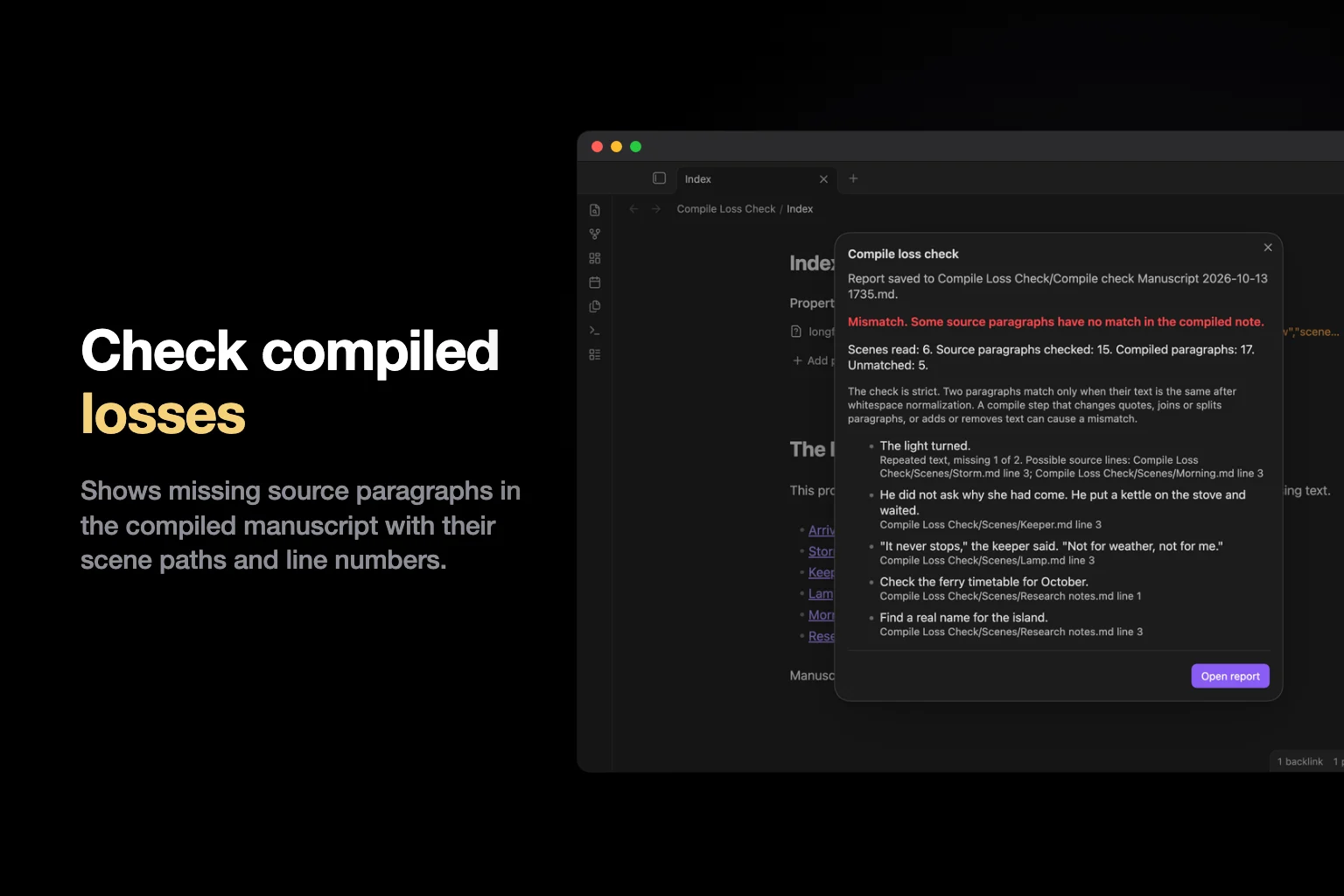
Compile Loss Check porównuje sceny projektu Longform z zapisanym notatnikiem manuskryptu. Wypisuje każdą akapit źródłowy, który nie ma dopasowania w zapisanym notatniku, wraz z ścieżką sceny i numerem wiersza.
Plugin odczytuje kolejność scen, którą Longform zapisuje w nagłówku notatnika indeksowego. Nie wymaga Longform ani uruchamiania kompilacji.
Wersja 1.1.4. Wymaga Obsidian 1.13.4 lub nowszego. Działa na komputerze i telefonie.
1 Instalacja
Otwórz Ustawienia, następnie Wtyczki społeczności, a następnie Przeglądaj, a następnie wyszukaj „Compile Loss Check”. Wybierz Zainstaluj, a następnie Włącz.
Aby zainstalować ręcznie, umieść pliki main.js, manifest.json i styles.css z najnowszego wydania w katalogu <vault>/.obsidian/plugins/compile-loss-check/. Przeładuj pluginy społecznościowe, a następnie włącz Compile Loss Check.
Plugin wymaga Obsidian 1.13.4 lub nowszego.
2 Pierwsze kroki
- Skompiluj swój projekt Longform do notatnika, albo użyj zapisanego notatnika, który stworzyłeś wcześniej.
- Otwórz paletę poleceń i uruchom „Compile Loss Check: Sprawdź zapisany manuskrypt”.
- Wybierz notatnik indeksowy projektu, a następnie notatnik skompilowany.
- Przeczytaj wynik. Wybierz „Otwórz raport”, aby otworzyć zapisany raport.
Sprawdzenie porównuje sceny takimi, jakie są teraz. Jeśli edytowałeś scenę po kompilacji, zmiany mogą pojawić się jako niezgodność.
Polecenia Pro:
- „Zapisz ostatnie sprawdzenie jako profil porównania” otwiera formularz z nazwą, notatkami skompilowanymi i wykluczeniami.
- „Uruchom profil porównania” uruchamia zapisany profil.
- „Usuń profil porównania” usuwa profil. Jego raporty pozostają w skarbcu.
- „Otwórz raport z historii” otwiera wcześniejszy raport.
Bez Pro te polecenia pokazują komunikat i nic nie zmieniają.
3 Funkcje
Sprawdź notatnik skompilowany względem jego scen
Sprawdzenie dzieli każdą scenę i notatnik skompilowany na akapity. Pusty wiersz kończy akapit. Ciągi spacji, tabulatorów i znaków nowej linii wewnątrz akapitu zamieniane są na jedną spację. Następnie zlicza każdy tekst akapitu w scenach i w notatniku skompilowanym, a raportuje teksty, które występują częściej w scenach.
Sprawdzenie ignoruje tylko blok właściwości (nagłówek YAML) na początku notatnika. Jeśli ten blok zawiera tekst zwykły, a nie właściwości, sprawdzenie go porównuje. Linia --- później w treści to przerwa tematyczna, a nie nagłówek, więc tekst w pobliżu nie jest pomijany. Akapity zawierające tylko przerwę tematyczną (---, *** lub ___) są pomijane, ponieważ nie zawierają tekstu.
Dodatkowy tekst w notatniku skompilowanym, np. nagłówki rozdziałów, nie powoduje niepowodzenia sprawdzenia.
Gdy akapit występuje dwa razy lub więcej w scenach, a tylko niektóre kopie pasują do notatnika skompilowanego, sprawdzenie wypisuje każdy wiersz źródłowy z tym tekstem i oznacza wynik jako niepewny. Nie można określić, która kopia została utracona.
Porównanie jest ściśle dopasowane. Klamry zamiast prostych cudzysłowów, albo połączone dwa akapity w jeden, powodują niezgodność. Raport może podać wskazówkę: notatnik skompilowany ma tekst z innymi znakami cudzysłowów, albo dłuższy akapit w notatniku skompilowanym go zawiera.
Wybór notatnika indeksowego i skompilowanego
Pierwsza lista pokazuje notatki, które mają właściwość longform w nagłówku. Druga lista pokazuje inne notatki Markdown, abyś mógł wybrać skompilowany manuskrypt.
Sceny pochodzą z sceneFolder i scenes w notatniku indeksowym. Zagnieżdżona lista, np. [A, [B], C], umieszcza B pod A, a sprawdzenie czyta A, B i C w tej kolejności.
Nowy notatnik raportu
Każde sprawdzenie zapisuje nowy notatnik z wynikiem. Domyślnie raport umieszczany jest obok notatnika skompilowanego, z nazwą taką jak „Compile check Manuscript 2026-10-13 0930”. Jeśli taka nazwa jest już używana, plugin dodaje numer. Nie nadpisuje istniejącego notatnika. Raport łączy każdy akapit bez dopasowania ze swoją sceną, a okno wyników ma przycisk „Otwórz raport”.
Sprawdzenia niekompletne
Niektóre dane wejściowe zatrzymują pełne sprawdzenie. Wtedy wynik mówi „Niekompletne sprawdzenie” i wypisuje dokładne błędy. Przykłady to scena bez notatnika, lista dzieci bez rodzica, powtórzenie nazwy sceny w liście, projekt z format: single, indeks bez właściwości longform oraz projekt przekraczający limit rozmiaru. Jeśli indeks, scena lub notatnik skompilowany zmienią się podczas sprawdzania, sprawdzenie zostaje przerwane i proszą o uruchomienie nowego skanowania.
Profil porównania z wykluczeniami (Pro)
Zapisz ostatnie sprawdzenie jako nazwany profil. Profil przechowuje indeks, notatniki skompilowane oraz dwie listy wykluczeń: teksty akapitów do pominięcia i ścieżki scen do pominięcia. Raport pokazuje, ile akapitów usunięto dzięki wykluczeniom.
Wiele notatek skompilowanych i historia raportów (Pro)
Jeden profil może zawierać więcej niż jeden notatnik skompilowany, np. wersję drukowaną i e-booka. Uruchomienie sprawdza każdy notatnik skompilowany i tworzy jeden raport z sekcją dla każdego. Z Pro, każde sprawdzenie dodaje wpis do historii raportów. Uruchom „Otwórz raport z historii”, aby znaleźć wcześniejszy raport po dacie, profilu i wyniku. Historia przechowuje najnowsze 200 wpisów.
4 Polecenia
Otwórz paletę poleceń i wpisz nazwę pluginu, aby zobaczyć te polecenia. Możesz przypisać każdemu z nich skrót klawiszowy w Ustawieniach, Hotkeys (Skróty klawiszowe).
| Polecenie | Id polecenia |
|---|---|
| Sprawdź zapisany manuskrypt | compile-loss-check:check |
| Zapisz ostatnie sprawdzenie jako profil porównania | compile-loss-check:save-profile |
| Uruchom profil porównania | compile-loss-check:run-profile |
| Usuń profil porównania | compile-loss-check:delete-profile |
| Otwórz raport z historii | compile-loss-check:open-history |
5 Ustawienia
Po aktualizacji, małej lub dużej, plugin otwiera jedną kartę „Co nowego” w tle. Karta i karta ustawień sugerują inne pluginy NoteMods oraz Zovo Chat i łączy z notemods.com, aby przesłać opinię (prywatność). Karta nie wysyła żadnych danych. Wyłącz ją w Ustawieniach.
| Ustawienie | Co robi |
|---|---|
| Folder raportów | Folder dla nowych raportów. Puste pole umieszcza każdy raport obok swojego notatnika skompilowanego. Plugin tworzy folder, jeśli nie istnieje. |
| Pro | Logowanie przez GitHub, status sponsorowania i przycisk Sponsor. |
Profile i historia raportów są przechowywane w danych pluginu skarbcu.
6 Prywatność, płatności i sieć
Podstawowe funkcje są darmowe. Funkcje Pro wymagają sponsorowania GitHub Sponsors dla theluckystrike: 5 USD miesięcznie lub 15 USD jednorazowo. Łączna płatność 15 USD spełnia wymóg płatności dla Pro bez dalszych płatności. Twoje notatki pozostają czytelne i edytowalne z lub bez Pro.
Jednorazowa płatność włącza Pro we wszystkich pluginach NoteMods.
Płatności obsługiwane są przez GitHub. Sponsoruj na https://github.com/sponsors/theluckystrike/sponsorships?tier_id=666162&frequency=one-time&metadata_source=compile-loss-check. Nie potrzebujesz konta dla funkcji darmowych. Pro wymaga konta GitHub, które sponsoruje.
Do momentu wybrania „Zaloguj się przez GitHub” w ustawieniach, Compile Loss Check nie wykonuje żadnych żądań sieciowych. Logowanie używa przepływu urządzeń GitHub. Compile Loss Check wysyła swoje publiczne ID klienta i zakres read:user do https://github.com/login/device/code i pokazuje kod. Podczas wpisywania kodu na https://github.com/login/device, sprawdza co kilka sekund https://github.com/login/oauth/access_token, aby sprawdzić status logowania. Zakres pozwala tylko na odczyt profilu. GitHub potrzebuje tego dostępu, aby pokazać poziom sponsorowania. Nie udziela dostępu do repozytoriów ani zapisu.
Po zalogowaniu, Compile Loss Check wysyła jedno zapytanie do https://api.github.com/graphql. Sprawdza, czy zalogowane konto sponsoruje theluckystrike. Prosi o poziom i całkowitą płatność dla theluckystrike. Plugin ponownie wykorzystuje pomyślne sprawdzenie przez 7 dni. Nieudane sprawdzenia mogą ponowić po 6 godzinach. Wybierz Odśwież, aby zażądać wcześniejszego sprawdzenia. Nie wysyła treści notatek, nazw plików ani innych danych skarbcu, a nie ma telemetrii.
Po pomyślnym sprawdzeniu, Pro może działać offline przez do 14 dni. Wylogowanie lub negatywna odpowiedź sponsorowania wyłącza Pro. Plugin przechowuje token GitHub przez interfejs przechowywania tajnych danych Obsidian. Nie umieszcza tokenu w zapisanych ustawieniach ani lokalnych danych sponsorowania. Lokalne przechowywanie tego urządzenia przechowuje Twoje logowanie GitHub, poziom i czas ostatniego sprawdzenia. Wylogowanie kasuje token. Możesz również odwołać dostęp w ustawieniach GitHub, w sekcji Aplikacje.
7 Często zadawane pytania
Dlaczego sprawdzenie raportuje tekst, który jest w manuskrypcie?
Zmiana znaku cudzysłowu, myślnika, połączenie akapitów lub zmiana słowa tworzy inny tekst. Spójrz na wskazówkę pod akapitem w raporcie. Wykluczenia Pro mogą pominąć tekst, który zmieniłeś celowo.
Czy zmienia notatki?
Nie. Odczytuje indeks, sceny i notatnik skompilowany. Tworzy nowy notatnik raportu i, jeśli potrzeba, folder raportów.
Jakie są limity?
Sprawdzenie kończy się niekompletnym wynikiem powyżej 2000 scen lub 20 000 000 znaków łącznie. Okno wyników pokazuje krótką listę akapitów bez dopasowania. Raport wypisuje każdy tekst bez dopasowania i jego linie źródłowe.
Co nie zostało przetestowane?
Testy jednostkowe działają w Node z symulacją API Obsidian. Testy end-to-end przechodzą w Obsidian 1.13.4 i 1.14.4 na macOS. Nie testowaliśmy pluginu na telefonie ani tablecie, a nie mierzyliśmy jego szybkości na dużym manuskrypcie. Nie testowaliśmy go z projektem, który Longform skompilował w aplikacji; próbka manuskryptu została napisana ręcznie. Nie testowaliśmy logowania przez GitHub Sponsors z prawdziwym kontem w tym pluginie.
8 Obsługa
Zgłaszaj błędy i prośby o funkcje w sekcji Issues tego repozytorium. Podaj wersję Obsidian, nagłówek notatnika indeksowego oraz, jeśli możliwe, mały przykładowy fragment sceny i notatnika skompilowanego.