Compile Loss Check · Documentação de plugins Obsidian
Documentação do plugin Compile Loss Check (Português)
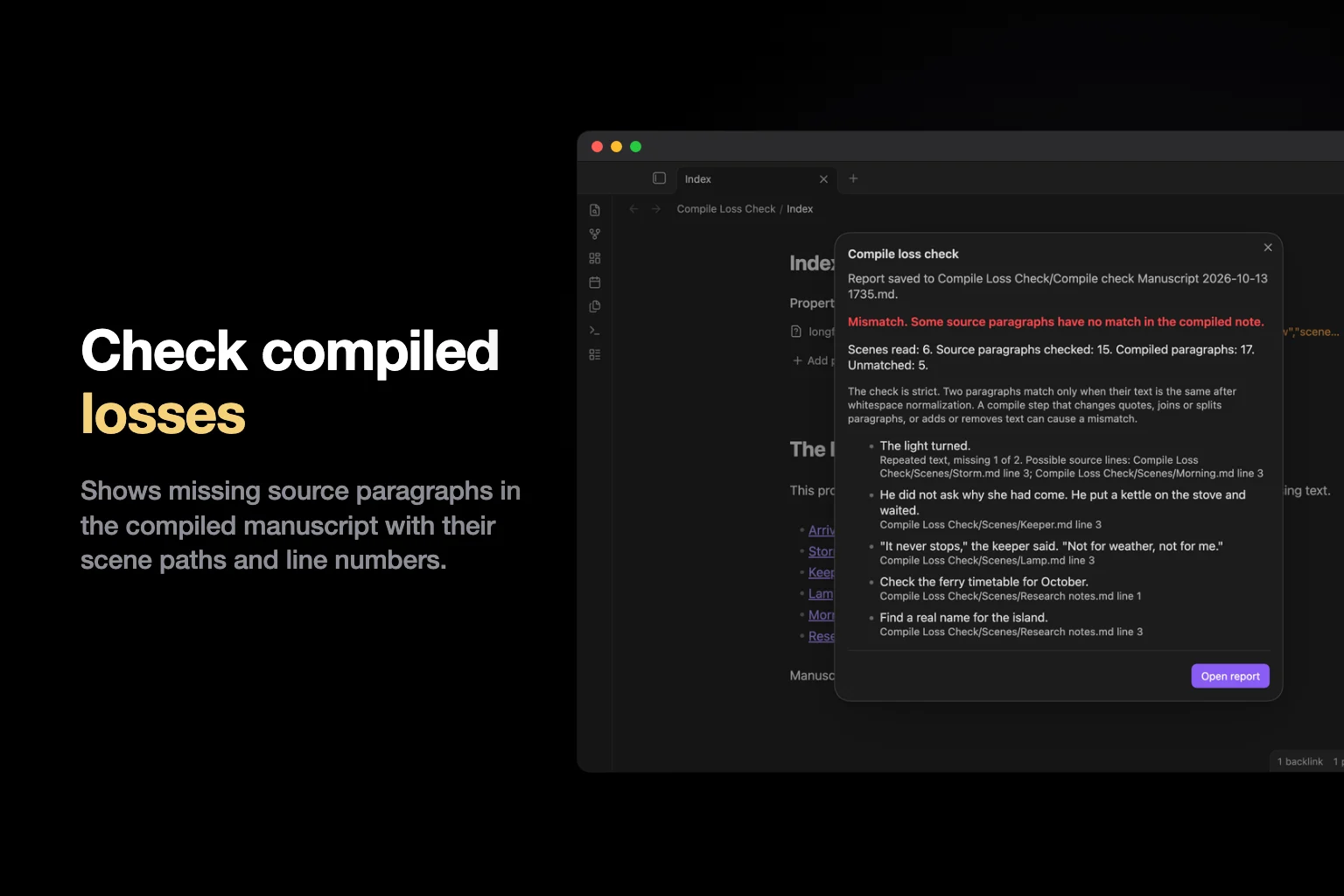
O plugin Compile Loss Check compara as cenas de um projeto Longform com uma nota de manuscrito compilada. Lista cada parágrafo de origem que não tem correspondência na nota compilada, com o caminho da cena e o número da linha.
O plugin lê a ordem das cenas que o Longform guarda no frontmatter da nota índice. Não necessita do Longform nem de iniciar uma compilação.
Versão 1.1.4. Requer Obsidian 1.13.4 ou posterior. Funciona em computador e dispositivos móveis.
1 Instalação
Abra Configurações, depois Plugins da Comunidade, depois Procurar, e procure por "Compile Loss Check". Selecione Instalar, depois Ativar.
Para instalar manualmente, coloque main.js, manifest.json e styles.css da versão mais recente na pasta <vault>/.obsidian/plugins/compile-loss-check/. Recarregue os plugins da comunidade, depois ative o Compile Loss Check.
O plugin requer Obsidian 1.13.4 ou posterior.
2 Começar
- Compile o seu projeto Longform para uma nota, ou mantenha uma nota compilada que tenha criado anteriormente.
- Abra a paleta de comandos e execute "Compile Loss Check: Verificar uma manuscrita compilada".
- Selecione a nota índice do projeto, depois a nota compilada.
- Leia o resultado. Selecione "Abrir relatório" para abrir o relatório guardado.
A verificação compara as cenas tal como estão agora. Se tiver editado uma cena após a compilação, a edição pode aparecer como uma discrepância.
Comandos Pro:
- "Guardar a última verificação como perfil de comparação" abre um formulário com o nome, as notas compiladas e as exclusões.
- "Executar um perfil de comparação" executa um perfil guardado.
- "Eliminar um perfil de comparação" remove um perfil. Os seus relatórios permanecem na gaveta.
- "Abrir um relatório da história" abre um relatório anterior.
Sem Pro, estes comandos mostram uma notificação e não alteram nada.
3 Funcionalidades
Verificar uma nota compilada contra as suas cenas
A verificação divide cada cena e a nota compilada em parágrafos. Uma linha em branco termina um parágrafo. Sequências de espaços, tabulações e quebras de linha dentro de um parágrafo tornam-se um único espaço. Depois, conta cada texto de parágrafo nas cenas e na nota compilada, e reporta os textos que ocorrem mais vezes nas cenas.
A verificação ignora apenas o bloco de propriedades (frontmatter YAML) no início de uma nota. Se esse bloco contiver texto simples e não propriedades, a verificação compara-o. Uma linha --- mais tarde no corpo é uma quebra temática, não frontmatter, por isso o texto próximo dela é verificado. Parágrafos que contêm apenas uma quebra temática (---, *** ou ___) são ignorados porque não contêm texto.
Texto extra na nota compilada, como títulos de capítulo, não falha a verificação.
Quando um parágrafo ocorre duas ou mais vezes nas cenas e apenas algumas cópias correspondem à nota compilada, a verificação lista cada linha de origem com esse texto e marca o resultado como incerto. Não consegue saber qual cópia foi perdida.
A comparação é rigorosa. As aspas curvas em vez das retas, ou dois parágrafos unidos num só, dão uma discrepância. O relatório pode dar uma pista: a nota compilada tem o texto com outras marcas de aspas, ou um parágrafo compilado mais longo contém o texto.
Escolher a nota índice e a nota compilada
A primeira lista mostra as notas que têm a propriedade longform no seu frontmatter. A segunda lista mostra as outras notas Markdown, para que possa selecionar a manuscrita compilada.
As cenas vêm de sceneFolder e scenes no índice. Uma lista aninhada como [A, [B], C] coloca B sob A, e a verificação lê A, B e C por esta ordem.
Um novo relatório Markdown
Cada verificação guarda uma nova nota com o resultado. Por predefinição, o relatório fica ao lado da nota compilada, com um nome como "Verificação de compilação Manuscrito 2026-10-13 0930". Se esse nome já estiver em uso, o plugin adiciona um número. Não sobrescreve uma nota. O relatório liga cada parágrafo sem correspondência à sua cena, e a janela de resultado tem um botão "Abrir relatório".
Verificações incompletas
Algumas entradas impedem uma verificação completa. Nesse caso, o resultado diz "Verificação incompleta" e lista os erros exatos. Exemplos são um nome de cena sem nota, uma lista filha sem cena-mãe, um nome de cena repetido duas vezes na lista, um projeto com format: single, um índice sem propriedade longform, ou um projeto acima do limite de tamanho. Se o índice, uma cena ou a nota compilada mudar enquanto a verificação os lê, a verificação pára e pede para executar uma nova varredura.
Perfis de comparação com exclusões (Pro)
Guarde a última verificação como um perfil nomeado. Um perfil contém o índice, as notas compiladas e duas listas de exclusões: textos de parágrafos para ignorar e caminhos de cenas para ignorar. O relatório mostra quantos parágrafos as exclusões removeram.
Várias notas compiladas e história de relatórios (Pro)
Um perfil pode conter mais do que uma nota compilada, por exemplo uma versão impressa e uma versão eBook. Uma execução verifica cada nota compilada e escreve um relatório com uma secção para cada. Com Pro, cada verificação adiciona também uma entrada à história de relatórios. Execute "Abrir um relatório da história" para encontrar um relatório anterior pelo seu data, perfil e resultado. A história mantém as 200 entradas mais recentes.
4 Comandos
Abra a paleta de comandos e digite o nome do plugin para ver estes comandos. Pode atribuir uma tecla de atalho a cada um em Configurações, Atalhos.
| Comando | ID do comando |
|---|---|
| Verificar uma manuscrita compilada | compile-loss-check:check |
| Guardar a última verificação como perfil de comparação | compile-loss-check:save-profile |
| Executar um perfil de comparação | compile-loss-check:run-profile |
| Eliminar um perfil de comparação | compile-loss-check:delete-profile |
| Abrir um relatório da história | compile-loss-check:open-history |
5 Definições
Após uma atualização menor ou maior, este plugin abre uma aba "O que há de novo" em segundo plano. A aba e o cartão de definições sugerem outros plugins NoteMods e o Zovo Chat e ligam para notemods.com para feedback (privacidade). A aba não envia dados. Desative a aba em Configurações.
| Definição | O que faz |
|---|---|
| Pasta de relatórios | A pasta para novos relatórios. Vazio coloca cada relatório ao lado da sua nota compilada. O plugin cria a pasta se não existir. |
| Pro | Início de sessão no GitHub, estado de patrocínio e botão Patrocinar. |
Os perfis e a história de relatórios são guardados nos dados do plugin da gaveta.
6 Privacidade, pagamento e rede
As funcionalidades principais são gratuitas. As funcionalidades Pro exigem um patrocínio no GitHub do theluckystrike: 5€ por mês ou mais, ou 15€ de uma vez. Um pagamento total de 15€ cumpre o requisito de pagamento para o Pro sem pagamentos adicionais. O início de sessão e as verificações abaixo continuam a aplicar-se. Os seus documentos permanecem legíveis e editáveis com ou sem Pro.
Um único pagamento ativa o Pro em todos os plugins NoteMods.
O GitHub gere o pagamento. Patrocine em https://github.com/sponsors/theluckystrike/sponsorships?tier_id=666162&frequency=one-time&metadata_source=compile-loss-check. Não é necessário conta para as funcionalidades gratuitas. O Pro exige a conta GitHub que patrocina.
Até selecionar "Iniciar sessão com GitHub" nas definições, o Compile Loss Check não faz pedidos de rede. O início de sessão utiliza o fluxo de dispositivo do GitHub. O Compile Loss Check envia o seu ID de cliente público e o âmbito read:user para https://github.com/login/device/code e mostra-lhe um código. Enquanto introduz o código em https://github.com/login/device, pede a https://github.com/login/oauth/access_token a cada alguns segundos para verificar o estado de início de sessão. O âmbito permite apenas leitura de perfil. O GitHub precisa deste acesso para mostrar a categoria de patrocínio. Não concede âmbito de repositório nem acesso de escrita.
Após o início de sessão, o Compile Loss Check envia uma consulta única para https://api.github.com/graphql. Verifica se a conta iniciada sessão patrocina o theluckystrike. Pede a categoria e o pagamento total ao theluckystrike. O plugin reutiliza uma verificação bem-sucedida durante 7 dias. As verificações falhadas podem tentar novamente após 6 horas. Selecione Atualizar para solicitar uma verificação mais antiga. Não envia conteúdo de notas, nomes de ficheiros ou outros dados da gaveta, e não tem telemetria.
Após uma verificação bem-sucedida, o Pro pode funcionar offline durante até 14 dias. Terminar sessão ou uma resposta negativa de patrocínio desativa o Pro. O plugin armazena o token do GitHub através da API de armazenamento secreto do Obsidian. Não coloca o token nas suas definições guardadas nem nos seus dados locais de patrocínio. O armazenamento local deste dispositivo mantém o seu início de sessão no GitHub, a categoria e o momento da última verificação. Terminar sessão apaga o token. Também pode revogar o acesso nas suas definições do GitHub, em Aplicações.
7 Perguntas e respostas
Por que é que a verificação reporta texto que está na manuscrita?
Uma marca de aspa alterada, um travessão alterado, parágrafos unidos ou uma palavra alterada criam um texto diferente. Veja a pista debaixo do parágrafo no relatório. As exclusões Pro podem ignorar texto que alterou intencionalmente.
Altera os meus documentos?
Não. Lê o índice, as cenas e a nota compilada. Cria uma nova nota de relatório e, se necessário, a pasta de relatórios.
Quais são os limites?
Uma verificação pára com um resultado incompleto acima de 2.000 cenas ou 20.000.000 de caracteres no total. A janela de resultado mostra uma lista curta de parágrafos sem correspondência. O relatório lista cada texto sem correspondência e as suas linhas de origem.
O que não foi testado?
Os testes unitários correm no Node com um mock da API do Obsidian. Os testes de ponta a ponta passam no Obsidian 1.13.4 e 1.14.4 no macOS. Não testamos o plugin num telemóvel ou tablet, e não medimos a sua velocidade num manuscrito grande. Não testamos com um projeto compilado pelo plugin Longform na aplicação; a manuscrita de amostra foi escrita à mão. Não testamos o início de sessão no GitHub Sponsors com uma conta real neste plugin.
8 Suporte
Reporte erros e pedidos de funcionalidades nas issues deste repositório. Inclua a versão do seu Obsidian, o frontmatter da sua nota índice e, se possível, uma cena e uma nota compilada de amostra.