Compile Loss Check · Documentation des plugins Obsidian
Documentation du plugin Compile Loss Check (Français)
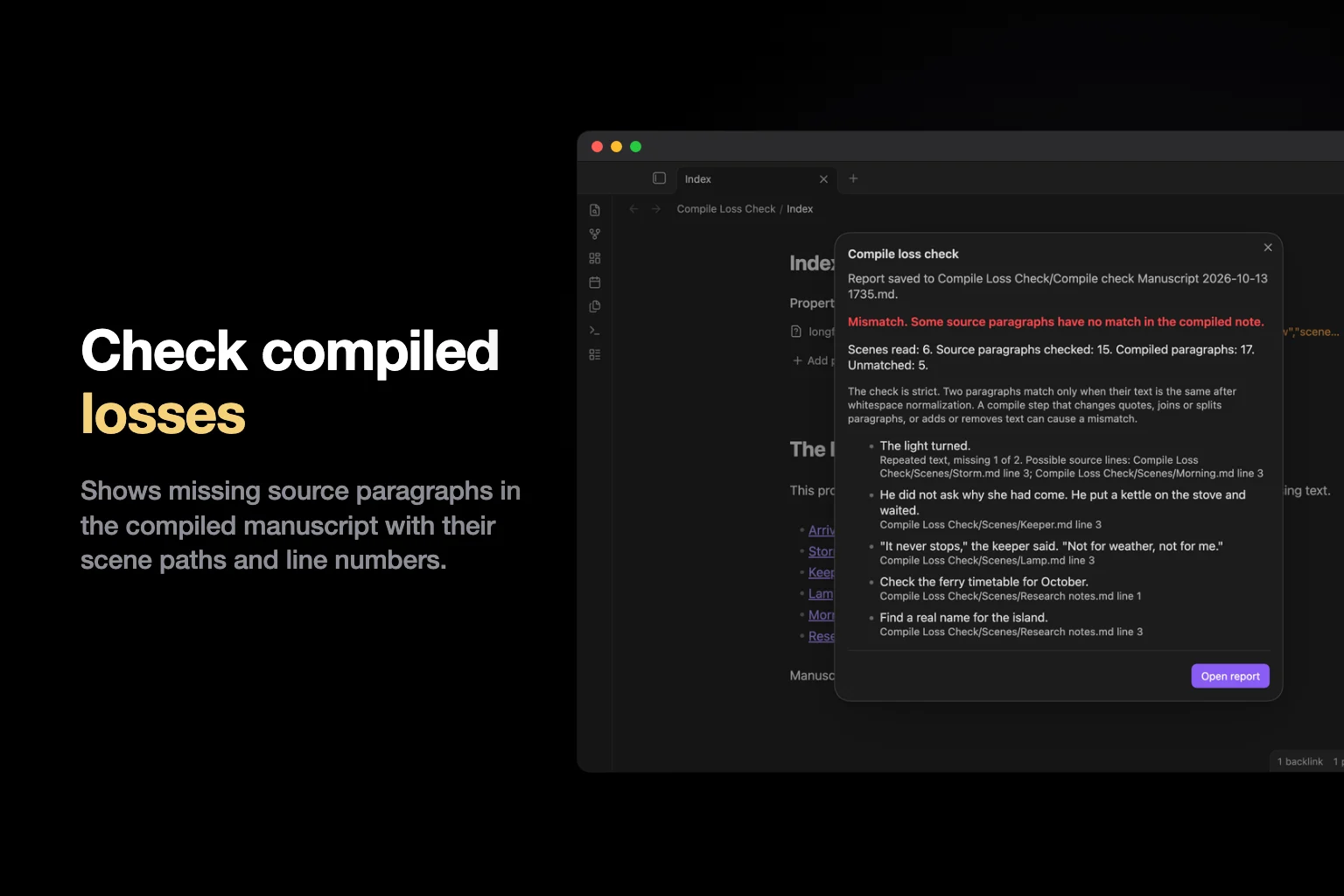
Compile Loss Check compare les scènes d'un projet Longform à une note de manuscrit compilée. Il liste chaque paragraphe source qui n'a pas de correspondance dans la note compilée, avec le chemin de la scène et le numéro de ligne.
Le plugin lit l'ordre des scènes que Longform enregistre dans le frontmatter de la note d'index. Il n'a pas besoin de Longform ni de lancer une compilation.
Version 1.1.4. Nécessite Obsidian 1.13.4 ou ultérieur. Fonctionne sur ordinateur et mobile.
1 Installation
Ouvrez Paramètres, puis Plugins de la communauté, puis Parcourir, puis recherchez « Compile Loss Check ». Sélectionnez Installer, puis Activer.
Pour installer manuellement, placez main.js, manifest.json et styles.css de la dernière version dans <vault>/.obsidian/plugins/compile-loss-check/. Rechargez les plugins de la communauté, puis activez Compile Loss Check.
Le plugin nécessite Obsidian 1.13.4 ou ultérieur.
2 Premiers pas
- Compilez votre projet Longform vers une note, ou conservez une note compilée que vous avez déjà créée.
- Ouvrez la palette de commandes et exécutez « Compile Loss Check : Vérifier un manuscrit compilé ».
- Sélectionnez la note d'index du projet, puis la note compilée.
- Lisez le résultat. Sélectionnez « Ouvrir le rapport » pour ouvrir le rapport sauvegardé.
La vérification compare les scènes telles qu'elles sont actuellement. Si vous avez modifié une scène après la compilation, cette modification peut apparaître comme un désaccord.
Commandes Pro :
- « Enregistrer la dernière vérification comme profil de comparaison » ouvre un formulaire avec le nom, les notes compilées et les exclusions.
- « Exécuter un profil de comparaison » lance un profil sauvegardé.
- « Supprimer un profil de comparaison » supprime un profil. Ses rapports restent dans le coffre-fort.
- « Ouvrir un rapport de l'historique » ouvre un rapport antérieur.
Sans Pro, ces commandes affichent une notice et ne changent rien.
3 Fonctionnalités
Vérifier une note compilée contre ses scènes
La vérification divise chaque scène et la note compilée en paragraphes. Une ligne vide termine un paragraphe. Les espaces, tabulations et sauts de ligne consécutifs à l'intérieur d'un paragraphe deviennent un seul espace. Ensuite, elle compte chaque texte de paragraphe dans les scènes et dans la note compilée, puis signale les textes qui apparaissent plus souvent dans les scènes.
La vérification ignore uniquement le bloc de propriétés (frontmatter YAML) au début d'une note. Si ce bloc contient du texte brut et non des propriétés, la vérification le compare. Une ligne --- plus tard dans le corps est une rupture thématique, pas du frontmatter, donc le texte près d'elle est vérifié. Les paragraphes ne contenant que une rupture thématique (---, *** ou ___) sont ignorés car ils ne contiennent pas de texte.
Un texte supplémentaire dans la note compilée, comme des titres de chapitre, ne fait pas échouer la vérification.
Lorsqu'un paragraphe apparaît deux fois ou plus dans les scènes et que seules certaines occurrences correspondent à la note compilée, la vérification liste chaque ligne source avec ce texte et marque le résultat comme incertain. Elle ne peut pas déterminer laquelle des copies a été perdue.
La comparaison est stricte. Les guillemets courbes à la place des guillemets droits, ou deux paragraphes fusionnés en un seul, entraînent un désaccord. Le rapport peut donner un indice : la note compilée contient le texte avec d'autres guillemets, ou un paragraphe plus long dans la note compilée le contient.
Sélectionner l'index et la note compilée
La première liste affiche les notes ayant une propriété longform dans leur frontmatter. La deuxième liste affiche les autres notes Markdown, afin que vous puissiez sélectionner le manuscrit compilé.
Les scènes proviennent de sceneFolder et scenes dans l'index. Une liste imbriquée comme [A, [B], C] place B sous A, et la vérification lit A, B et C dans cet ordre.
Un nouveau rapport Markdown
Chaque vérification sauvegarde une nouvelle note avec le résultat. Par défaut, le rapport est placé à côté de la note compilée, avec un nom comme « Vérification Compile Manuscrit 2026-10-13 0930 ». Si ce nom est déjà utilisé, le plugin ajoute un numéro. Il ne remplace pas une note existante. Le rapport lie chaque paragraphe sans correspondance à sa scène, et la fenêtre de résultat dispose d'un bouton « Ouvrir le rapport ».
Vérifications incomplètes
Certaines entrées interrompent une vérification complète. Le résultat indique alors « Vérification incomplète » et liste les erreurs exactes. Exemples : un nom de scène sans note, une liste enfant sans scène parente, un nom de scène apparaissant deux fois dans la liste, un projet format: single, un index sans propriété longform, ou un projet dépassant la limite de taille. Si l'index, une scène ou la note compilée change pendant la lecture, la vérification s'arrête et vous invite à lancer une nouvelle analyse.
Profils de comparaison avec exclusions (Pro)
Enregistrez la dernière vérification sous un profil nommé. Un profil contient l'index, les notes compilées et deux listes d'exclusions : des textes de paragraphe à ignorer, et des chemins de scène à ignorer. Le rapport indique combien de paragraphes ont été exclus.
Plusieurs notes compilées et historique des rapports (Pro)
Un profil peut contenir plusieurs notes compilées, par exemple une version imprimée et une version ebook. Une exécution vérifie chaque note compilée et écrit un rapport avec une section pour chacune. Avec Pro, chaque vérification ajoute également une entrée à l'historique des rapports. Exécutez « Ouvrir un rapport de l'historique » pour retrouver un rapport antérieur par sa date, son profil et son résultat. L'historique conserve les 200 dernières entrées.
4 Commandes
Ouvrez la palette de commandes et tapez le nom du plugin pour voir ces commandes. Vous pouvez attribuer un raccourci à chacune dans Paramètres, Raccourcis.
| Commande | Identifiant de commande |
|---|---|
| Vérifier un manuscrit compilé | compile-loss-check:check |
| Enregistrer la dernière vérification comme profil de comparaison | compile-loss-check:save-profile |
| Exécuter un profil de comparaison | compile-loss-check:run-profile |
| Supprimer un profil de comparaison | compile-loss-check:delete-profile |
| Ouvrir un rapport de l'historique | compile-loss-check:open-history |
5 Paramètres
Après une mise à jour mineure ou majeure, ce plugin ouvre une onglet « Ce qui est nouveau » en arrière-plan. L'onglet et la carte de paramètres suggèrent d'autres plugins NoteMods et Zovo Chat, et lient vers notemods.com pour des retours (confidentialité). L'onglet n'envoie aucune donnée. Désactivez l'onglet dans Paramètres.
| Paramètre | Ce qu'il fait |
|---|---|
| Dossier des rapports | Dossier pour les nouveaux rapports. Vide place chaque rapport à côté de sa note compilée. Le plugin crée le dossier s'il n'existe pas. |
| Pro | Connexion GitHub, statut de parrainage et bouton Sponsor. |
Les profils et l'historique des rapports sont sauvegardés dans les données du plugin du coffre-fort.
6 Vie privée, paiement et réseau
Les fonctionnalités de base sont gratuites. Les fonctionnalités Pro nécessitent un parrainage GitHub de theluckystrike : 5 $ par mois ou plus, ou 15 $ une fois. Un paiement total de 15 $ satisfait le critère de paiement pour Pro sans paiement supplémentaire. La connexion et les vérifications ci-dessous s'appliquent toujours. Vos notes restent lisibles et modifiables avec ou sans Pro.
Un seul paiement active Pro dans tous les plugins NoteMods.
GitHub gère le paiement. Parrainez sur https://github.com/sponsors/theluckystrike/sponsorships?tier_id=666162&frequency=one-time&metadata_source=compile-loss-check. Aucun compte n'est nécessaire pour les fonctionnalités gratuites. Pro nécessite le compte GitHub qui parraine.
Jusqu'à ce que vous sélectionniez « Se connecter avec GitHub » dans les paramètres, Compile Loss Check n'effectue aucune requête réseau. La connexion utilise le flux de périphérique GitHub. Compile Loss Check envoie son ID client public et la portée read:user à https://github.com/login/device/code et vous affiche un code. Pendant que vous saisissez ce code sur https://github.com/login/device, il interroge https://github.com/login/oauth/access_token toutes les quelques secondes pour vérifier l'état de connexion. La portée permet uniquement la lecture du profil. GitHub a besoin de cet accès pour afficher le niveau de parrainage. Il n'accorde aucune portée de dépôt ni aucun accès en écriture.
Après la connexion, Compile Loss Check envoie une requête unique à https://api.github.com/graphql. Il vérifie si le compte connecté parraine theluckystrike. Il demande le niveau et le paiement total vers theluckystrike. Le plugin réutilise une vérification réussie pendant 7 jours. Les vérifications échouées peuvent être réessayées après 6 heures. Sélectionnez Actualiser pour demander une vérification plus ancienne. Il n'envoie aucun contenu de note, aucun nom de fichier ou autre donnée du coffre-fort, et il n'a pas de télémesure.
Après une vérification réussie, Pro peut fonctionner hors ligne jusqu'à 14 jours. Déconnexion ou une réponse de parrainage négative désactive Pro. Le plugin stocke le jeton GitHub via l'API de stockage secret d'Obsidian. Il ne place pas le jeton dans ses paramètres sauvegardés ni dans ses données locales de parrainage. Le stockage local de cet appareil conserve votre connexion GitHub, le niveau et l'heure de la dernière vérification. La déconnexion efface le jeton. Vous pouvez également révoquer l'accès dans vos paramètres GitHub, sous Applications.
7 Questions et réponses
Pourquoi la vérification signale-t-elle un texte présent dans le manuscrit ?
Un changement de guillemet, un tiret modifié, des paragraphes fusionnés ou un mot modifié crée un texte différent. Regardez l'indice sous le paragraphe dans le rapport. Les exclusions Pro peuvent ignorer un texte que vous avez modifié intentionnellement.
Modifie-t-il mes notes ?
Non. Il lit l'index, les scènes et la note compilée. Il crée une nouvelle note de rapport, et éventuellement le dossier de rapports.
Quelles sont les limites ?
Une vérification s'arrête avec un résultat incomplet au-delà de 2 000 scènes ou 20 000 000 de caractères au total. La fenêtre de résultat affiche une courte liste de paragraphes sans correspondance. Le rapport liste chaque texte sans correspondance et ses lignes sources.
Ce qui n'a pas été testé ?
Les tests unitaires s'exécutent sur Node avec un mock de l'API Obsidian. Les tests d'intégration passent sur Obsidian 1.13.4 et 1.14.4 sous macOS. Nous n'avons pas testé le plugin sur un téléphone ou une tablette, et nous n'avons pas mesuré sa vitesse sur un manuscrit volumineux. Nous n'avons pas testé le plugin avec un projet compilé par l'application Longform ; le manuscrit d'exemple a été rédigé à la main. Nous n'avons pas testé la connexion GitHub Sponsors avec un compte réel dans ce plugin.
8 Support
Signalez les bugs et les demandes de fonctionnalités dans les issues de ce dépôt. Ajoutez votre version d'Obsidian, le frontmatter de votre note d'index, et si possible un petit extrait de scène et de note compilée.