Compile Loss Check · Documentação de plugins Obsidian
Documentação do plugin Compile Loss Check (Português (Brasil))
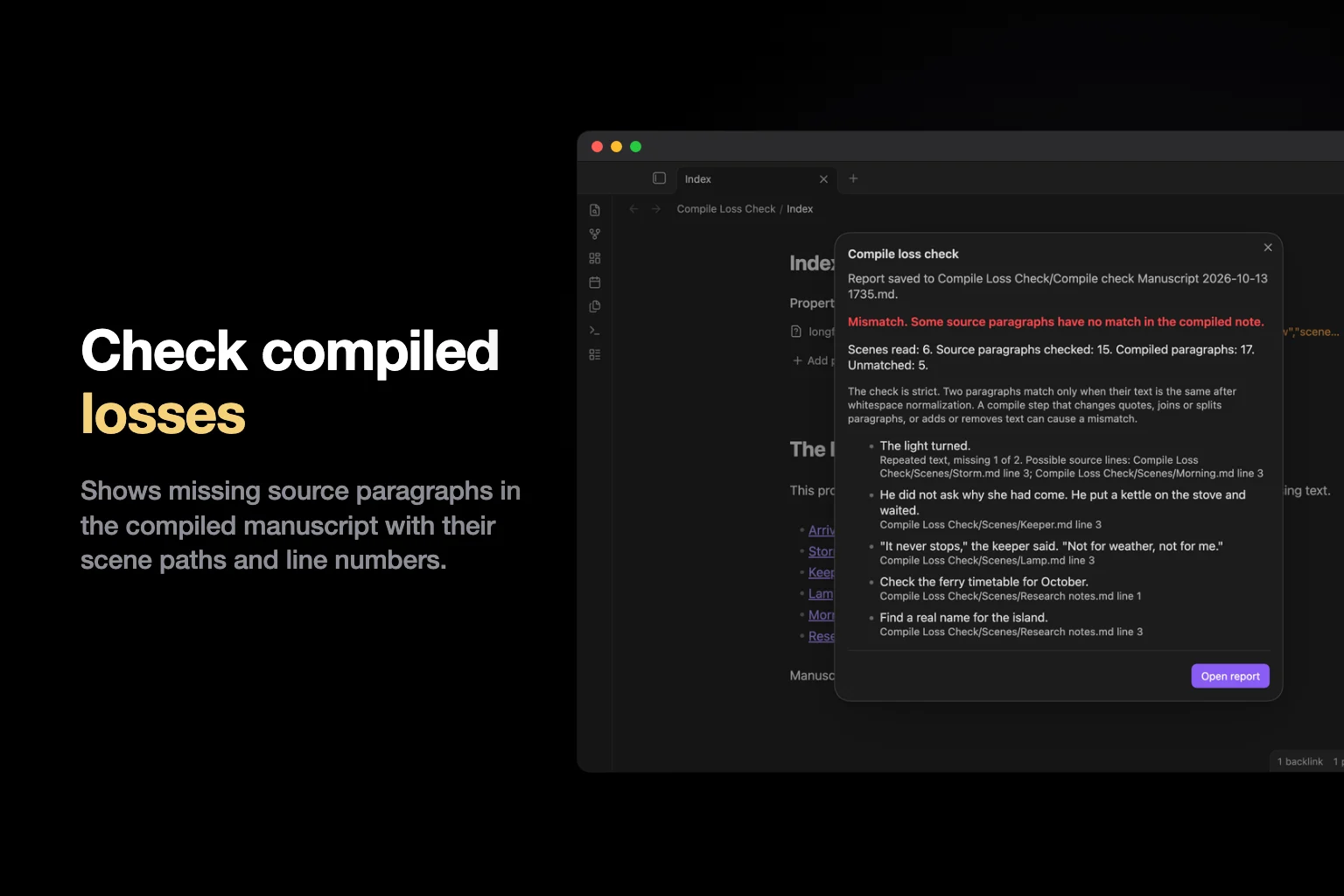
O plugin Compile Loss Check compara as cenas de um projeto Longform com uma nota de manuscrito compilada. Ele lista cada parágrafo de origem que não tem correspondência na nota compilada, com o caminho da cena e o número da linha.
O plugin lê a ordem das cenas que o Longform salva no frontmatter da nota índice. Ele não precisa do Longform nem iniciar uma compilação.
Versão 1.1.4. Requer Obsidian 1.13.4 ou posterior. Funciona em desktop e mobile.
1 Instalação
Abra Configurações, depois Plugins da Comunidade, depois Navegar, e pesquise por "Compile Loss Check". Selecione Instalar, depois Ativar.
Para instalar manualmente, coloque main.js, manifest.json e styles.css da versão mais recente na pasta <vault>/.obsidian/plugins/compile-loss-check/. Recarregue os plugins da comunidade, depois ative o Compile Loss Check.
O plugin exige Obsidian 1.13.4 ou posterior.
2 Começando
- Compile seu projeto Longform em uma nota, ou mantenha uma nota compilada feita anteriormente.
- Abra a paleta de comandos e execute "Compile Loss Check: Verificar uma manuscrita compilada".
- Selecione a nota índice do projeto, depois a nota compilada.
- Leia o resultado. Selecione "Abrir relatório" para abrir o relatório salvo.
A verificação compara as cenas conforme estão agora. Se você editou uma cena após a compilação, a edição pode aparecer como uma discrepância.
Comandos Pro:
- "Salvar a última verificação como um perfil de comparação" abre um formulário com o nome, as notas compiladas e as exclusões.
- "Executar um perfil de comparação" executa um perfil salvo.
- "Excluir um perfil de comparação" remove um perfil. Seus relatórios permanecem na pasta.
Sem Pro, esses comandos exibem uma mensagem e não fazem nada.
3 Recursos
Verificar uma nota compilada contra suas cenas
A verificação divide cada cena e a nota compilada em parágrafos. Uma linha em branco encerra um parágrafo. Sequências de espaços, tabs e quebras de linha dentro de um parágrafo se tornam um único espaço. Em seguida, conta cada texto de parágrafo nas cenas e na nota compilada, e relata os textos que ocorrem com mais frequência nas cenas.
A verificação ignora apenas o bloco de propriedades (frontmatter YAML) no início de uma nota. Se esse bloco contiver texto plano e não propriedades, a verificação o compara. Uma linha --- posterior no corpo é uma quebra temática, não frontmatter, então o texto próximo a ela é verificado. Parágrafos que contêm apenas uma quebra temática (---, *** ou ___) são ignorados porque não contêm texto.
Textos extras na nota compilada, como títulos de capítulo, não causam falha na verificação.
Quando um parágrafo ocorre duas ou mais vezes nas cenas e apenas algumas cópias correspondem à nota compilada, a verificação lista cada linha de origem com esse texto e marca o resultado como incerto. Não é possível saber qual cópia foi perdida.
A comparação é rigorosa. As aspas curvas em vez das retas, ou dois parágrafos unidos em um só, geram uma discrepância. O relatório pode dar uma dica: a nota compilada tem o texto com outras marcas de aspas, ou um parágrafo compilado mais longo o contém.
Escolher a nota índice e a nota compilada
A primeira lista mostra as notas que têm a propriedade longform no frontmatter. A segunda lista mostra as outras notas Markdown, para que você possa selecionar a manuscrita compilada.
As cenas vêm de sceneFolder e scenes no índice. Uma lista aninhada como [A, [B], C] coloca B sob A, e a verificação lê A, B e C nessa ordem.
Um novo relatório em Markdown
Cada verificação salva uma nova nota com o resultado. Por padrão, o relatório é colocado ao lado da nota compilada, com um nome como "Verificação Compile Manuscrito 2026-10-13 0930". Se esse nome já estiver em uso, o plugin adiciona um número. Ele não sobrescreve uma nota existente. O relatório vincula cada parágrafo sem correspondência à sua cena, e a janela de resultado tem um botão "Abrir relatório".
Verificações incompletas
Algumas entradas interrompem uma verificação completa. Nesse caso, o resultado diz "Verificação incompleta" e lista os erros exatos. Exemplos incluem um nome de cena sem nota, uma lista filha sem cena pai, um nome de cena repetido na lista, um projeto com format: single, um índice sem propriedade longform ou um projeto acima do limite de tamanho. Se o índice, uma cena ou a nota compilada mudar enquanto a verificação está lendo, ela é interrompida e pede para executar uma nova verificação.
Perfis de comparação com exclusões (Pro)
Salve a última verificação como um perfil nomeado. Um perfil armazena o índice, as notas compiladas e duas listas de exclusões: textos de parágrafos para ignorar e caminhos de cenas para ignorar. O relatório mostra quantos parágrafos foram removidos pelas exclusões.
Várias notas compiladas e histórico de relatórios (Pro)
Um perfil pode conter mais de uma nota compilada, por exemplo, uma versão impressa e uma versão ebook. Uma execução verifica cada nota compilada e escreve um relatório com uma seção para cada uma. Com Pro, cada verificação também adiciona uma entrada ao histórico de relatórios. Execute "Abrir um relatório do histórico" para encontrar um relatório anterior pelo seu data, perfil e resultado. O histórico mantém as 200 entradas mais recentes.
4 Comandos
Abra a paleta de comandos e digite o nome do plugin para ver esses comandos. Você pode atribuir uma tecla de atalho a cada um em Configurações, Atalhos.
| Comando | ID do comando |
|---|---|
| Verificar uma manuscrita compilada | compile-loss-check:check |
| Salvar a última verificação como um perfil de comparação | compile-loss-check:save-profile |
| Executar um perfil de comparação | compile-loss-check:run-profile |
| Excluir um perfil de comparação | compile-loss-check:delete-profile |
| Abrir um relatório do histórico | compile-loss-check:open-history |
5 Configurações
Após uma atualização menor ou maior, este plugin abre uma aba "O que há de novo" em segundo plano. A aba e o card de configurações sugerem outros plugins NoteMods e o Zovo Chat e vinculam ao notemods.com para feedback (privacidade). A aba não envia dados. Desative a aba em Configurações.
| Configuração | O que faz |
|---|---|
| Pasta de relatórios | A pasta para novos relatórios. Vazio coloca cada relatório ao lado de sua nota compilada. O plugin cria a pasta se ela não existir. |
| Pro | Entrar com GitHub, status de patrocínio e botão Patrocinar. |
Perfis e o histórico de relatórios são salvos nos dados do plugin da pasta.
6 Privacidade, pagamento e rede
Os recursos principais são gratuitos. Os recursos Pro exigem um patrocínio no GitHub do theluckystrike: US$ 5 por mês ou mais, ou US$ 15 de uma vez. Um pagamento total de US$ 15 atende ao requisito de pagamento para o Pro sem necessidade de pagamentos adicionais. O login e as verificações abaixo ainda se aplicam. Suas notas permanecem legíveis e editáveis com ou sem Pro.
Um único pagamento ativa o Pro em todos os plugins NoteMods.
O GitHub gerencia o pagamento. Patrocine em https://github.com/sponsors/theluckystrike/sponsorships?tier_id=666162&frequency=one-time&metadata_source=compile-loss-check. Não é necessário conta para os recursos gratuitos. O Pro exige a conta do GitHub que patrocina.
Até você selecionar "Entrar com GitHub" nas configurações, o Compile Loss Check não faz solicitações de rede. O login usa o fluxo de dispositivo do GitHub. O Compile Loss Check envia seu ID de cliente público e o escopo read:user para https://github.com/login/device/code e exibe um código. Enquanto você insere o código em https://github.com/login/device, ele verifica a status de login em https://github.com/login/oauth/access_token a cada alguns segundos. O escopo permite apenas leitura de perfil. O GitHub precisa desse acesso para exibir a categoria de patrocínio. Ele não concede escopo de repositório nem acesso de escrita.
Após o login, o Compile Loss Check envia uma única consulta para https://api.github.com/graphql. Verifica se a conta conectada patrocina o theluckystrike. Pede a categoria e o pagamento total ao theluckystrike. O plugin reutiliza uma verificação bem-sucedida por 7 dias. Verificações falhas podem tentar novamente após 6 horas. Selecione Atualizar para solicitar uma verificação mais antiga. Ele não envia conteúdo de notas, nomes de arquivos ou outros dados da pasta, e não possui telemetria.
Após uma verificação bem-sucedida, o Pro pode funcionar offline por até 14 dias. Sair ou uma resposta negativa de patrocínio desativa o Pro. O plugin armazena o token do GitHub através da API de armazenamento secreto do Obsidian. Ele não coloca o token nas configurações salvas nem nos dados locais de patrocínio. O armazenamento local deste dispositivo mantém seu login do GitHub, a categoria e o horário da última verificação. Sair limpa o token. Você também pode revogar o acesso nas configurações do GitHub, em Aplicações.
7 Perguntas e respostas
Por que a verificação relata texto que está na manuscrita?
Uma marca de aspas alterada, um traço mudado, parágrafos unidos ou uma palavra alterada geram um texto diferente. Olhe a dica abaixo do parágrafo no relatório. Exclusões Pro podem ignorar textos que você alterou intencionalmente.
Ele altera minhas notas?
Não. Ele lê o índice, as cenas e a nota compilada. Cria uma nova nota de relatório e, se necessário, a pasta de relatórios.
Quais são os limites?
Uma verificação é interrompida com resultado incompleto acima de 2.000 cenas ou 20.000.000 de caracteres no total. A janela de resultado mostra uma lista curta de parágrafos sem correspondência. O relatório lista cada texto sem correspondência e suas linhas de origem.
O que não foi testado?
Os testes unitários são executados no Node com um mock da API do Obsidian. Os testes de ponta a ponta passam no Obsidian 1.13.4 e 1.14.4 no macOS. Não testamos o plugin em um celular ou tablet, e não medimos sua velocidade em uma manuscrita grande. Não testamos com um projeto compilado pelo plugin Longform no app; a manuscrita de exemplo foi escrita à mão. Não testamos o login com GitHub com uma conta real neste plugin.
8 Suporte
Relate bugs e solicitações de recursos nas issues deste repositório. Inclua sua versão do Obsidian, o frontmatter da sua nota índice e, se possível, uma cena e uma nota compilada pequenas.