Flatten Table · Obsidian-Plugin-Dokumentation
Flatten Table Dokumentation (Deutsch)
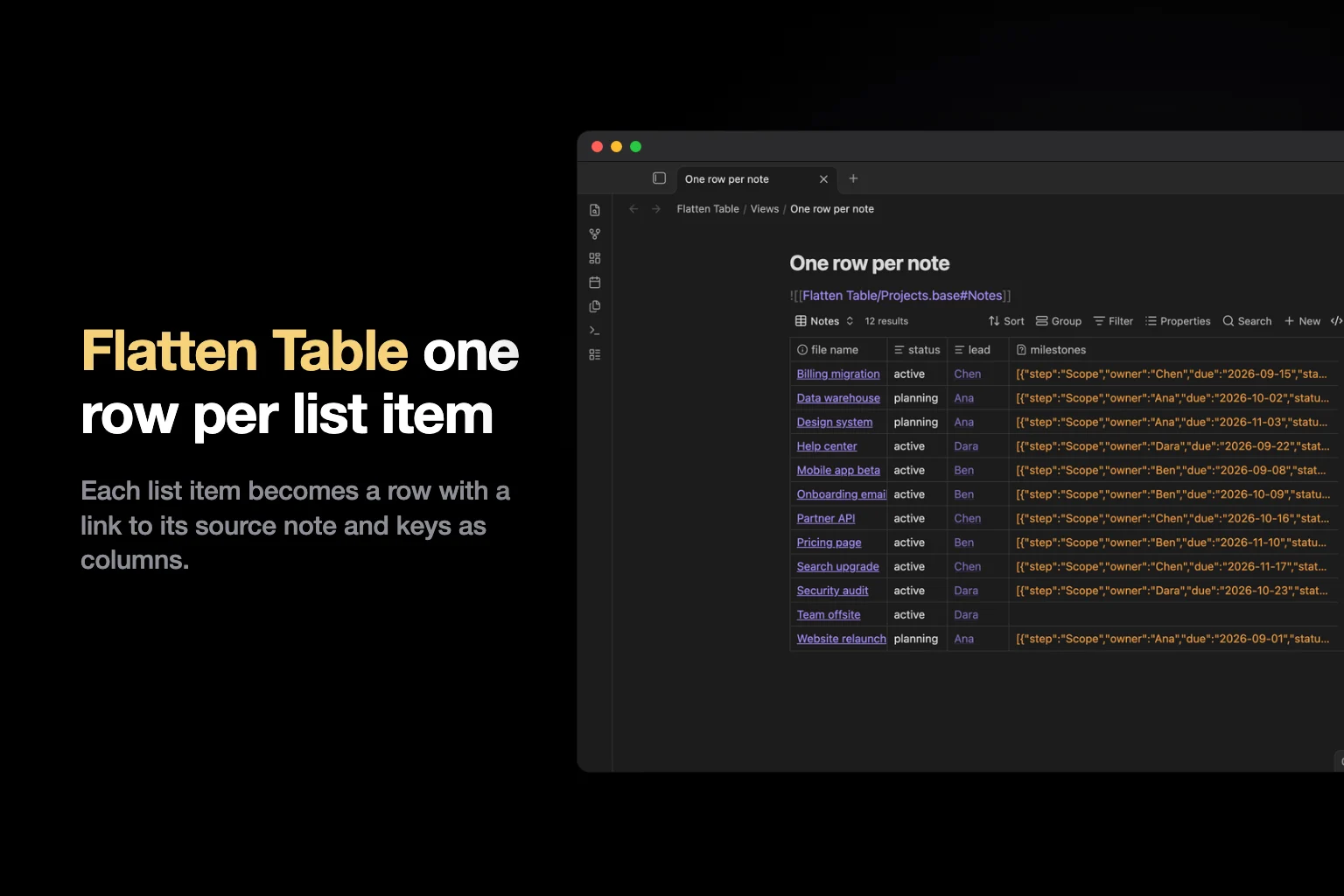
Flatten Table zeigt eine Tabellenzeile für jedes Element einer Listen-Eigenschaft. Eine Notiz kann eine Liste von Objekten in ihren Eigenschaften enthalten, beispielsweise die Meilensteine eines Projekts oder die Rollen einer Person. Die Standard-Tabelle von Bases zeigt pro Notiz eine Zeile, sodass die gesamte Liste in einer Zelle erscheint. Flatten Table erstellt für jedes Element eine eigene Zeile.
Flatten Table ist eine Ansicht für Bases. Die Basis wählt Notizen aus; Flatten Table zeichnet Zeilen über die öffentliche Bases-API.
Version 1.2.4. Erfordert Obsidian 1.13.4 oder höher. Funktioniert auf Desktop und Mobilgeräten.
1 Installation
- Öffne "Einstellungen → Community-Plugins" und schalte den eingeschränkten Modus aus.
- Wähle "Durchsuchen", suche nach "Flatten Table", dann wähle "Installieren" und "Aktivieren".
- Stelle sicher, dass das Kern-Plugin "Bases" aktiviert ist ("Einstellungen → Kern-Plugins").
Um manuell zu installieren, kopiere main.js, manifest.json und styles.css aus der neuesten Version in <vault>/.obsidian/plugins/flatten-table/. Aktiviere dann das Plugin. Du benötigst Obsidian 1.13.4 oder höher.
2 Erste Schritte
Schreibe eine Liste von Objekten in die Eigenschaften deiner Notizen. Der Eigenschaften-Panel von Obsidian kann solche Listen nicht bearbeiten, daher verwende den Quelltext-Modus:
---
milestones:
  - step: Design
    owner: Ana
    due: 2026-10-01
    hours: 3
  - step: Build
    owner: Ben
    due: 2026-10-20
    hours: 8
---
Erstelle eine Basis oder öffne eine bestehende. Wähle im Basis-Toolbar-Menü eine Ansicht vom Typ "Flatten Table" hinzu. Öffne die Ansichtseinstellungen. Wähle im Feld "Listen-Eigenschaft" milestones. Flatten Table erstellt für jedes Element eine eigene Zeile.
-
Schreibe eine Liste von Objekten in die Eigenschaften deiner Notizen. Der Eigenschaften-Panel von Obsidian kann solche Listen nicht bearbeiten, daher verwende den Quelltext-Modus:
yaml milestones: - step: Design owner: Ana due: 2026-10-01 hours: 3 - step: Build owner: Ben due: 2026-10-20 hours: 8 -
Erstelle eine Basis oder öffne eine bestehende. Stelle die Filter so ein, dass sie diese Notizen auswählt, beispielsweise einen Ordner oder ein Tag.
- Wähle im Basis-Toolbar-Menü eine Ansicht vom Typ "Flatten Table" hinzu.
- Öffne die Ansichtseinstellungen. Wähle im Feld "Listen-Eigenschaft"
milestones.
Eine Eigenschaft, die einen einzelnen Wert enthält, nicht aber eine Liste, erzeugt eine Zeile. Eine Notiz, bei der die Eigenschaft fehlt oder leer ist, erzeugt keine Zeile. Aktiviere "Notizen ohne Elemente beibehalten", um für solche Notizen eine leere Zeile anzuzeigen.
Ein Wikilink in einer Eigenschaft, wie owner: "[[Ana]]", wird als Link angezeigt.
3 Funktionen
Eine Zeile pro Listen-Element
Jedes Element der in den Ansichtseinstellungen ausgewählten Listen-Eigenschaft wird zu einer Zeile, mit einer Spalte "Quelle", die auf die zugehörige Notiz verweist. Wenn die Elemente Objekte sind, wird jeder Schlüssel zu einer Spalte. Schlüssel werden ohne Berücksichtigung der Groß-/Kleinschreibung abgeglichen, sodass "Owner" in einer Notiz und "owner" in einer anderen Notiz in derselben Spalte erscheinen.
Die Standard-Tabelle:
Die flache Ansicht erzeugt 43 Zeilen aus 11 Projekt-Notizen:
Eine Liste von einfachen Werten, beispielsweise eine Liste von Autoren, erzeugt eine Spalte mit dem Namen der Eigenschaft. Ein verschachteltes Objekt in einem Element erzeugt punktierte Spalten, beispielsweise who.name und who.team.
Sortieren nach mehreren Spalten
Klicke auf einen Spaltenkopf, um die Zeilen zu sortieren. Klicke erneut, um die Sortierung umzukehren, und ein drittes Mal, um zur ursprünglichen Reihenfolge der Basis zurückzukehren. Zahlen werden als Zahlen sortiert, Daten im Format YYYY-MM-DD in Datumsreihenfolge, und leere Zellen bleiben am Ende. Die Sortierung wird mit der Ansicht gespeichert. Alte Ansichten mit einer Sortierspalte funktionieren weiterhin.
Um nach mehreren Spalten zu sortieren, klicke auf den ersten Kopf, halte dann die Shift-Taste gedrückt und klicke auf einen anderen Kopf. Beispielsweise sortiere zuerst nach owner, dann nach due innerhalb jedes Besitzers. Bei zwei oder mehr Regeln zeigt jeder sortierte Kopf seine Prioritätsnummer an. Klicke mit Shift auf einen aktiven Kopf, um die Reihenfolge umzukehren, und erneut mit Shift, um die Regel zu entfernen. Ein Klick ohne Shift löscht die anderen Sortierregeln. Zeilen mit gleichen Werten behalten ihre Reihenfolge aus der Basis bei. Auf einem Smartphone ohne Tastatur kannst du nur nach einer Spalte sortieren.
Echtzeit-Update und Einbettung
Wenn du eine Eigenschaft änderst, wird die Tabelle nach einer kurzen Verzögerung erneut gezeichnet. Du kannst die Ansicht in einer Notiz mit ![[Deine Basis.base#Ansichtsname]] einbetten, beispielsweise in einer Wochenübersicht.
Gruppieren von Zeilen (Pro)
Gruppiere die Zeilen nach einer Spalte oder nach "Quelle". Jede Gruppe hat einen Kopf mit ihrem Wert und der Anzahl der Zeilen.
Filtern von Zeilen (Pro)
Der Zeilenfilter wählt Elemente aus, nicht Notizen. Behalte nur die Zeilen, bei denen eine Spalte einen bestimmten Wert enthält, gleich ist oder nicht gleich ist, oder leer ist. Für Zahlen und Daten behalte die Zeilen, die größer oder kleiner als ein Wert sind. Der Filter kann einen Schlüssel verwenden, den die Spalten-Option ausblendet.
Exportieren in eine Notiz oder CSV (Pro)
Exportiere die flache Tabelle, inklusive Filter und Sortierung, in eine neue Markdown-Notiz oder eine CSV-Datei. Mit der Spalte "Quelle" verweist die Markdown-Tabelle jede Zeile auf ihre Notiz. Verwende die Schaltflächen über der Tabelle oder die Befehle "Flache Tabelle als Markdown-Notiz exportieren" und "Flache Tabelle als CSV-Datei exportieren".
4 Einstellungen
Nach einer kleineren oder größeren Aktualisierung öffnet dieses Plugin automatisch eine "Was ist neu"-Registerkarte im Hintergrund. Die Registerkarte und die Einstellkarte empfehlen andere NoteMods-Plugins und Zovo Chat und verlinken zu notemods.com für Feedback (Datenschutz). Die Registerkarte sendet keine Daten. Deaktiviere die Registerkarte in den Einstellungen.
Die Ansichtseinstellungen befinden sich in der Basis-Toolbar. Sie werden mit jeder Ansicht in der Basis-Datei gespeichert.
| Option | Was sie tut |
|---|---|
| Listen-Eigenschaft | Die Eigenschaft, deren Elemente zu Zeilen werden. |
| Spalten | Spaltennamen, die angezeigt werden, in dieser Reihenfolge. Leer zeigt alle Schlüssel an. |
| Quelle-Spalte anzeigen | Zeigt oder versteckt die Spalte "Quelle". |
| Nummer-Spalte anzeigen | Zeigt die Position jedes Elements in seiner Liste, beginnend bei 1. |
| Notizen ohne Elemente beibehalten | Zeigt eine leere Zeile für eine Notiz mit keinen Elementen an. |
| Nach Spalte gruppieren (Pro) | Ein Spaltenname oder "Quelle". |
| Filter-Spalte, Regel und Wert (Pro) | Behält nur die Zeilen, die übereinstimmen. |
Die Plugin-Einstellungsregisterkarte enthält den Pro-Bereich und eine Einstellung. "Echtzeit-Update-Verzögerung" legt die Verzögerung des Echtzeit-Updates in Millisekunden fest, zwischen 100 und 2000. Der Standardwert ist 300.
5 Pro
Die kostenlose Version flacht die Listen von bis zu 50 Notizen auf, die Elemente enthalten. Wenn mehr Notizen Elemente enthalten, zeigt die Tabelle an, wie viele ausgelassen wurden.
Pro entfernt diese Begrenzung und fügt Zeilenfilter, Gruppierungen und Export hinzu. Um es zu erhalten:
- Unterstütze theluckystrike auf GitHub Sponsors mit 5 $ pro Monat oder einmalig 15 $.
- Öffne in Obsidian die Einstellungen von Flatten Table und wähle "Mit GitHub anmelden".
- Das Plugin kopiert einen Code und öffnet github.com/login/device. Füge den Code dort ein und bestätige.
Die Statuszeile zeigt dann dein GitHub-Konto und die Stufe an. Siehe Zahlung, Konto und Netzwerk für die Überprüfung und Offline-Grenzen.
6 Datenschutz, Zahlung und Netzwerk
Die Kernfunktionen sind kostenlos. Pro-Funktionen erfordern eine GitHub Sponsors-Spende an theluckystrike: 5 $ pro Monat oder mehr, oder einmalig 15 $. Eine Gesamtzahlung von 15 $ erfüllt die Zahlungsanforderung für Pro ohne weitere Zahlungen. Die Anmeldung und die untenstehenden Überprüfungen gelten weiterhin. Deine Notizen bleiben les- und bearbeitbar, mit oder ohne Pro.
Eine einmalige Zahlung aktiviert Pro in allen NoteMods-Plugins.
GitHub verarbeitet die Zahlung. Spende unter https://github.com/sponsors/theluckystrike/sponsorships?tier_id=666162&frequency=one-time&metadata_source=flatten-table. Für die kostenlosen Funktionen benötigst du kein Konto. Pro benötigt das GitHub-Konto, das spendet.
Bis du "Mit GitHub anmelden" in den Einstellungen auswählst, macht Flatten Table keine Netzwerk-Anfragen. Die Anmeldung nutzt den GitHub-Geräte-Flow. Flatten Table sendet seine öffentliche Client-ID und den Bereich read:user an https://github.com/login/device/code und zeigt dir einen Code an. Während du den Code auf https://github.com/login/device eingibst, fragt es alle paar Sekunden https://github.com/login/oauth/access_token, um den Anmeldestatus zu prüfen. Der Bereich erlaubt nur das Lesen des Profils. GitHub benötigt diesen Zugriff, um die Spendenstufe anzuzeigen. Es gewährt keinen Repository-Zugriff und keinen Schreibzugriff.
Nach der Anmeldung sendet Flatten Table eine Anfrage an https://api.github.com/graphql. Es prüft, ob das angemeldete Konto theluckystrike unterstützt. Es fragt nach der Stufe und der Gesamtzahl der Zahlungen an theluckystrike. Das Plugin verwendet eine erfolgreiche Prüfung für 7 Tage. Fehlgeschlagene Prüfungen können nach 6 Stunden erneut versucht werden. Wähle "Aktualisieren", um eine frühere Prüfung anzufordern. Es sendet keine Notizinhalte, Dateinamen oder andere Vault-Daten, und es hat keine Telemetrie.
Nach einer erfolgreichen Prüfung kann Pro bis zu 14 Tage offline arbeiten. Abmelden oder eine negative Spendenantwort schaltet Pro ab. Das Plugin speichert den GitHub-Token über die Geheimnisspeicher-API von Obsidian. Es speichert den Token nicht in den gespeicherten Einstellungen oder in den lokalen Spenden-Daten. Der lokale Speicher dieses Geräts behält dein GitHub-Konto, die Stufe und den Zeitpunkt der letzten Prüfung. Abmelden löscht den Token. Du kannst den Zugriff auch in deinen GitHub-Einstellungen unter "Anwendungen" widerrufen.
7 Fragen und Antworten
Ändert Flatten Table meine Notizen?
Nein. Es liest lediglich die Eigenschaften deiner Notizen. Der Export erstellt eine neue Datei und berührt die Quellen nicht.
Was unterscheidet dies von Dataview?
Dataview hat FLATTEN in seiner Abfragesprache, und es benötigt keine Bases. Flatten Table funktioniert innerhalb von Bases: Du erhältst die Basis-Filter, das Ansichts-Menü und Einbettungen, und du musst keine Abfrage schreiben. Der Wunsch nach dieser Funktion in Bases ist das Forumsthema 105425, "Bases: eine DV FLATTEN-Lösung, um 1-Datei-Mehrfach-Einträge zu ermöglichen".
8 Support
Melde Fehler und fordere Funktionen in den GitHub-Issues dieses Repositories an. Füge deine Obsidian-Version und eine kleine Beispiel-Notiz hinzu.