Flatten Table · Documentación de plugins de Obsidian
Documentación de Flatten Table (Español)
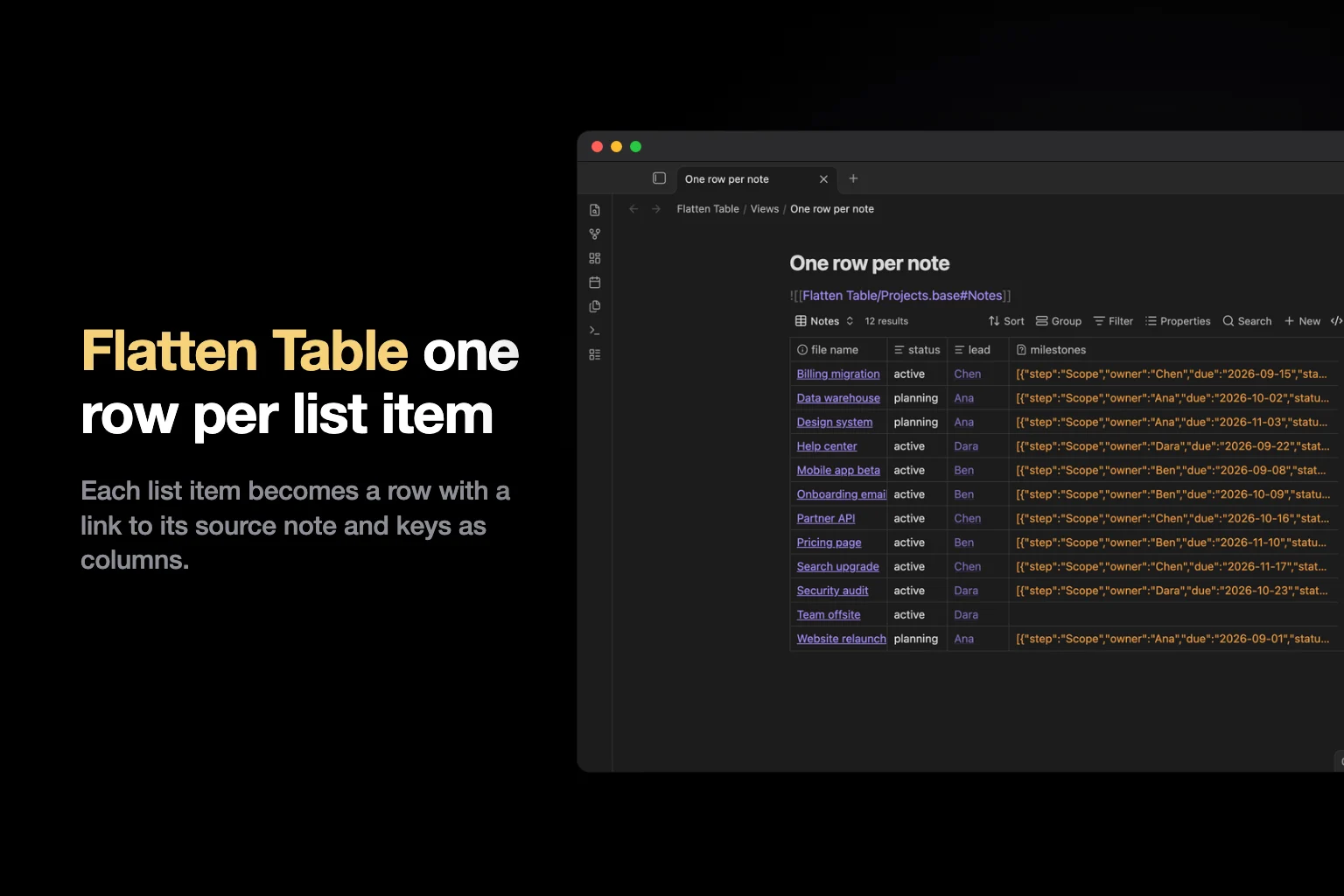
Flatten Table muestra una fila de tabla para cada elemento de una propiedad de lista. Una nota puede contener una lista de objetos en sus propiedades, por ejemplo los hitos de un proyecto o los roles de una persona. La vista de tabla principal de Bases muestra una fila por nota, por lo que toda la lista aparece en una sola celda. Flatten Table da a cada elemento su propia fila.
Flatten Table es una vista para Bases. La base selecciona notas; Flatten Table dibuja filas mediante la API pública de Bases.
Versión 1.2.4. Requiere Obsidian 1.13.4 o posterior. Funciona en escritorio y móvil.
1 Instalación
- Abre "Configuración → Plugins de la comunidad" y desactiva el modo restringido.
- Selecciona "Buscar", busca "Flatten Table", luego selecciona "Instalar" y "Habilitar".
- Asegúrate de que el plugin principal "Bases" esté activo ("Configuración → Plugins principales").
Para instalar manualmente, copia main.js, manifest.json y styles.css desde la última versión en <vault>/.obsidian/plugins/flatten-table/. Luego habilita el plugin. Necesitas Obsidian 1.13.4 o posterior.
2 Primeros pasos
Escribe una lista de objetos en las propiedades de tus notas. El panel de Propiedades de Obsidian no puede editar esta lista, así que usa el modo fuente:
---
milestones:
  - step: Diseño
    owner: Ana
    due: 2026-10-01
    hours: 3
  - step: Construcción
    owner: Ben
    due: 2026-10-20
    hours: 8
---
Crea una base, o ábrela. Selecciona el menú de vistas en la barra de herramientas de la base y añade una vista del tipo "Tabla aplanada". Abre las opciones de vista. En "Propiedad de lista", selecciona milestones. Flatten Table dará a cada elemento su propia fila.
-
Escribe una lista de objetos en las propiedades de tus notas. El panel de Propiedades de Obsidian no puede editar esta lista, así que usa el modo fuente:
yaml milestones: - step: Diseño owner: Ana due: 2026-10-01 hours: 3 - step: Construcción owner: Ben due: 2026-10-20 hours: 8 -
Crea una base, o ábrela. Configura sus filtros para que seleccione estas notas, por ejemplo una carpeta o una etiqueta.
- Selecciona el menú de vistas en la barra de herramientas de la base y añade una vista del tipo "Tabla aplanada".
- Abre las opciones de vista. En "Propiedad de lista", selecciona
milestones.
Una propiedad que contiene un solo valor, no una lista, da una fila. Una nota donde la propiedad falta o está vacía no da ninguna fila. Activa "Mantener notas sin elementos" para mostrar una fila vacía para dicha nota.
Un enlace wiki en una propiedad, como owner: "[[Ana]]", se muestra como un enlace.
3 Características
Una fila por cada elemento de la lista
Cada elemento de la propiedad de lista que elijas en las opciones de vista se convierte en una fila, con una columna de Origen que enlaza a su nota. Cuando los elementos son objetos, cada clave se convierte en una columna. Las claves coinciden sin tener en cuenta mayúsculas y minúsculas, así que "Owner" en una nota y "owner" en otra nota van a la misma columna.
La vista principal:
La vista aplanada da 43 filas a partir de 11 notas de proyecto:
Una lista de valores simples, como una lista de autores, da una columna con el nombre de la propiedad. Un objeto anidado en un elemento da columnas con puntos, por ejemplo who.name y who.team.
Ordenar por varias columnas
Haz clic en un encabezado de columna para ordenar las filas. Haz clic de nuevo para ordenar en sentido contrario, y un tercer clic para volver al orden de la base. Los números se ordenan como números, las fechas en formato AAAA-MM-DD se ordenan por fecha, y las celdas vacías permanecen al final. El orden se guarda con la vista. Las vistas antiguas con una sola columna de ordenación siguen funcionando.
Para ordenar por varias columnas, haz clic en el primer encabezado, luego mantén pulsada la tecla Mayús y haz clic en otro encabezado. Por ejemplo, ordena primero por owner, luego por due dentro de cada propietario. Con dos o más reglas, cada encabezado ordenado muestra su número de prioridad. Haz clic en un encabezado activo con Mayús para invertir su orden, y de nuevo con Mayús para eliminar esa regla. Un clic sin Mayús borra las demás reglas de ordenación. Las filas con valores iguales mantienen su orden original. En un teléfono sin teclado, solo puedes ordenar por una columna.
Actualización en tiempo real y incrustaciones
Cuando cambias una propiedad, la tabla se redibuja tras un breve retraso. Puedes incrustar la vista en una nota con ![[Tu base.base#Nombre de la vista]], por ejemplo en una revisión semanal.
Agrupar filas (Pro)
Agrupa las filas por una columna, o por Origen. Cada grupo tiene un encabezado con su valor y el número de filas.
Filtrar filas (Pro)
El filtro de filas selecciona elementos, no notas. Mantén solo las filas donde una columna contiene, es igual o no es igual a un valor, o está vacía. Para números y fechas, mantén las filas que son mayores o menores que un valor. El filtro puede usar una clave que la opción Columnas oculte.
Exportar a una nota o CSV (Pro)
Exporta la tabla aplanada, con su filtro y orden, a una nueva nota Markdown o a un archivo CSV. Con la columna Origen activa, la tabla Markdown enlaza cada fila a su nota. Usa los botones encima de la tabla o los comandos "Exportar la tabla aplanada como nota Markdown" y "Exportar la tabla aplanada como archivo CSV".
4 Configuración
Tras una actualización menor o mayor, este plugin abre una pestaña "¿Qué hay de nuevo" en segundo plano. La pestaña y la tarjeta de configuración sugieren otros plugins de NoteMods y Zovo Chat y enlazan a notemods.com para comentarios (privacidad). La pestaña no envía datos. Desactívala en Configuración.
Las opciones de vista están en la barra de herramientas de la base. Se guardan con cada vista en el archivo de la base.
| Opción | Qué hace |
|---|---|
| Propiedad de lista | La propiedad cuyos elementos se convierten en filas. |
| Columnas | Nombres de columnas a mostrar, en este orden. Vacío muestra todas las claves. |
| Mostrar columna de origen | Muestra o oculta la columna de Origen. |
| Mostrar columna de número de elemento | Muestra la posición de cada elemento en su lista, desde 1. |
| Mantener notas sin elementos | Muestra una fila vacía para una nota sin elementos. |
| Agrupar por columna (Pro) | Nombre de una columna, o Origen. |
| Filtro columna, regla y valor (Pro) | Mantiene solo las filas que coinciden. |
La pestaña de configuración del plugin tiene la sección Pro y una configuración. "Retraso de actualización en tiempo real" establece el retraso de la actualización en tiempo real en milisegundos, entre 100 y 2000. El valor predeterminado es 300.
5 Pro
La versión gratuita aplanará las listas de hasta 50 notas que tienen elementos. Cuando más notas tienen elementos, la tabla indica cuántas dejó fuera.
Pro elimina este límite y añade filtros de filas, agrupaciones y exportación. Para obtenerlo:
- Patrocina a theluckystrike en GitHub Sponsors con 5 dólares al mes, o 15 dólares de forma única.
- En Obsidian, abre la configuración de Flatten Table y selecciona "Iniciar sesión con GitHub".
- El plugin copia un código y abre github.com/login/device. Pégalo allí y aprueba.
La barra de estado mostrará tu inicio de sesión en GitHub y la categoría. Consulta Pago, cuenta y red para ver el estado y los límites sin conexión.
6 Privacidad, pago y red
Las características principales son gratuitas. Las funciones Pro requieren un patrocinio de GitHub Sponsors a theluckystrike: 5 dólares al mes o más, o 15 dólares de forma única. Un pago total de 15 dólares cumple el requisito de pago para Pro sin más pagos. El inicio de sesión y las comprobaciones siguientes siguen aplicándose. Tus notas permanecen legibles y editables con o sin Pro.
Un único pago activa Pro en todos los plugins de NoteMods.
GitHub gestiona el pago. Patrocina en https://github.com/sponsors/theluckystrike/sponsorships?tier_id=666162&frequency=one-time&metadata_source=flatten-table. No necesitas cuenta para las funciones gratuitas. Pro requiere la cuenta de GitHub que patrocina.
Hasta que selecciones "Iniciar sesión con GitHub" en la configuración, Flatten Table no realiza solicitudes de red. El inicio de sesión usa el flujo de dispositivo de GitHub. Flatten Table envía su ID de cliente público y el ámbito read:user a https://github.com/login/device/code y muestra un código. Mientras introduces el código en https://github.com/login/device, consulta cada pocos segundos https://github.com/login/oauth/access_token para verificar el estado de inicio de sesión. El ámbito permite solo lecturas de perfil. GitHub necesita este acceso para mostrar la categoría de patrocinio. No concede ámbito de repositorio ni acceso de escritura.
Tras iniciar sesión, Flatten Table envía una consulta a https://api.github.com/graphql. Comprueba si la cuenta iniciada sesión patrocina a theluckystrike. Pide la categoría y el pago total a theluckystrike. El plugin reutiliza una comprobación exitosa durante 7 días. Las comprobaciones fallidas pueden intentar de nuevo después de 6 horas. Selecciona Actualizar para solicitar una comprobación antes. No envía contenido de notas, nombres de archivos ni otros datos del almacén, y no tiene telemetría.
Tras una comprobación exitosa, Pro puede funcionar sin conexión hasta 14 días. Cerrar sesión o una respuesta negativa de patrocinio desactiva Pro. El plugin almacena el token de GitHub mediante la API de almacenamiento secreto de Obsidian. No coloca el token en sus ajustes guardados ni en sus datos locales de patrocinio. El almacenamiento local de este dispositivo guarda tu inicio de sesión en GitHub, la categoría y el momento de la última comprobación. Cerrar sesión borra el token. También puedes revocar el acceso en la configuración de GitHub, bajo Aplicaciones.
7 Preguntas y respuestas
¿Modifica Flatten Table mis notas?
No. Solo lee las propiedades de tus notas. La exportación crea un archivo nuevo y no modifica las fuentes.
¿En qué se diferencia de Dataview?
Dataview tiene FLATTEN en su lenguaje de consultas, y no necesita Bases. Flatten Table funciona dentro de Bases: obtienes los filtros de la base, el menú de vistas y las incrustaciones, y no necesitas escribir consultas. La solicitud de esta función en Bases es el tema del foro 105425, "Bases: una solución DV FLATTEN para permitir entradas múltiples en un archivo".
8 Soporte
Informa de errores y solicita funciones en los problemas de GitHub de este repositorio. Añade tu versión de Obsidian y una nota de ejemplo pequeña.