Flatten Table · Documentation des plugins Obsidian
Documentation de Flatten Table (Français)
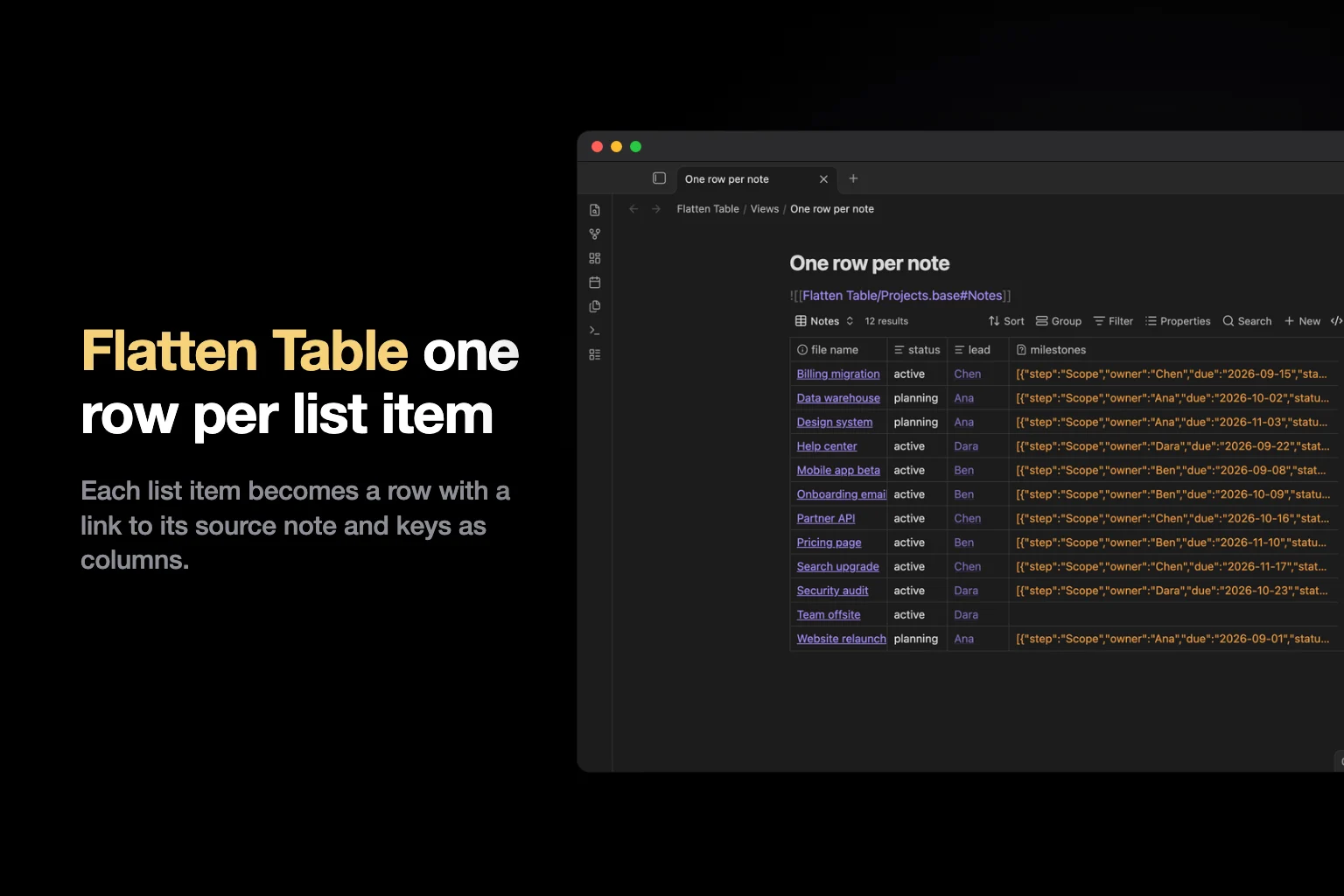
Flatten Table affiche une ligne de tableau pour chaque élément d'une propriété de type liste. Une note peut contenir une liste d'objets dans ses propriétés, par exemple les jalons d'un projet ou les rôles d'une personne. La vue de tableau principale de Bases affiche une ligne par note, donc toute la liste est contenue dans une seule cellule. Flatten Table donne à chaque élément sa propre ligne.
Flatten Table est une vue pour Bases. La base sélectionne les notes ; Flatten Table dessine les lignes via l'API publique de Bases.
Version 1.2.4. Nécessite Obsidian 1.13.4 ou ultérieur. Fonctionne sur ordinateur et mobile.
1 Installation
- Ouvrez "Paramètres → Plugins de la communauté" et désactivez le mode restreint.
- Sélectionnez "Parcourir", recherchez "Flatten Table", puis sélectionnez "Installer" et "Activer".
- Assurez-vous que le plugin principal "Bases" est activé ("Paramètres → Plugins principaux").
Pour installer manuellement, copiez main.js, manifest.json et styles.css depuis la dernière version dans <vault>/.obsidian/plugins/flatten-table/. Ensuite, activez le plugin. Vous avez besoin d'Obsidian 1.13.4 ou ultérieur.
2 Premiers pas
Écrivez une liste d'objets dans les propriétés de vos notes. Le panneau Propriétés d'Obsidian ne peut pas éditer une telle liste, utilisez donc le mode source :
---
milestones:
  - step: Design
    owner: Ana
    due: 2026-10-01
    hours: 3
  - step: Build
    owner: Ben
    due: 2026-10-20
    hours: 8
---
Créez une base, ou ouvrez-en une. Sélectionnez le menu de vue dans la barre d'outils de la base et ajoutez une vue de type "Tableau aplati". Ouvrez les options de vue. Dans "Propriété de liste", sélectionnez milestones. Flatten Table donne à chaque élément sa propre ligne.
-
Écrivez une liste d'objets dans les propriétés de vos notes. Le panneau Propriétés d'Obsidian ne peut pas éditer une telle liste, utilisez donc le mode source :
yaml milestones: - step: Design owner: Ana due: 2026-10-01 hours: 3 - step: Build owner: Ben due: 2026-10-20 hours: 8 -
Créez une base, ou ouvrez-en une. Définissez ses filtres pour qu'elle sélectionne ces notes, par exemple un dossier ou une étiquette.
- Sélectionnez le menu de vue dans la barre d'outils de la base et ajoutez une vue de type "Tableau aplati".
- Ouvrez les options de vue. Dans "Propriété de liste", sélectionnez
milestones.
Une propriété qui contient une seule valeur, et non une liste, donne une ligne. Une note où la propriété est manquante ou vide ne donne aucune ligne. Activez "Conserver les notes sans éléments" pour afficher une ligne vide pour de telles notes.
Un lien wiki dans une propriété, comme owner: "[[Ana]]", s'affiche comme un lien.
3 Fonctionnalités
Une ligne par élément de liste
Chaque élément de la propriété de liste que vous sélectionnez dans les options de vue devient une ligne, avec une colonne Source qui pointe vers sa note. Lorsque les éléments sont des objets, chaque clé devient une colonne. Les clés correspondent sans tenir compte de la casse, donc "Owner" dans une note et "owner" dans une autre note vont dans la même colonne.
La vue de base :
La vue aplatie donne 43 lignes à partir de 11 notes de projet :
Une liste de valeurs simples, comme une liste d'auteurs, donne une colonne nommée selon la propriété. Un objet imbriqué dans un élément donne des colonnes pointées, par exemple who.name et who.team.
Trier par plusieurs colonnes
Cliquez sur un en-tête de colonne pour trier les lignes. Cliquez à nouveau pour trier dans l'autre sens, et une troisième fois pour revenir à l'ordre de la base. Les nombres sont triés comme des nombres, les dates au format AAAA-MM-JJ sont triées dans l'ordre chronologique, et les cellules vides restent à la fin. Le tri est sauvegardé avec la vue. Les anciennes vues avec une seule colonne de tri fonctionnent encore.
Pour trier par plusieurs colonnes, cliquez sur le premier en-tête, puis maintenez Maj enfoncé et cliquez sur un autre en-tête. Par exemple, trier par owner en premier, puis par due pour chaque propriétaire. Avec deux ou plusieurs règles, chaque en-tête trié affiche son numéro de priorité. Cliquez sur un en-tête actif en maintenant Maj pour inverser son ordre, puis cliquez à nouveau pour supprimer cette règle. Un clic sans Maj efface les autres règles de tri. Les lignes ayant des valeurs égales conservent leur ordre de base. Sur un téléphone sans clavier, vous ne pouvez trier que par une seule colonne.
Mise à jour en temps réel et intégration
Lorsque vous modifiez une propriété, le tableau se met à jour après un court délai. Vous pouvez intégrer la vue dans une note avec ![[Votre base.base#Nom de la vue]], par exemple dans une revue hebdomadaire.
Regrouper les lignes (Pro)
Regroupez les lignes par une colonne, ou par Source. Chaque groupe a un en-tête avec sa valeur et le nombre de lignes.
Filtrer les lignes (Pro)
Le filtre de ligne sélectionne les éléments, pas les notes. Gardez uniquement les lignes où une colonne contient, est égale ou n'est pas égale à une valeur, ou est vide. Pour les nombres et les dates, gardez les lignes qui sont supérieures ou inférieures à une valeur. Le filtre peut utiliser une clé que l'option Colonnes masque.
Exporter vers une note ou CSV (Pro)
Exportez le tableau aplati, avec son filtre et son tri, vers une nouvelle note Markdown ou un fichier CSV. Avec la colonne Source activée, le tableau Markdown lie chaque ligne à sa note. Utilisez les boutons au-dessus du tableau ou les commandes "Exporter le tableau aplati en note Markdown" et "Exporter le tableau aplati en fichier CSV".
4 Paramètres
Après une mise à jour mineure ou majeure, ce plugin ouvre une onglet "Nouveautés" en arrière-plan. L'onglet et la carte de paramètres suggèrent d'autres plugins NoteMods et Zovo Chat, et lient vers notemods.com pour des commentaires (confidentialité). L'onglet n'envoie aucune donnée. Désactivez l'onglet dans les Paramètres.
Les options de vue se trouvent dans la barre d'outils de la base. Elles sont sauvegardées avec chaque vue dans le fichier de base.
| Option | Ce qu'elle fait |
|---|---|
| Propriété de liste | La propriété dont les éléments deviennent des lignes. |
| Colonnes | Noms de colonnes à afficher, dans cet ordre. Vide affiche toutes les clés. |
| Afficher la colonne Source | Affiche ou masque la colonne Source. |
| Afficher la colonne du numéro d'élément | Affiche la position de chaque élément dans sa liste, à partir de 1. |
| Conserver les notes sans éléments | Affiche une ligne vide pour une note sans éléments. |
| Regrouper par colonne (Pro) | Un nom de colonne, ou Source. |
| Colonne de filtre, règle et valeur (Pro) | Garde uniquement les lignes qui correspondent. |
L'onglet de paramètres du plugin contient la section Pro et un paramètre. "Délai de mise à jour en temps réel" définit le délai de mise à jour en temps réel en millisecondes, entre 100 et 2000. La valeur par défaut est 300.
5 Pro
La version gratuite aplatie les listes de jusqu'à 50 notes qui ont des éléments. Lorsque plus de notes ont des éléments, le tableau indique combien il en a omis.
Pro supprime cette limite et ajoute des filtres de ligne, des regroupements et l'exportation. Pour l'obtenir :
- Soutenez theluckystrike sur GitHub Sponsors avec 5 $ par mois, ou 15 $ une fois.
- Dans Obsidian, ouvrez les paramètres de Flatten Table et sélectionnez "Se connecter avec GitHub".
- Le plugin copie un code et ouvre github.com/login/device. Collez le code là-bas et approuvez.
La barre d'état affiche ensuite votre identifiant GitHub et le niveau. Voir Paiement, compte et réseau pour les vérifications et les limites hors ligne.
6 Confidentialité, paiement et réseau
Les fonctionnalités principales sont gratuites. Les fonctionnalités Pro nécessitent un parrainage GitHub Sponsors de theluckystrike : 5 $ par mois ou plus, ou 15 $ une fois. Un paiement total de 15 $ satisfait le critère de paiement pour Pro sans paiement supplémentaire. La connexion et les vérifications ci-dessous s'appliquent toujours. Vos notes restent lisibles et modifiables avec ou sans Pro.
Un seul paiement active Pro dans tous les plugins NoteMods.
GitHub gère le paiement. Parrainez sur https://github.com/sponsors/theluckystrike/sponsorships?tier_id=666162&frequency=one-time&metadata_source=flatten-table. Aucun compte n'est nécessaire pour les fonctionnalités gratuites. Pro nécessite le compte GitHub qui fait le parrainage.
Jusqu'à ce que vous sélectionniez "Se connecter avec GitHub" dans les paramètres, Flatten Table ne fait aucune requête réseau. La connexion utilise le flux de périphérique GitHub. Flatten Table envoie son ID client public et la portée read:user à https://github.com/login/device/code et vous affiche un code. Pendant que vous entrez le code sur https://github.com/login/device, il demande à https://github.com/login/oauth/access_token toutes les quelques secondes pour vérifier l'état de connexion. La portée permet uniquement la lecture du profil. GitHub a besoin de cet accès pour afficher le niveau de parrainage. Elle n'accorde aucune portée de dépôt ni aucun accès en écriture.
Après la connexion, Flatten Table envoie une requête à https://api.github.com/graphql. Elle vérifie si le compte connecté parraine theluckystrike. Elle demande le niveau et le paiement total vers theluckystrike. Le plugin réutilise une vérification réussie pendant 7 jours. Les vérifications échouées peuvent être réessayées après 6 heures. Sélectionnez Rafraîchir pour demander une vérification plus tôt. Elle n'envoie aucun contenu de note, aucun nom de fichier ou autres données du coffre-fort, et n'a aucune télémétrie.
Après une vérification réussie, Pro peut fonctionner hors ligne pendant jusqu'à 14 jours. Déconnexion ou une réponse négative au parrainage désactive Pro. Le plugin stocke le jeton GitHub via l'API de stockage secret d'Obsidian. Il ne place pas le jeton dans ses paramètres sauvegardés ni dans ses données locales de parrainage. Le stockage local de cet appareil conserve votre identifiant GitHub, le niveau et l'heure de la dernière vérification. La déconnexion efface le jeton. Vous pouvez également révoquer l'accès dans vos paramètres GitHub, sous Applications.
7 Questions et réponses
Flatten Table modifie-t-il mes notes ?
Non. Il ne lit que les propriétés de vos notes. L'exportation crée un nouveau fichier et n'altère pas les sources.
En quoi cela diffère-t-il de Dataview ?
Dataview dispose de FLATTEN dans son langage de requête, et n'a pas besoin de Bases. Flatten Table fonctionne à l'intérieur de Bases : vous obtenez les filtres de base, le menu de vue et les intégrations, et vous n'avez pas à écrire de requête. La demande de cette fonctionnalité dans Bases est le sujet du forum 105425, "Bases : une solution DV FLATTEN pour permettre une entrée multiple par fichier".
8 Support
Signalez les bugs et demandez des fonctionnalités dans les problèmes GitHub de ce dépôt. Ajoutez votre version d'Obsidian et un exemple de note réduit.