Flatten Table · Obsidian eklenti belgeleri
Flatten Table belgeleri (Türkçe)
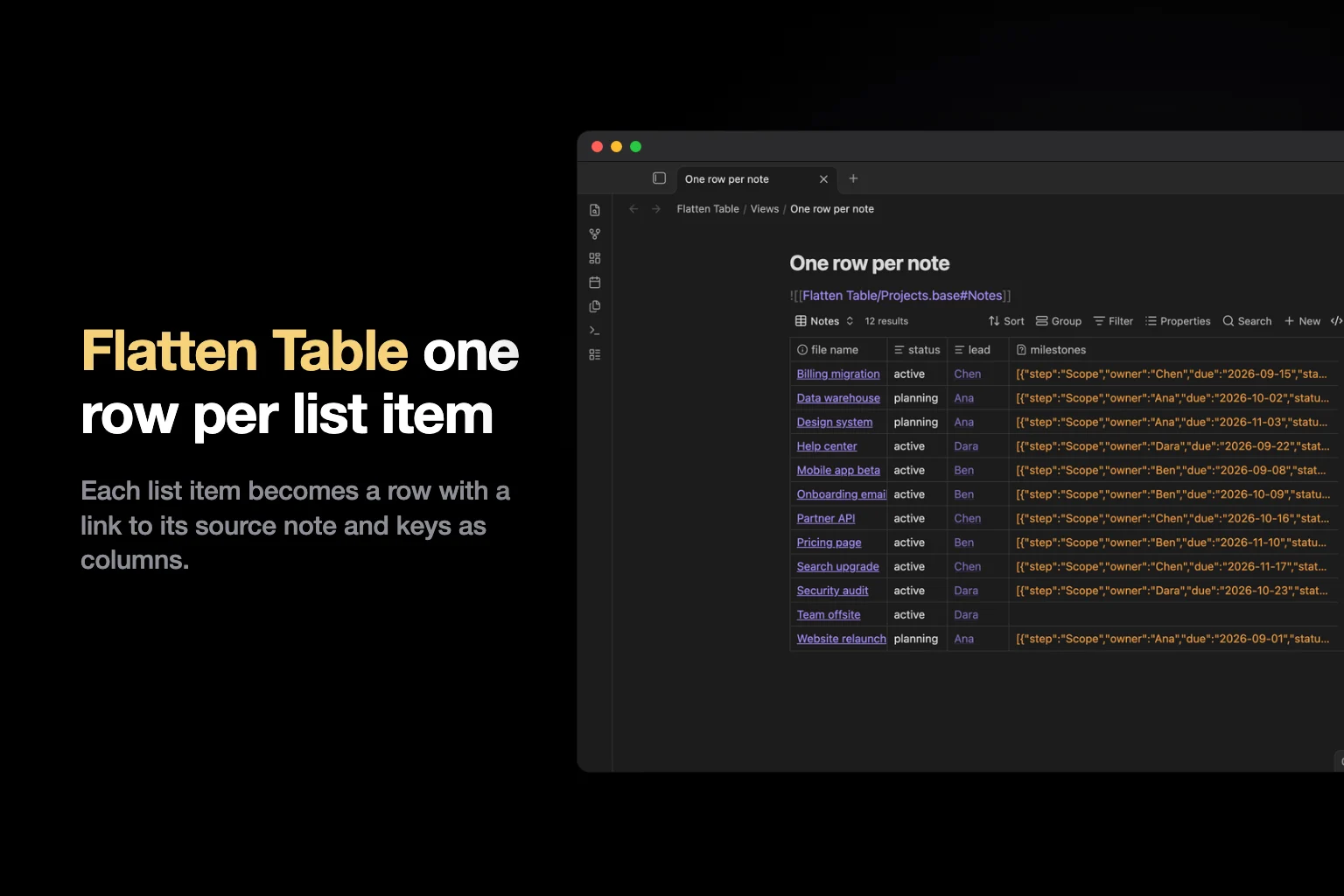
Flatten Table, bir liste özelliğinin her öğesi için bir tablo satırı gösterir. Bir not, proje aşamaları veya bir kişinin rolleri gibi nesnelerin bir listesini özelliklerinde tutabilir. Bases'in temel tablo görünümü, her not için bir satır verir, bu yüzden tüm liste bir hücrede olur. Flatten Table, her öğe için kendi satırını verir.
Flatten Table, Bases için bir görünümüdür. Base notları seçer; Flatten Table, kamu Bases API'si üzerinden satırlar çizer.
Sürüm 1.2.4. Obsidian 1.13.4 veya sonraki sürümleri gerektirir. Masaüstü ve mobil cihazlarda çalışır.
1 Kurulum
- "Ayarlar → Topluluk eklentileri" kısmını açın ve kısıtlı modu kapatın.
- "Gözat" seçeneğini seçin, "Flatten Table" arayın, ardından "Yükle" ve "Etkinleştir" seçeneğini seçin.
- "Bases" temel eklentisinin açık olduğundan emin olun ("Ayarlar → Temel eklentiler").
El ile kurmak için, en son sürümdeki main.js, manifest.json ve styles.css dosyalarını <vault>/.obsidian/plugins/flatten-table/ klasörüne kopyalayın. Daha sonra eklentiyi etkinleştirin. Obsidian 1.13.4 veya sonraki sürümleri gerekir.
2 Başlarken
Notlarınızın özelliklerinde nesnelerin bir listesini yazın. Obsidian'ın Özellikler paneli böyle bir listeyi düzenleyemez, bu yüzden kaynak modunu kullanın:
---
milestones:
  - step: Tasarım
    owner: Ana
    due: 2026-10-01
    hours: 3
  - step: İnşa
    owner: Ben
    due: 2026-10-20
    hours: 8
---
Bir base oluşturun veya açık bir base açın. Base araç çubuğundan görünüm menüsünü seçin ve "Düzleştirilmiş tablo" türünde bir görünüm ekleyin. Görünüm ayarlarını açın. "Liste özelliği" kısmında milestones seçin. Flatten Table, her öğe için kendi satırını verir.
-
Notlarınızın özelliklerinde nesnelerin bir listesini yazın. Obsidian'ın Özellikler paneli böyle bir listeyi düzenleyemez, bu yüzden kaynak modunu kullanın:
yaml milestones: - step: Tasarım owner: Ana due: 2026-10-01 hours: 3 - step: İnşa owner: Ben due: 2026-10-20 hours: 8 -
Bir base oluşturun veya açık bir base açın. Bu notları seçecek şekilde filtrelerini ayarlayın, örneğin bir klasör veya etiket.
- Base araç çubuğundan görünüm menüsünü seçin ve "Düzleştirilmiş tablo" türünde bir görünüm ekleyin.
- Görünüm ayarlarını açın. "Liste özelliği" kısmında
milestonesseçin.
Bir değeri tutan bir özellik, liste değilse, bir satır verir. Özellik eksik veya boş olan bir not, hiçbir satır vermez. Böyle bir not için boş bir satır göstermek için "Öğeleri olmayan notları koru" seçeneğini etkinleştirin.
Bir özelliğe bir wikilink, örneğin owner: "[[Ana]]" şeklinde, bir bağlantı olarak gösterilir.
3 Özellikler
Liste öğesi başına bir satır
Görünüm ayarlarında seçtiğiniz liste özelliğinin her öğesi, bir kaynak sütunuyla birlikte bir satır haline gelir ve bu sütun ilgili nota bağlantı verir. Öğeler nesnelerse, her anahtar bir sütun olur. Anahtarlar büyük/küçük harf duyarlılığı olmadan eşleşir, bu yüzden bir nottaki "Owner" ve başka bir nottaki "owner" aynı sütuna girer.
Temel tablo görünümü:
Düzleştirilmiş görünüm, 11 proje notundan 43 satır verir:
Basit değerlerin bir listesi, örneğin yazarların bir listesi, özelliğin adıyla bir sütun verir. Bir öğede iç içe geçmiş bir nesne varsa, noktalı sütunlar oluşur, örneğin who.name ve who.team.
Birden fazla sütuna göre sıralama
Bir sütun başlığını tıklayarak satırları sıralayın. Tekrar tıklayarak ters sıralayın ve üçüncü kez tıklayarak base'in sırasına dönmüş olursunuz. Sayılar sayılar olarak sıralanır, YYYY-MM-DD biçimindeki tarihler tarih sırasına göre sıralanır ve boş hücreler sona bırakılır. Sıralama görünümle birlikte kaydedilir. Tek bir sıralama sütunu olan eski görünümler hâlâ çalışır.
Birden fazla sütuna göre sıralamak için ilk başlığı tıklayın, ardından Shift tuşuna basılı tutun ve başka bir başlığı tıklayın. Örneğin, önce owner'a göre, sonra her sahibe göre due'ye göre sıralayın. İki veya daha fazla kural varsa, her sıralanmış başlık öncelik numarasını gösterir. Etkin bir başlığı Shift+tıklayarak sıralamasını tersine çevirin, sonra tekrar Shift+tıklayarak bu kuralı kaldırın. Shift olmadan tıklamak diğer sıralama kurallarını temizler. Aynı değerlere sahip satırlar, base sırasını korur. Klavyesi olmayan bir telefonda yalnızca bir sütuna göre sıralama yapılabilir.
Canlı güncelleme ve gömme
Bir özelliğin değerini değiştirdiğinizde, tablo kısa bir gecikmeyle yeniden çizilir. ![[Your base.base#View name]] şeklinde bir görünümü bir notun içine gömme imkanı sunar, örneğin haftalık inceleme notunda.
Satırları gruplama (Pro)
Satırları bir sütuna veya Kaynağa göre gruplayın. Her grup, değerini ve satır sayısını içeren bir başlıkla birlikte gelir.
Satırları filtreleme (Pro)
Satır filtresi, notları değil, öğeleri seçer. Sadece bir sütunda belirli bir değeri, eşitliği veya eşit olmamasını, veya boş olma durumunu içeren satırları koruyun. Sayılar ve tarihler için, belirli bir değere göre daha büyük veya daha küçük olan satırları koruyun. Filtre, Sütunlar seçeneğinde gizlenen bir anahtar kullanabilir.
Dışa aktarma not veya CSV (Pro)
Düzleştirilmiş tabloyu, filtre ve sıralama durumunu koruyarak yeni bir Markdown notuna veya CSV dosyasına dışa aktarın. Kaynak sütunu açıkken, Markdown tablosu her satırı ilgili notuna bağlar. Tablonun üstünde bulunan düğmeleri veya "Düzleştirilmiş tabloyu Markdown notu olarak dışa aktar" ve "Düzleştirilmiş tabloyu CSV dosyası olarak dışa aktar" komutlarını kullanın.
4 Ayarlar
Küçük veya büyük bir güncellemeden sonra bu eklenti arka planda bir "Ne yeni?" sekmesi açar. Sekme ve ayar kartı, diğer NoteMods eklentilerini, Zovo Chat'i önerir ve geri bildirim için notemods.com'a bağlantı verir (gizlilik). Sekme veri göndermez. Ayarlar kısmında sekme kapatabilirsiniz.
Görünüm ayarları, base araç çubuğunda bulunur. Her görünüm için base dosyasında kaydedilir.
| Seçenek | Ne yapar |
|---|---|
| Liste özelliği | Satırlar haline gelen öğelerin özelliği. |
| Sütunlar | Gösterilecek sütun isimleri, bu sırayla. Boş, tüm anahtarları gösterir. |
| Kaynak sütununu göster | Kaynak sütununu gösterir veya gizler. |
| Öğe numarası sütununu göster | Her öğenin listenin içindeki konumunu 1'den başlayarak gösterir. |
| Öğeleri olmayan notları koru | Öğesi olmayan bir not için bir boş satır gösterir. |
| Sütuna göre grupla (Pro) | Bir sütun adı veya Kaynak. |
| Filtre sütunu, kural ve değer (Pro) | Sadece eşleşen satırları korur. |
Eklenti ayarları sekmesi, Pro bölümü ve bir ayar içerir. "Canlı güncelleme gecikmesi", canlı güncelleme gecikmesini milisaniye cinsinden ayarlar, 100 ile 2000 arasında. Varsayılan değer 300'tür.
5 Pro
Ücretsiz sürüm, en fazla 50 notun öğelerini düzleştirir. Daha fazla not öğeye sahipse, tablo kaç tane atladığını gösterir.
Pro bu sınırlamayı kaldırır ve satır filtreleri, gruplama ve dışa aktarma ekler. Bunu almak için:
- theluckystrike'ın GitHub Sponsors'ında $5 aylık veya $15 tek seferlik sponsorluk yapın.
- Obsidian'da Flatten Table eklentisinin ayarlarını açın ve "GitHub ile oturum aç" seçeneğini seçin.
- Eklenti bir kod kopyalar ve github.com/login/device sayfasını açar. Kodu buraya yapıştırın ve onaylayın.
Durum satırı, GitHub girişinizin ve katmanınızın (tier) gösterilmesini sağlar. Kontrol ve çevrimdışı sınırlar için Ödeme, hesap ve ağ bölümüne bakın.
6 Gizlilik, ödeme ve ağ
Temel özellikler ücretsizdir. Pro özelliklerinin kullanılması için theluckystrike'ın GitHub Sponsors'ında $5 aylık veya daha fazla, ya da $15 tek seferlik bir sponsorluk gerekir. Toplam $15 ödeme, Pro için ödeme gereksinimini karşılar ve daha fazla ödeme gerekmez. Oturum açma ve aşağıdaki kontroller hâlâ geçerlidir. Notlarınız Pro olmadan da okunabilir ve düzenlenebilir.
Bir ödeme, tüm NoteMods eklentilerinde Pro'yu etkinleştirir.
Ödeme GitHub tarafından işlenir. Sponsorluk yapmak için https://github.com/sponsors/theluckystrike/sponsorships?tier_id=666162&frequency=one-time&metadata_source=flatten-table adresini ziyaret edin. Ücretsiz özellikler için hesap gerekmez. Pro için sponsor olan GitHub hesabı gerekir.
"GitHub ile oturum aç" seçeneğini ayarlarda seçmeden önce Flatten Table ağ istekleri yapmaz. Oturum açma, GitHub cihaz akışı kullanır. Flatten Table, genel istemci kimliğini ve read:user kapsamını https://github.com/login/device/code adresine gönderir ve size bir kod gösterir. Kodu https://github.com/login/device adresinde girdiğiniz sırada, oturum açma durumunu kontrol etmek için her birkaç saniyede bir https://github.com/login/oauth/access_token adresine sorgu gönderir. Bu kapsam yalnızca profil okumaya izin verir. GitHub, bu erişime sponsorluk katmanını göstermek için ihtiyaç duyar. Herhangi bir depo kapsamı veya yazma erişimi vermez.
Oturum açtıktan sonra Flatten Table, https://api.github.com/graphql adresine bir sorgu gönderir. Oturum açılan hesabın theluckystrike'ı sponsor olup olmadığını kontrol eder. Katmanı ve theluckystrike'ya yapılan toplam ödemeyi ister. Başarılı bir kontrol 7 gün boyunca yeniden kullanılır. Başarısız kontroller 6 saat sonra yeniden denenebilir. Yenile seçeneğini seçerek erken bir kontrol isteyebilirsiniz. Not içeriği, dosya adları veya diğer vau verileri göndermez ve hiçbir telemetriye sahip değildir.
Başarılı bir kontrolden sonra Pro, en fazla 14 gün boyunca çevrimdışı çalışabilir. Oturumu kapatmak veya sponsorluk yanıtı olumsuz olursa Pro devre dışı kalır. Eklenti, Obsidian'ın gizli depolama API'si aracılığıyla GitHub erişim belirteci saklar. Belirteci kaydedilmiş ayarlara veya yerel sponsorluk verilerine koymaz. Bu cihazın yerel depolama alanı, GitHub girişiniz, katmanınız ve son kontrol zamanınızı saklar. Oturumu kapatmak, belirteci temizler. GitHub ayarlarınızın Uygulamalar bölümünde erişimi de iptal edebilirsiniz.
7 Sıkça Sorulan Sorular
Flatten Table notlarımı değiştiriyor mu?
Hayır. Sadece notlarınızın özelliklerini okur. Dışa aktarma, kaynakları dokunmadan yeni bir dosya oluşturur.
Bu Dataview'dan nasıl farklı?
Dataview, sorgu dilinde FLATTEN komutunu içerir ve Bases'e gerek duymaz. Flatten Table, Bases içinde çalışır: base filtrelerini, görünüm menüsünü ve gömme imkanlarını alırsınız ve hiçbir sorgu yazmazsınız. Bu istek, Bases forumunda 105425 numaralı konu, "Bases: 1 dosya çok girdi için DV FLATTEN çözümü".