Flatten Table · Dokumentacja wtyczek Obsidian
Dokumentacja wtyczki Flatten Table (Polski)
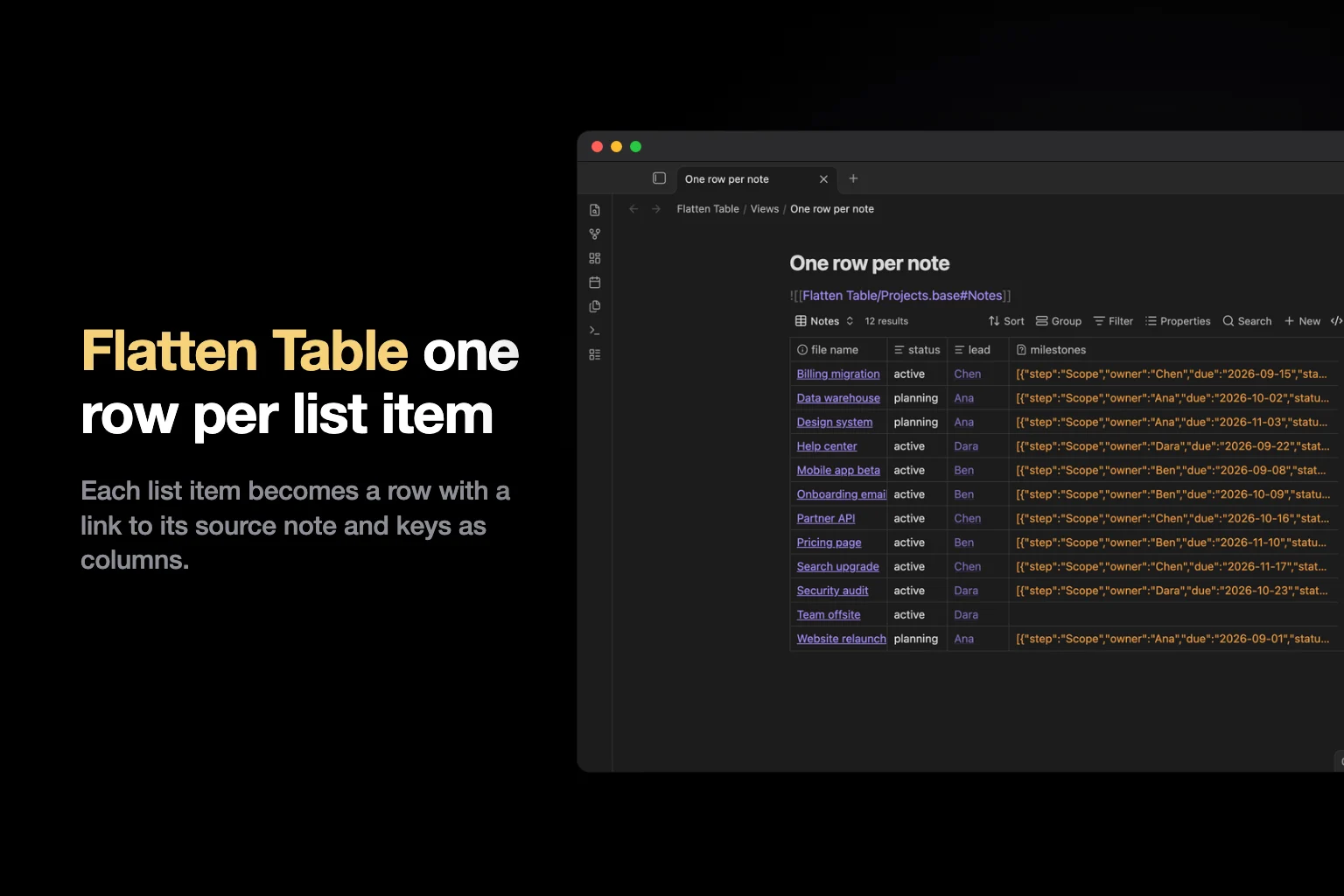
Flatten Table wyświetla jedną wiersz tabeli dla każdego elementu właściwości listy. Notatka może zawierać listę obiektów w swoich właściwościach, na przykład terminy wykonywania projektu lub role osoby. Podstawowy widok tabeli w Bases pokazuje jeden wiersz na notatkę, więc cała lista znajduje się w jednej komórce. Flatten Table przypisuje każdemu elementowi własny wiersz.
Flatten Table to widok dla Bases. Baza wybiera notatki; Flatten Table tworzy wiersze za pomocą publicznego interfejsu API Bases.
Wersja 1.2.4. Wymaga Obsidian 1.13.4 lub nowszego. Działa na komputerach i urządzeniach mobilnych.
1 Instalacja
- Otwórz "Ustawienia → Wtyczki społecznościowe" i wyłącz tryb ograniczony.
- Wybierz "Przeglądaj", wyszukaj "Flatten Table", a następnie wybierz "Zainstaluj" i "Włącz".
- Upewnij się, że wtyczka podstawowa "Bases" jest włączona ("Ustawienia → Wtyczki główne").
Aby zainstalować ręcznie, skopiuj pliki main.js, manifest.json i styles.css z najnowszego wydania do katalogu <vault>/.obsidian/plugins/flatten-table/. Następnie włącz wtyczkę. Potrzebujesz Obsidian 1.13.4 lub nowszego.
2 Pierwsze kroki
Zapisz listę obiektów w właściwościach swoich notatek. Panel właściwości Obsidian nie pozwala edytować takiej listy, więc użyj trybu źródłowego:
---
milestones:
  - step: Design
    owner: Ana
    due: 2026-10-01
    hours: 3
  - step: Build
    owner: Ben
    due: 2026-10-20
    hours: 8
---
Utwórz bazę lub otwórz istniejącą. Wybierz menu widoku na pasku narzędzi bazy i dodaj widok typu "Spłaszczona tabela". Otwórz opcje widoku. W polu "Właściwość listy" wybierz milestones. Flatten Table przypisuje każdemu elementowi własny wiersz.
-
Zapisz listę obiektów w właściwościach swoich notatek. Panel właściwości Obsidian nie pozwala edytować takiej listy, więc użyj trybu źródłowego:
yaml milestones: - step: Design owner: Ana due: 2026-10-01 hours: 3 - step: Build owner: Ben due: 2026-10-20 hours: 8 -
Utwórz bazę lub otwórz istniejącą. Ustaw jej filtry tak, aby wybierały te notatki, na przykład folder lub znacznik.
- Wybierz menu widoku na pasku narzędzi bazy i dodaj widok typu "Spłaszczona tabela".
- Otwórz opcje widoku. W polu "Właściwość listy" wybierz
milestones.
Właściwość zawierająca jedną wartość, a nie listę, daje jeden wiersz. Notatka, w której właściwość brakuje lub jest pusta, nie daje wiersza. Włącz opcję "Zachowaj notatki bez elementów", aby pokazać pusty wiersz dla takiej notatki.
Wikilink w właściwości, np. owner: "[[Ana]]", wyświetla się jako link.
3 Funkcje
Jeden wiersz na każdy element listy
Każdy element właściwości listy wybranej w opcjach widoku staje się jednym wierszem, z kolumną Source, która prowadzi do notatki. Gdy elementy są obiektami, każdy klucz staje się kolumną. Klucze dopasowują się bez względu na wielkość liter, więc "Owner" w jednej notatce i "owner" w innej notatce trafiają do tej samej kolumny.
Podstawowy widok tabeli:
Widok spłaszczony daje 43 wiersze z 11 notatek projektu:
Lista prostych wartości, np. lista autorów, daje jedną kolumnę o nazwie właściwości. Zagnieżdżony obiekt w elemencie daje kolumny z kropką, np. who.name i who.team.
Sortowanie po kilku kolumnach
Kliknij nagłówek kolumny, aby posortować wiersze. Kliknij ponownie, aby posortować w drugą stronę, a trzeci raz, aby wrócić do kolejności bazy. Liczby sortowane są jako liczby, daty w formacie YYYY-MM-DD sortowane są według daty, a puste komórki pozostają na końcu. Sortowanie jest zapisywane w widoku. Stare widoki z jedną kolumną sortowania nadal działają.
Aby posortować po kilku kolumnach, kliknij pierwszy nagłówek, a następnie przytrzymaj klawisz Shift i kliknij inny nagłówek. Na przykład posortuj po owner najpierw, a potem po due w ramach każdego właściciela. Przy dwóch lub więcej regułach każdy posortowany nagłówek pokazuje swój numer priorytetu. Przytrzymaj Shift i kliknij aktywny nagłówek, aby odwrócić jego kolejność, a ponownie przytrzymaj Shift, aby usunąć tę regułę. Kliknięcie bez Shift wyczyści inne reguły sortowania. Wiersze z takimi samymi wartościami zachowują kolejność bazy. Na telefonie bez klawiatury możesz sortować tylko po jednej kolumnie.
Automatyczne aktualizowanie i osadzanie
Gdy zmienisz właściwość, tabela zostanie ponownie narysowana po krótkim opóźnieniu. Możesz osadzić widok w notatce za pomocą ![[Twoja_baza.base#Nazwa_widoku]], na przykład w przeglądzianiu tygodniowym.
Grupowanie wierszy (Pro)
Grupuj wiersze według kolumny lub według Source. Każda grupa ma nagłówek z wartością i liczbą wierszy.
Filtrowanie wierszy (Pro)
Filtr wierszy wybiera elementy, a nie notatki. Zachowaj tylko wiersze, w których kolumna zawiera, równa się lub nie równa się wartości, lub jest pusta. Dla liczb i dat zachowaj wiersze większe lub mniejsze niż wartość. Filtr może używać klucza, który opcja Kolumny ukrywa.
Eksport do notatki lub CSV (Pro)
Eksportuj spłaszczoną tabelę, wraz z filtrem i sortowaniem, do nowej notatki Markdown lub pliku CSV. Z kolumną Source włączonej, tabela Markdown łączy każdy wiersz z jego notatką. Użyj przycisków nad tabelą lub poleceń "Eksportuj spłaszczoną tabelę jako notatkę Markdown" i "Eksportuj spłaszczoną tabelę jako plik CSV".
4 Ustawienia
Po aktualizacji, małej lub dużej, wtyczka otwiera jedną kartę "Co nowego" w tle. Karta i karta ustawień sugerują inne wtyczki NoteMods i Zovo Chat oraz łączy z notemods.com w celu zgłoszenia opinii (prywatność). Karta nie wysyła żadnych danych. Wyłącz kartę w Ustawieniach.
Opcje widoku znajdują się na pasku narzędzi bazy. Są one zapisywane z każdym widokiem w pliku bazy.
| Opcja | Co robi |
|---|---|
| Właściwość listy | Właściwość, której elementy stają się wierszami. |
| Kolumny | Nazwy kolumn do wyświetlenia, w tej kolejności. Puste pole pokazuje wszystkie klucze. |
| Pokaż kolumnę Source | Pokazuje lub ukrywa kolumnę Source. |
| Pokaż kolumnę numeru elementu | Pokazuje pozycję każdego elementu w liście, od 1. |
| Zachowaj notatki bez elementów | Pokazuje jeden pusty wiersz dla notatki bez elementów. |
| Grupuj według kolumny (Pro) | Nazwa kolumny lub Source. |
| Kolumna filtru, reguła i wartość (Pro) | Zachowuje tylko wiersze, które pasują. |
Karta ustawień wtyczki zawiera sekcję Pro i jedno ustawienie. "Opóźnienie aktualizacji w czasie rzeczywistym" ustawia opóźnienie aktualizacji w czasie rzeczywistym w milisekundach, od 100 do 2000. Domyślnie wynosi 300.
5 Pro
Wersja bezpłatna spłaszcza listy do 50 notatek zawierających elementy. Gdy więcej notatek ma elementy, tabela informuje, ile pominięto.
Wersja Pro usuwa ten limit i dodaje filtry wierszy, grupowanie i eksport. Aby ją uzyskać:
- Sponsoruj theluckystrike na GitHub Sponsors za 5 USD miesięcznie lub 15 USD jednorazowo.
- W Obsidianie otwórz ustawienia Flatten Table i wybierz "Zaloguj się przez GitHub".
- Wtyczka skopiuję kod i otworzy github.com/login/device. Wklej kod tam i potwierdź.
Wiersz stanu pokazuje teraz Twój login GitHub i poziom. Zobacz Płatności, konto i sieć w celu sprawdzenia limitów i offline.
6 Prywatność, płatności i sieć
Podstawowe funkcje są darmowe. Funkcje Pro wymagają sponsorowania theluckystrike przez GitHub Sponsors: 5 USD miesięcznie lub więcej, lub 15 USD jednorazowo. Całkowita płatność 15 USD spełnia wymóg płatności dla Pro bez dalszych płatności. Logowanie i poniższe sprawdzenia nadal obowiązują. Twoje notatki pozostają czytelne i edytowalne z lub bez Pro.
Jednorazowa płatność włącza Pro we wszystkich wtyczkach NoteMods.
Płatności obsługiwane są przez GitHub. Sponsoruj pod adresem https://github.com/sponsors/theluckystrike/sponsorships?tier_id=666162&frequency=one-time&metadata_source=flatten-table. Do funkcji bezpłatnych nie potrzebujesz konta. Pro wymaga konta GitHub, które dokonało sponsorowania.
Dopóki nie wybierzesz "Zaloguj się przez GitHub" w ustawieniach, Flatten Table nie wykonuje żadnych żądań sieciowych. Logowanie używa przepływu urządzenia GitHub. Flatten Table wysyła swoje publiczne ID klienta i zakres read:user do https://github.com/login/device/code i pokazuje Ci kod. Podczas wpisywania kodu na https://github.com/login/device, sprawdza co kilka sekund https://github.com/login/oauth/access_token, aby sprawdzić stan logowania. Zakres pozwala tylko na odczyt profilu. GitHub potrzebuje tego dostępu, aby pokazać poziom sponsorowania. Nie przyznaje żadnego dostępu do repozytoriów ani zapisu.
Po zalogowaniu Flatten Table wysyła jedno zapytanie do https://api.github.com/graphql. Sprawdza, czy zalogowane konto sponsoruje theluckystrike. Prosi o poziom i całkowitą płatność do theluckystrike. Wtyczka ponownie wykorzystuje pomyślne sprawdzenie przez 7 dni. Nieudane sprawdzenia mogą ponowić po 6 godzinach. Wybierz Odśwież, aby zażądać wcześniejszego sprawdzenia. Nie wysyła treści notatek, nazw plików ani innych danych skarpetki, a nie ma żadnego telemetrii.
Po pomyślnym sprawdzeniu Pro może działać offline przez do 14 dni. Wylogowanie lub negatywna odpowiedź sponsorowania wyłącza Pro. Wtyczka przechowuje token GitHub przez interfejs przechowywania tajnych danych Obsidian. Nie umieszcza tokenu w zapisanych ustawieniach ani w lokalnych danych sponsorowania. Lokalne przechowywanie tego urządzenia przechowuje Twój login GitHub, poziom i czas ostatniego sprawdzenia. Wylogowanie kasuje token. Możesz również odwołać dostęp w ustawieniach GitHub, w sekcji Aplikacje.
7 Pytania i odpowiedzi
Czy Flatten Table zmienia moje notatki?
Nie. Odczytuje tylko właściwości Twoich notatek. Eksport tworzy nowy plik i nie zmienia źródeł.
Jak to się różni od Dataview?
Dataview ma FLATTEN w języku zapytań i nie potrzebuje Bases. Flatten Table działa wewnątrz Bases: otrzymujesz filtry bazy, menu widoku i osadzanie, a nie musisz pisać żadnego zapytania. Prośba o to w Bases to temat forum 105425, "Bases: rozwiązanie DV FLATTEN, aby umożliwić wieloentry w jednym pliku".
8 Obsługa
Zgłaszaj błędy i prośby o funkcje w sekcji GitHub Issues tego repozytorium. Dodaj wersję Obsidian i małą przykładową notatkę.