Flatten Table · Документація плагінів Obsidian
Документація плагіну Flatten Table (Українська)
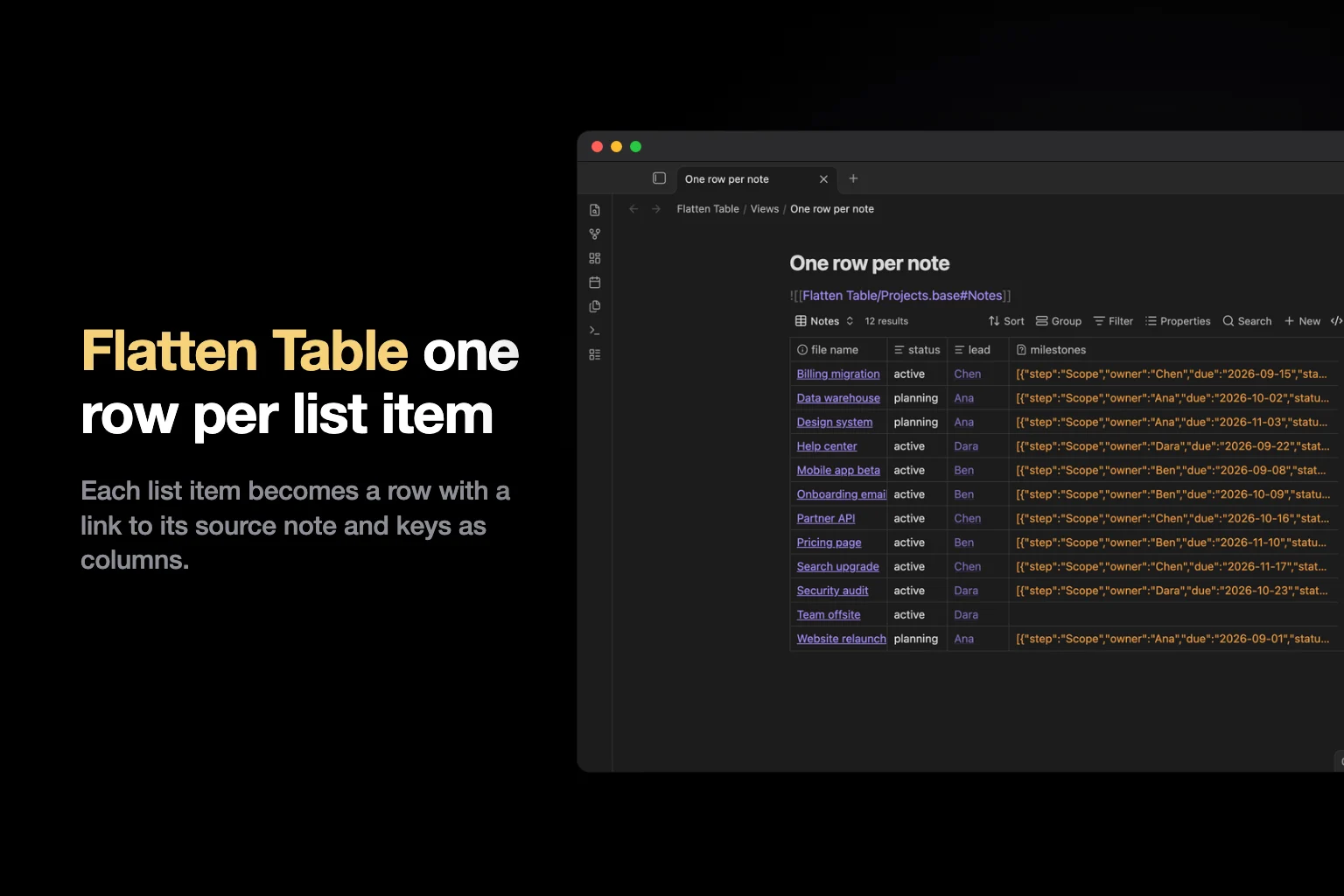
Flatten Table відображає одну рядок таблиці для кожного елемента списку властивості. Нотатка може містити список об'єктів у своїх властивостях, наприклад, етапи проекту або ролі людини. Основне представлення таблиці в Bases відображає одну рядок на нотатку, тому весь список знаходиться в одній клітинці. Flatten Table надає кожному елементу свою власну рядок.
Flatten Table - це перегляд для Bases. База вибирає нотатки; Flatten Table створює рядки через публічний API Bases.
Версія 1.2.4. Потрібен Obsidian 1.13.4 або новіша. Працює на десктопі та мобільному пристрої.
1 Встановлення
- Відкрийте "Налаштування → Спільнотні плагіни" і вимкніть режим обмеження.
- Виберіть "Переглянути", знайдіть "Flatten Table", потім натисніть "Встановити" і "Увімкнути".
- Переконайтеся, що основний плагін "Bases" увімкнений ("Налаштування → Основні плагіни").
Щоб встановити вручну, скопіюйте main.js, manifest.json та styles.css з останнього випуску у папку <vault>/.obsidian/plugins/flatten-table/. Потім увімкніть плагін. Потрібен Obsidian 1.13.4 або новіша.
2 Початок роботи
Запишіть список об'єктів у властивостях своїх нотаток. Панель властивостей Obsidian не може редагувати такий список, тому використовуйте режим джерела:
---
milestones:
  - step: Design
    owner: Ana
    due: 2026-10-01
    hours: 3
  - step: Build
    owner: Ben
    due: 2026-10-20
    hours: 8
---
Створіть базу або відкрийте існуючу. Виберіть меню перегляду в панелі інструментів бази та додайте перегляд типу "Flatten table". Відкрийте параметри перегляду. У полі "Список властивості" виберіть milestones. Flatten Table надає кожному елементу свою власну рядок.
-
Запишіть список об'єктів у властивостях своїх нотаток. Панель властивостей Obsidian не може редагувати такий список, тому використовуйте режим джерела:
yaml milestones: - step: Design owner: Ana due: 2026-10-01 hours: 3 - step: Build owner: Ben due: 2026-10-20 hours: 8 -
Створіть базу або відкрийте існуючу. Налаштуйте її фільтри так, щоб вони вибирали ці нотатки, наприклад, папку або тег.
- Виберіть меню перегляду в панелі інструментів бази та додайте перегляд типу "Flatten table".
- Відкрийте параметри перегляду. У полі "Список властивості" виберіть
milestones.
Властивість, що містить одне значення, а не список, дає одну рядок. Нотатка, де ця властивість відсутня або порожня, не дає рядка. Увімкніть "Зберігати нотатки без елементів", щоб показувати порожню рядок для таких нотаток.
Посилання у форматі вікі-посилання в властивості, наприклад owner: "[[Ana]]", відображається як посилання.
3 Основні функції
Одна рядок для кожного елемента списку
Кожен елемент списку властивості, який ви вибрали в параметрах перегляду, стає однією рядком із стовпцем "Джерело", що посилається на відповідну нотатку. Коли елементи є об'єктами, кожен ключ стає стовпцем. Ключі відповідають без урахування регістру, тому "Owner" у одній нотатці та "owner" у іншій нотатці потрапляють у один і той самий стовпець.
Основне представлення таблиці:
Плоске представлення дає 43 рядки з 11 нотаток проекту:
Список простих значень, наприклад, список авторів, дає один стовпець із назвою властивості. Вкладений об'єкт у елементі дає стовпці з крапкою, наприклад who.name і who.team.
Сортування за кількома стовпцями
Клацніть заголовок стовпця, щоб відсортувати рядки. Клацніть ще раз, щоб відсортувати в іншому напрямку, і третій раз - повернутися до порядку бази. Числа сортуються як числа, дати у форматі YYYY-MM-DD сортуються за датою, а порожні клітинки залишаються в кінці. Сортування зберігається разом із переглядом. Старі перегляди з одним стовпцем сортування продовжують працювати.
Щоб сортувати за кількома стовпцями, клацніть перший заголовок, потім утримуйте клавішу Shift і клацніть інший заголовок. Наприклад, сортування за owner спочатку, а потім за due для кожного власника. При двох або більше правилах кожен відсортований заголовок показує свій номер пріоритету. Клацніть по активному заголовку з утриманням Shift, щоб змінити його порядок, і знову - щоб видалити це правило. Клацніть без Shift, щоб очистити інші правила сортування. Рядки з однаковими значеннями зберігають порядок бази. На телефоні без клавіатури можна сортувати лише за одним стовпцем.
Живе оновлення та вставки
Після зміни властивості таблиця оновлюється через короткий інтервал. Ви можете вставити перегляд у нотатку за допомогою ![[Your base.base#Назва перегляду]], наприклад, у тижневому огляді.
Групування рядків (Pro)
Групуйте рядки за стовпцем або за джерелом. Кожна група має заголовок із своїм значенням та кількістю рядків.
Фільтрація рядків (Pro)
Фільтр рядків вибирає елементи, а не нотатки. Залиште лише ті рядки, де стовпець містить, дорівнює або не дорівнює значенню, або є порожнім. Для чисел і дат залиште рядки, які більші або менші за значення. Фільтр може використовувати ключ, який приховується опцією "Стовпці".
Експорт у нотатку або CSV (Pro)
Експортуйте плоску таблицю з її фільтрами та сортуванням у нову нотатку Markdown або файл CSV. Зі стовпцем "Джерело" таблиця Markdown посилається на кожен рядок на відповідну нотатку. Використовуйте кнопки над таблицею або команди "Експорт плоскої таблиці як нотатки Markdown" та "Експорт плоскої таблиці як файлу CSV".
4 Налаштування
Після мінорного або головного оновлення цей плагін відкриває одну вкладку "Що нового" у фоновому режимі. Вкладка та картка налаштувань пропонують інші плагіни NoteMods, Zovo Chat і посилаються на notemods.com для зворотного зв'язку (приватність). Вкладка не надсилає жодних даних. Вимкніть вкладку в Налаштуваннях.
Параметри перегляду знаходяться в панелі інструментів бази. Вони зберігаються разом із кожним переглядом у файлі бази.
| Опція | Що вона робить |
|---|---|
| Список властивості | Властивість, елементи якої стають рядками. |
| Стовпці | Назви стовпців, що відображаються, у цьому порядку. Порожнє значення показує всі ключі. |
| Показувати стовпець джерела | Показує або приховує стовпець "Джерело". |
| Показувати стовпець номера елемента | Показує позицію кожного елемента у списку, починаючи з 1. |
| Зберігати нотатки без елементів | Показує одну порожню рядок для нотатки без елементів. |
| Групувати за стовпцем (Pro) | Назва стовпця або "Джерело". |
| Фільтр стовпця, правило та значення (Pro) | Залишає лише ті рядки, що відповідають умові. |
Картка налаштувань плагіну містить розділ Pro та одну опцію. "Затримка живого оновлення" встановлює затримку живого оновлення у мілісекундах, від 100 до 2000. За замовчуванням - 300.
5 Pro
Безкоштовна версія розгладжує списки до 50 нотаток, які мають елементи. Коли більше нотаток мають елементи, таблиця показує, скільки було пропущено.
Pro видаляє цей обмеження та додає фільтрацію рядків, групування та експорт. Щоб отримати:
- Підтримайте theluckystrike на GitHub Sponsors на $5 на місяць або $15 одноразово.
- У Obsidian відкрийте налаштування Flatten Table і виберіть "Увійти через GitHub".
- Плагін скопіює код і відкриє github.com/login/device. Вставте код тут і підтвердьте.
Після цього у рядку стану з'явиться ваш логін GitHub і рівень підтримки. Див. Оплата, обліковий запис і мережа для перевірки та обмежень офлайн.
6 Приватність, оплата та мережа
Основні функції - безкоштовні. Функції Pro потребують підтримки GitHub Sponsors від theluckystrike: $5 на місяць або більше, або $15 одноразово. Загальна сума $15 задовольняє вимогу для Pro без додаткових платежів. Потрібна реєстрація та перевірки нижче. Ваші нотатки залишаються читабельними та редагованими з або без Pro.
Один платіж увімкне Pro у всіх плагінах NoteMods.
Оплата обробляється GitHub. Підтримуйте на https://github.com/sponsors/theluckystrike/sponsorships?tier_id=666162&frequency=one-time&metadata_source=flatten-table. Для безкоштовних функцій не потрібен обліковий запис. Pro потребує облікового запису GitHub, який здійснює підтримку.
До моменту вибору "Увійти через GitHub" у налаштуваннях Flatten Table не робить мережевих запитів. Увійти використовує потік пристрою GitHub. Flatten Table надсилає свій публічний ідентифікатор клієнта та дозвіл read:user на https://github.com/login/device/code і показує вам код. Поки ви вводите код на https://github.com/login/device, він перевіряє https://github.com/login/oauth/access_token кожні кілька секунд, щоб перевірити стан увійдіть. Дозвіл дозволяє лише читання профілю. GitHub потребує цього доступу, щоб показати рівень підтримки. Він не надає доступ до репозиторіїв і не має прав на запис.
Після входу Flatten Table надсилає один запит до https://api.github.com/graphql. Перевіряє, чи підтримує підписаний обліковий запис theluckystrike. Запитує рівень та загальну суму, сплачену theluckystrike. Плагін повторно використовує успішну перевірку протягом 7 днів. Помилкові перевірки можуть повторити після 6 годин. Виберіть "Оновити", щоб запитати раніше. Він не надсилає вміст нотаток, імена файлів або інші дані архіву, і не має телеметрії.
Після успішної перевірки Pro може працювати офлайн протягом до 14 днів. Вийти або негативна відповідь про підтримку вимикає Pro. Плагін зберігає токен GitHub через API секретного зберігання Obsidian. Він не поміщає токен у збережені налаштування або локальні дані підтримки. Локальне зберігання цього пристрою зберігає ваш логін GitHub, рівень та час останньої перевірки. Вихід очищає токен. Ви також можете скасувати доступ у налаштуваннях GitHub, у розділі "Додатки".
7 Питання та відповіді
Чи змінює Flatten Table мої нотатки?
Ні. Він лише читає властивості ваших нотаток. Експорт створює новий файл і не торкається джерел.
Як це відрізняється від Dataview?
Dataview має FLATTEN у своїй мові запитів, і він не потребує Bases. Flatten Table працює всередині Bases: ви отримуєте фільтри бази, меню перегляду та вставки, і не пишете жодного запиту. Запит на це у Bases - тема форуму 105425, "Bases: рішення DV FLATTEN для дозволу багатоелементного файлу".
8 Підтримка
Повідомте про помилки та запитайте функції у репозиторії GitHub цього плагіну. Додайте версію Obsidian та невелику зразкову нотатку.