Flatten Table · Documentazione plugin Obsidian
Documentazione di Flatten Table (Italiano)
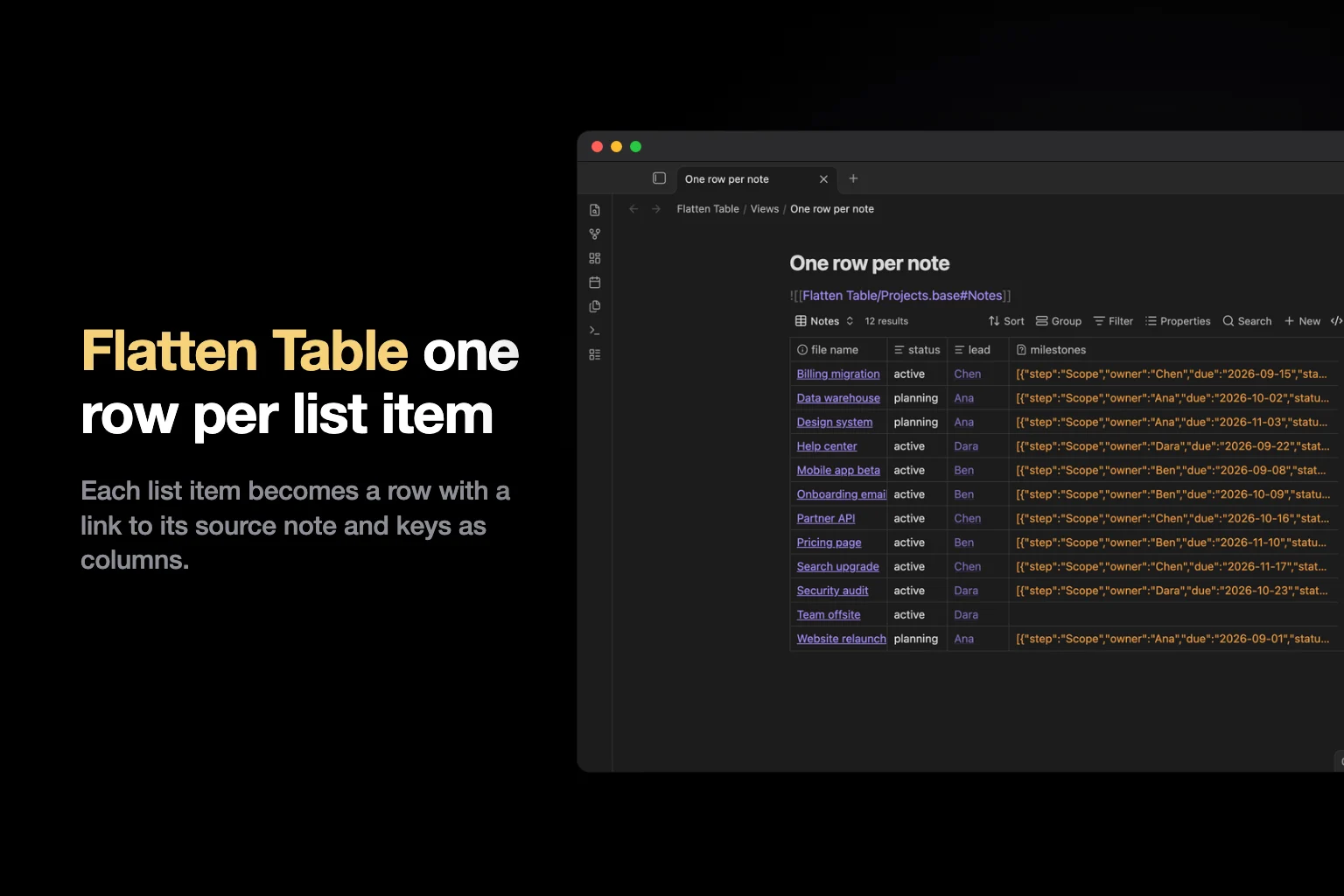
Flatten Table mostra una riga di tabella per ogni elemento di una proprietà elenco. Una nota può contenere un elenco di oggetti nelle sue proprietà, ad esempio i milestone di un progetto o i ruoli di una persona. La vista tabella principale di Bases mostra una riga per nota, quindi l'intero elenco è contenuto in una singola cella. Flatten Table assegna a ogni elemento una riga propria.
Flatten Table è una vista per Bases. La base seleziona le note; Flatten Table disegna le righe tramite l'API pubblica di Bases.
Versione 1.2.4. Richiede Obsidian 1.13.4 o successivo. Funziona su desktop e mobile.
1 Installazione
- Apri "Impostazioni → Plugin della comunità" e disattiva la modalità restritta.
- Seleziona "Sfoglia", cerca "Flatten Table", quindi seleziona "Installa" e "Abilita".
- Assicurati che il plugin principale "Bases" sia attivo ("Impostazioni → Plugin principali").
Per installare manualmente, copia main.js, manifest.json e styles.css dall'ultima release nella cartella <vault>/.obsidian/plugins/flatten-table/. Poi abilita il plugin. È richiesto Obsidian 1.13.4 o successivo.
2 Guida introduttiva
Scrivi un elenco di oggetti nelle proprietà delle tue note. Il pannello Proprietà di Obsidian non può modificare un elenco di questo tipo, quindi usa la modalità sorgente:
---
milestones:
  - step: Design
    owner: Ana
    due: 2026-10-01
    hours: 3
  - step: Build
    owner: Ben
    due: 2026-10-20
    hours: 8
---
Crea una base, oppure aprine una esistente. Seleziona il menu visualizzazione nella barra degli strumenti della base e aggiungi una vista del tipo "Tabella piatta". Apri le opzioni della vista. In "Proprietà elenco", seleziona milestones. Flatten Table assegna a ogni elemento una riga propria.
-
Scrivi un elenco di oggetti nelle proprietà delle tue note. Il pannello Proprietà di Obsidian non può modificare un elenco di questo tipo, quindi usa la modalità sorgente:
yaml milestones: - step: Design owner: Ana due: 2026-10-01 hours: 3 - step: Build owner: Ben due: 2026-10-20 hours: 8 -
Crea una base, oppure aprine una esistente. Imposta i filtri in modo che selezionino queste note, ad esempio una cartella o un tag.
- Seleziona il menu visualizzazione nella barra degli strumenti della base e aggiungi una vista del tipo "Tabella piatta".
- Apri le opzioni della vista. In "Proprietà elenco", seleziona
milestones.
Una proprietà che contiene un valore singolo, non un elenco, produce una riga. Una nota in cui la proprietà manca o è vuota non produce alcuna riga. Attiva "Mantieni note senza elementi" per mostrare una riga vuota per tali note.
Un collegamento wiki in una proprietà, come owner: "[[Ana]]", viene visualizzato come link.
3 Funzionalità
Una riga per ogni elemento dell'elenco
Ogni elemento della proprietà elenco selezionata nelle opzioni della vista diventa una riga, con una colonna Sorgente che collega alla nota corrispondente. Quando gli elementi sono oggetti, ogni chiave diventa una colonna. Le chiavi corrispondono senza distinguere maiuscole/minuscole, quindi "Owner" in una nota e "owner" in un'altra nota vanno nella stessa colonna.
La vista principale:
La vista piatta produce 43 righe da 11 note progetto:
Un elenco di valori semplici, come un elenco di autori, produce una colonna con il nome della proprietà. Un oggetto annidato in un elemento produce colonne con punto, ad esempio who.name e who.team.
Ordina per più colonne
Clicca su un'intestazione di colonna per ordinare le righe. Clicca di nuovo per invertire l'ordine, e una terza volta per tornare all'ordine della base. I numeri vengono ordinati come numeri, le date nel formato AAAA-MM-GG vengono ordinate in ordine cronologico, e le celle vuote rimangono alla fine. L'ordinamento viene salvato con la vista. Le vecchie viste con una sola colonna di ordinamento funzionano ancora.
Per ordinare per più colonne, clicca sulla prima intestazione, quindi tieni premuto Shift e clicca un'altra intestazione. Ad esempio, ordina per owner prima, poi per due all'interno di ogni owner. Con due o più regole, ogni intestazione ordinata mostra il suo numero di priorità. Clicca con Shift su un'intestazione attiva per invertirne l'ordine, poi di nuovo con Shift per rimuovere la regola. Un clic senza Shift cancella le altre regole di ordinamento. Le righe con valori uguali mantengono l'ordine della base. Su un telefono senza tastiera, puoi ordinare solo per una colonna.
Aggiornamento in tempo reale e incorporamento
Quando modifichi una proprietà, la tabella viene ridisegnata dopo un breve ritardo. Puoi incorporare la vista in una nota con ![[Your base.base#Nome vista]], ad esempio in una revisione settimanale.
Raggruppa le righe (Pro)
Raggruppa le righe per una colonna, o per Sorgente. Ogni gruppo ha un'intestazione con il suo valore e il numero di righe.
Filtra le righe (Pro)
Il filtro righe seleziona gli elementi, non le note. Mantieni solo le righe in cui una colonna contiene, è uguale o non è uguale a un valore, oppure è vuota. Per numeri e date, mantieni le righe che sono maggiori o minori di un valore. Il filtro può usare una chiave che l'opzione Colonne nasconde.
Esporta in una nota o CSV (Pro)
Esporta la tabella piatta, con il suo filtro e ordinamento, in una nuova nota Markdown o in un file CSV. Con la colonna Sorgente attiva, la tabella Markdown collega ogni riga alla sua nota. Usa i pulsanti sopra la tabella o i comandi "Esporta la tabella piatta come nota Markdown" e "Esporta la tabella piatta come file CSV".
4 Impostazioni
Dopo un aggiornamento minore o maggiore, questo plugin apre una scheda "Cosa c'è di nuovo" in background. La scheda e la scheda impostazioni suggeriscono altri plugin NoteMods e Zovo Chat e collegano a notemods.com per feedback (privacy). La scheda non invia dati. Disattivala nelle Impostazioni.
Le opzioni della vista sono nella barra degli strumenti della base. Vengono salvate con ogni vista nel file della base.
| Opzione | Cosa fa |
|---|---|
| Proprietà elenco | La proprietà i cui elementi diventano righe. |
| Colonne | I nomi delle colonne da mostrare, in quest'ordine. Vuoto mostra tutte le chiavi. |
| Mostra colonna sorgente | Mostra o nasconde la colonna Sorgente. |
| Mostra colonna numero elemento | Mostra la posizione di ogni elemento nella lista, a partire da 1. |
| Mantieni note senza elementi | Mostra una riga vuota per una nota senza elementi. |
| Raggruppa per colonna (Pro) | Un nome di colonna, o Sorgente. |
| Colonna filtro, regola e valore (Pro) | Mantiene solo le righe che corrispondono. |
La scheda impostazioni del plugin contiene la sezione Pro e un'impostazione. "Ritardo aggiornamento in tempo reale" imposta il ritardo dell'aggiornamento in tempo reale in millisecondi, da 100 a 2000. Il valore predefinito è 300.
5 Pro
La versione gratuita piattaforma gli elenchi di fino a 50 note che hanno elementi. Quando più note hanno elementi, la tabella indica quante ne ha omesse.
Pro rimuove questo limite e aggiunge filtri righe, raggruppamenti ed esportazione. Per ottenerlo:
- Sponsorizza theluckystrike su GitHub Sponsors con 5$ al mese, o 15$ una tantum.
- In Obsidian, apri le impostazioni di Flatten Table e seleziona "Accedi con GitHub".
- Il plugin copia un codice e apre github.com/login/device. Incolla il codice lì e approva.
La barra di stato mostra ora il tuo login GitHub e il livello. Vedi Pagamento, account e rete per il controllo e i limiti offline.
6 Privacy, pagamento e rete
Le funzionalità principali sono gratuite. Le funzionalità Pro richiedono un'iscrizione GitHub Sponsors a theluckystrike: 5$ al mese o più, o 15$ una tantum. Un pagamento totale di 15$ soddisfa il requisito di pagamento per Pro senza ulteriori pagamenti. L'accesso e i controlli qui sotto continuano a valere. Le tue note rimangono leggibili e modificabili con o senza Pro.
Un unico pagamento attiva Pro in tutti i plugin NoteMods.
GitHub gestisce il pagamento. Sponsorizza su https://github.com/sponsors/theluckystrike/sponsorships?tier_id=666162&frequency=one-time&metadata_source=flatten-table. Non è necessario un account per le funzionalità gratuite. Pro richiede l'account GitHub che ha sostenuto.
Fino a quando non selezioni "Accedi con GitHub" nelle impostazioni, Flatten Table non effettua richieste di rete. L'accesso usa il flusso dispositivo GitHub. Flatten Table invia il suo ID client pubblico e lo scope read:user a https://github.com/login/device/code e mostra un codice. Mentre inserisci il codice su https://github.com/login/device, controlla ogni pochi secondi https://github.com/login/oauth/access_token per verificare lo stato di accesso. Lo scope permette solo la lettura del profilo. GitHub ne ha bisogno per mostrare il livello di sponsorizzazione. Non concede alcuno scope di repository né accesso in scrittura.
Dopo l'accesso, Flatten Table invia una query a https://api.github.com/graphql. Verifica se l'account collegato sponsorizza theluckystrike. Chiede il livello e il pagamento totale a theluckystrike. Il plugin riutilizza un controllo riuscito per 7 giorni. I controlli falliti possono riprovare dopo 6 ore. Seleziona Aggiorna per richiedere un controllo anticipato. Non invia contenuti delle note, nomi di file o altri dati del vault, e non ha telemetria.
Dopo un controllo riuscito, Pro può funzionare offline per fino a 14 giorni. Disconnettersi o una risposta negativa alla sponsorizzazione disattiva Pro. Il plugin memorizza il token GitHub tramite l'API di archiviazione segreta di Obsidian. Non inserisce il token nelle impostazioni salvate né nei dati locali di sponsorizzazione. L'archiviazione locale di questo dispositivo conserva il tuo login GitHub, il livello e l'ora dell'ultimo controllo. Disconnettersi cancella il token. Puoi anche revocare l'accesso nelle impostazioni GitHub, sotto Applicazioni.
7 Domande e risposte
Flatten Table modifica le mie note?
No. Legge solo le proprietà delle tue note. L'esportazione crea un nuovo file e non modifica le fonti.
In che modo questo differisce da Dataview?
Dataview ha FLATTEN nel suo linguaggio di query, e non richiede Bases. Flatten Table funziona all'interno di Bases: ottieni i filtri della base, il menu visualizzazione e gli incorporamenti, e non devi scrivere alcuna query. La richiesta per questo in Bases è il topic del forum 105425, "Bases: una soluzione DV FLATTEN per consentire un file con più voci".
8 Supporto
Segnala bug e chiedi funzionalità nelle issue di questo repository su GitHub. Aggiungi la tua versione di Obsidian e un piccolo esempio di nota.