Flatten Table · مستندات افزونههای Obsidian
مستندات Flatten Table (فارسی)
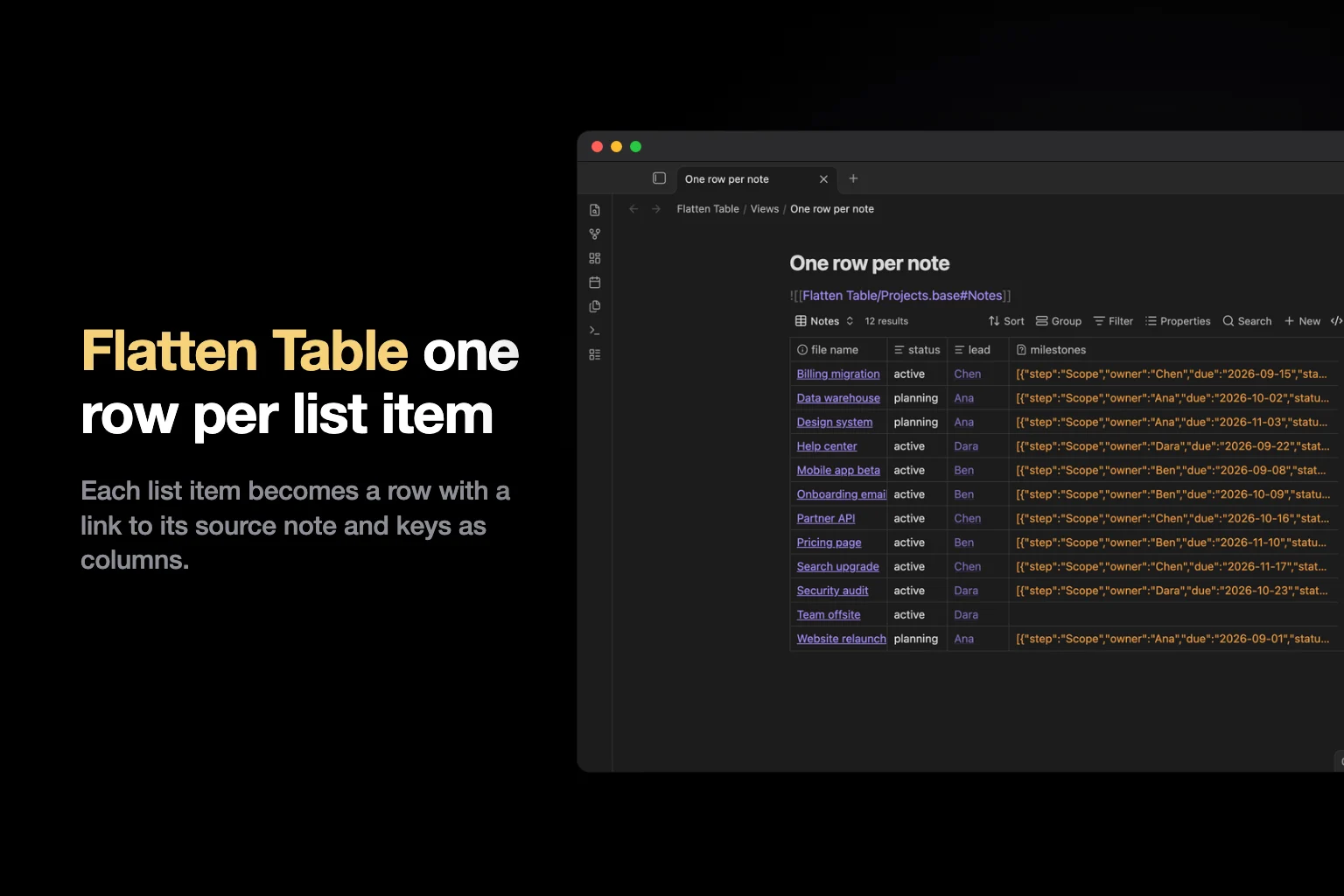
Flatten Table یک ردیف جدول برای هر آیتم یک ویژگی لیست نمایش میدهد. یک نوت میتواند لیستی از اشیاء را در ویژگیهای خود داشته باشد، مثلاً نقاط عطف یک پروژه یا نقشهای یک فرد. نمایه اصلی جداول در Bases یک ردیف برای هر نوت دارد، بنابراین کل لیست در یک سلول قرار میگیرد. Flatten Table هر آیتم را به صورت جداگانه در یک ردیف نمایش میدهد.
Flatten Table یک نمایش برای Bases است. پایگاه نوتها را انتخاب میکند؛ Flatten Table با استفاده از API عمومی Bases ردیفها را رسم میکند.
نسخه ۱.۲.۴. نیازمند Obsidian ۱.۱۳.۴ یا جدیدتر است. روی دسکتاپ و موبایل کار میکند.
۱ نصب
- به "تنظیمات → پلاگینهای جامعه" بروید و حالت محدود را خاموش کنید.
- گزینه "مرور" را انتخاب کنید، عبارت "Flatten Table" را جستجو کنید، سپس "نصب" و "فعالسازی" را انتخاب کنید.
- مطمئن شوید که پلاگین اصلی "Bases" فعال است ("تنظیمات → پلاگینهای اصلی").
برای نصب دستی، فایلهای main.js، manifest.json و styles.css را از آخرین نسخه در مسیر <vault>/.obsidian/plugins/flatten-table/ کپی کنید. سپس پلاگین را فعال کنید. نیاز به Obsidian ۱.۱۳.۴ یا جدیدتر دارید.
۲ شروع کار
لیستی از اشیاء را در ویژگیهای نوتهای خود بنویسید. پنل ویژگیهای Obsidian قادر به ویرایش چنین لیستی نیست، بنابراین از حالت منبع استفاده کنید:
---
milestones:
  - step: طراحی
    owner: آنا
    due: ۲۰۲۶-۱۰-۰۱
    hours: ۳
  - step: ساخت
    owner: بن
    due: ۲۰۲۶-۱۰-۲۰
    hours: ۸
---
یک پایگاه ایجاد کنید یا آن را باز کنید. منوی نمایش را در نوار ابزار پایگاه انتخاب کنید و یک نمایش از نوع "جدول تخته" اضافه کنید. گزینههای نمایش را باز کنید. در "ویژگی لیست"، milestones را انتخاب کنید. Flatten Table هر آیتم را به صورت جداگانه در یک ردیف نمایش میدهد.
-
لیستی از اشیاء را در ویژگیهای نوتهای خود بنویسید. پنل ویژگیهای Obsidian قادر به ویرایش چنین لیستی نیست، بنابراین از حالت منبع استفاده کنید:
yaml milestones: - step: طراحی owner: آنا due: ۲۰۲۶-۱۰-۰۱ hours: ۳ - step: ساخت owner: بن due: ۲۰۲۶-۱۰-۲۰ hours: ۸ -
یک پایگاه ایجاد کنید یا آن را باز کنید. فیلترهای آن را تنظیم کنید تا این نوتها را انتخاب کند، مثلاً یک پوشه یا برچسب.
- منوی نمایش را در نوار ابزار پایگاه انتخاب کنید و یک نمایش از نوع "جدول تخته" اضافه کنید.
- گزینههای نمایش را باز کنید. در "ویژگی لیست"،
milestonesرا انتخاب کنید.
ویژگیای که فقط یک مقدار دارد، یک ردیف ایجاد میکند. نوتی که این ویژگی را ندارد یا خالی است، ردیفی نمایش داده نمیشود. برای نمایش یک ردیف خالی برای چنین نوتی، گزینه "نگه داشتن نوتهای بدون آیتم" را فعال کنید.
یک لینک ویکی در یک ویژگی، مانند owner: "[[آنا]]"، به صورت لینک نمایش داده میشود.
۳ ویژگیها
یک ردیف برای هر آیتم لیست
هر آیتم ویژگی لیست که در گزینههای نمایش انتخاب شده است، به یک ردیف تبدیل میشود که ستون منبع دارد و به نوت مربوطه لینک میکند. هنگامی که آیتمها اشیاء هستند، هر کلید ستون میشود. کلیدها بدون توجه به حروف بزرگ و کوچک مطابقت مییابند، بنابراین "Owner" در یک نوت و "owner" در نوت دیگر در یک ستون قرار میگیرند.
نمایه اصلی جدول:
نمایش تخته ۴۳ ردیف از ۱۱ نوت پروژه تولید میکند:
لیست مقادیر ساده، مانند لیست نویسندگان، به یک ستون با نام ویژگی نمایش داده میشود. یک شی درونی در یک آیتم ستونهای نقطهای ایجاد میکند، مثلاً who.name و who.team.
مرتبسازی بر اساس چند ستون
روی سرستون کلیک کنید تا ردیفها را مرتب کنید. دوبار کلیک کنید تا جهت مرتبسازی معکوس شود و سومین کلیک برای بازگشت به ترتیب پایگاه. اعداد به صورت اعداد مرتب میشوند، تاریخها به صورت YYYY-MM-DD به ترتیب تاریخ مرتب میشوند و سلولهای خالی در انتها قرار میگیرند. مرتبسازی با نمایش ذخیره میشود. نمایشهای قدیمی با یک ستون مرتبسازی همچنان کار میکنند.
برای مرتبسازی بر اساس چند ستون، سرستون اول را کلیک کنید، سپس کلید Shift را نگه دارید و سرستون دیگری را کلیک کنید. به عنوان مثال، ابتدا بر اساس owner و سپس بر اساس due در هر صاحب. با دو یا بیشتر قاعده، هر سرستون مرتبسازی شده شماره اولویت خود را نشان میدهد. کلیک روی یک سرستون فعال با Shift، جهت آن را معکوس میکند، و دوباره کلیک با Shift آن قاعده را حذف میکند. کلیک بدون Shift تمام قاعدههای مرتبسازی دیگر را پاک میکند. ردیفهایی که مقادیر یکسان دارند، ترتیب پایگاه خود را حفظ میکنند. روی گوشی بدون کیبورد، فقط میتوانید بر اساس یک ستون مرتبسازی کنید.
بهروزرسانی زنده و قرار دادن در نوت
هنگامی که یک ویژگی را تغییر دهید، جدول پس از تأخیر کوتاهی دوباره رسم میشود. میتوانید این نمایش را در یک نوت با ![[پایگاه شما.base#نام نمایش]] قرار دهید، مثلاً در یک مرور هفتگی.
گروهبندی ردیفها (Pro)
ردیفها را بر اساس یک ستون یا منبع گروهبندی کنید. هر گروه یک سرستون با مقدار خود و تعداد ردیفها دارد.
فیلتر ردیفها (Pro)
فیلتر ردیف، آیتمها را انتخاب میکند، نه نوتها. فقط ردیفهایی را نگه دارید که یک ستون شامل، برابر یا نابرابر یک مقدار باشد، یا خالی باشد. برای اعداد و تاریخها، ردیفهایی را نگه دارید که بزرگتر یا کوچکتر از یک مقدار باشند. فیلتر میتواند از کلیدی استفاده کند که گزینه ستونها پنهان کرده است.
خروجی به نوت یا CSV (Pro)
جدول تخته، با فیلتر و مرتبسازی خود، را به یک نوت Markdown جدید یا فایل CSV خروجی دهید. با فعال بودن ستون منبع، جدول Markdown هر ردیف را به نوت مربوطه لینک میکند. از دکمههای بالای جدول یا دستورات "خروجی جدول تخته به عنوان نوت Markdown" و "خروجی جدول تخته به عنوان فایل CSV" استفاده کنید.
۴ تنظیمات
پس از بهروزرسانی کوچک یا بزرگ، این پلاگین یک تب "چه چیزهای جدیدی وجود دارد" را در پسزمینه باز میکند. این تب و کارت تنظیمات پیشنهادهای دیگر پلاگینهای NoteMods و Zovo Chat را ارائه میدهد و به notemods.com برای بازخورد لینک میکند (حریم خصوصی). این تب دادهای ارسال نمیکند. این تب را در تنظیمات خاموش کنید.
گزینههای نمایش در نوار ابزار پایگاه قرار دارند. این تنظیمات با هر نمایش در فایل پایگاه ذخیره میشوند.
| گزینه | توضیح |
|---|---|
| ویژگی لیست | ویژگی که آیتمهای آن به ردیفها تبدیل میشوند. |
| ستونها | نام ستونهایی که نمایش داده میشوند، به این ترتیب. خالی بودن، تمام کلیدها را نشان میدهد. |
| نمایش ستون منبع | نمایش یا مخفی کردن ستون منبع. |
| نمایش ستون شماره آیتم | نمایش موقعیت هر آیتم در لیست، از ۱. |
| نگه داشتن نوتهای بدون آیتم | نمایش یک ردیف خالی برای نوتی که آیتمی ندارد. |
| گروهبندی بر اساس ستون (Pro) | نام ستون، یا منبع. |
| فیلتر ستون، قاعده و مقدار (Pro) | فقط ردیفهایی را نگه دار که مطابقت داشته باشند. |
تب تنظیمات پلاگین شامل بخش Pro و یک تنظیم است. "تأخیر بهروزرسانی زنده" تأخیر بهروزرسانی زنده را به میلیثانیه، از ۱۰۰ تا ۲۰۰۰ تنظیم میکند. مقدار پیشفرض ۳۰۰ است.
۵ Pro
نسخه رایگان، لیستهای تا ۵۰ نوت که آیتم دارند را تخته میکند. هنگامی که تعداد نوتهای بیشتری آیتم دارند، جدول مشخص میکند که چند تا از آنها حذف شدهاند.
Pro این محدودیت را حذف کرده و فیلتر ردیف، گروهبندی و خروجی را اضافه میکند. برای دریافت آن:
- به theluckystrike در GitHub Sponsors با ۵ دلار در ماه یا ۱۵ دلار یکباره سponsor شوید.
- در Obsidian، تنظیمات Flatten Table را باز کنید و گزینه "ورود با GitHub" را انتخاب کنید.
- پلاگین یک کد را کپی میکند و به github.com/login/device باز میگردد. کد را در آنجا پیست کنید و تأیید کنید.
در خط وضعیت، نام کاربری GitHub و سطح شما نمایش داده میشود. برای بررسی و محدودیتهای آفلاین، به پرداخت، حساب و شبکه مراجعه کنید.
۶ حریم خصوصی، پرداخت و شبکه
ویژگیهای اصلی رایگان هستند. ویژگیهای Pro نیازمند سponsorship در GitHub Sponsors از theluckystrike: ۵ دلار در ماه یا بیشتر، یا ۱۵ دلار یکباره است. مجموع پرداخت ۱۵ دلار، نیاز به پرداخت برای Pro را بدون پرداخت بیشتر برآورده میکند. ورود و بررسیهای زیر همچنان اعمال میشوند. نوتهای شما بدون Pro یا با Pro قابل خواندن و ویرایش هستند.
یک پرداخت، Pro را در تمام پلاگینهای NoteMods فعال میکند.
پرداخت توسط GitHub مدیریت میشود. سponsor شوید در https://github.com/sponsors/theluckystrike/sponsorships?tier_id=666162&frequency=one-time&metadata_source=flatten-table. برای ویژگیهای رایگان نیاز به حساب نیست. Pro نیاز به حساب GitHub که سponsor شده است.
تا زمانی که "ورود با GitHub" را در تنظیمات انتخاب نکنید، Flatten Table درخواست شبکهای ارسال نمیکند. ورود از طریق جریان دستگاه GitHub انجام میشود. Flatten Table شناسه مشتری عمومی خود و دامنه read:user را به https://github.com/login/device/code ارسال میکند و کدی را نمایش میدهد. هنگامی که شما کد را در https://github.com/login/device وارد میکنید، به صورت دورهای https://github.com/login/oauth/access_token را برای بررسی وضعیت ورود پرسیده میشود. این دامنه فقط خواندن پروفایل را مجاز میکند. GitHub این دسترسی را برای نمایش سطح سponsorship نیاز دارد. هیچ دسترسی به مخزن یا نوشتن ندارد.
پس از ورود، Flatten Table یک درخواست به https://api.github.com/graphql ارسال میکند. بررسی میکند که آیا حساب ورودی، theluckystrike را سponsor کرده است. اطلاعات سطح و مجموع پرداخت به theluckystrike را درخواست میکند. پلاگین از یک بررسی موفق برای ۷ روز استفاده میکند. بررسیهای ناموفق میتوانند پس از ۶ ساعت دوباره تلاش کنند. گزینه تازهسازی را برای بررسی زودتر انتخاب کنید. هیچ محتوای نوت، نام فایل یا دادههای دیگر پایگاه ارسال نمیشود و این پلاگین هیچ تلیمتری ندارد.
پس از بررسی موفق، Pro میتواند تا ۱۴ روز آفلاین کار کند. خروج یا پاسخ منفی به سponsorship، Pro را غیرفعال میکند. پلاگین توکن GitHub را از طریق API ذخیرهسازی محرمانه Obsidian ذخیره میکند. این توکن را در تنظیمات ذخیرهشده یا دادههای سponsorship محلی قرار نمیدهد. ذخیرهسازی محلی این دستگاه نام کاربری GitHub، سطح و زمان آخرین بررسی را نگه میدارد. خروج توکن را پاک میکند. میتوانید دسترسی را در تنظیمات GitHub خود، در بخش برنامهها، لغو کنید.
۷ سوالات و پاسخها
Flatten Table نوتهای من را تغییر میدهد؟
خیر. فقط ویژگیهای نوتهای شما را میخواند. خروجی یک فایل جدید ایجاد میکند و منابع را تغییر نمیدهد.
این چگونه با Dataview متفاوت است؟
Dataview دستور FLATTEN در زبان خود دارد و نیازی به Bases ندارد. Flatten Table درون Bases کار میکند: شما فیلترهای پایگاه، منوی نمایش و قرار دادن را دریافت میکنید و هیچ کوئری نمینویسید. درخواست این ویژگی در انجمن موضوع ۱۰۵۴۲۵، "Bases: یک راهحل DV FLATTEN برای اجازه دادن به چند ورودی در یک فایل" است.
۸ پشتیبانی
باگها را گزارش دهید و ویژگیهای جدید را در بخش Issues این مخزن GitHub درخواست کنید. نسخه Obsidian خود و یک نوت نمونه کوچک اضافه کنید.