Journey Diary Import · Obsidian-Plugin-Dokumentation
Journey Diary Import Dokumentation (Deutsch)
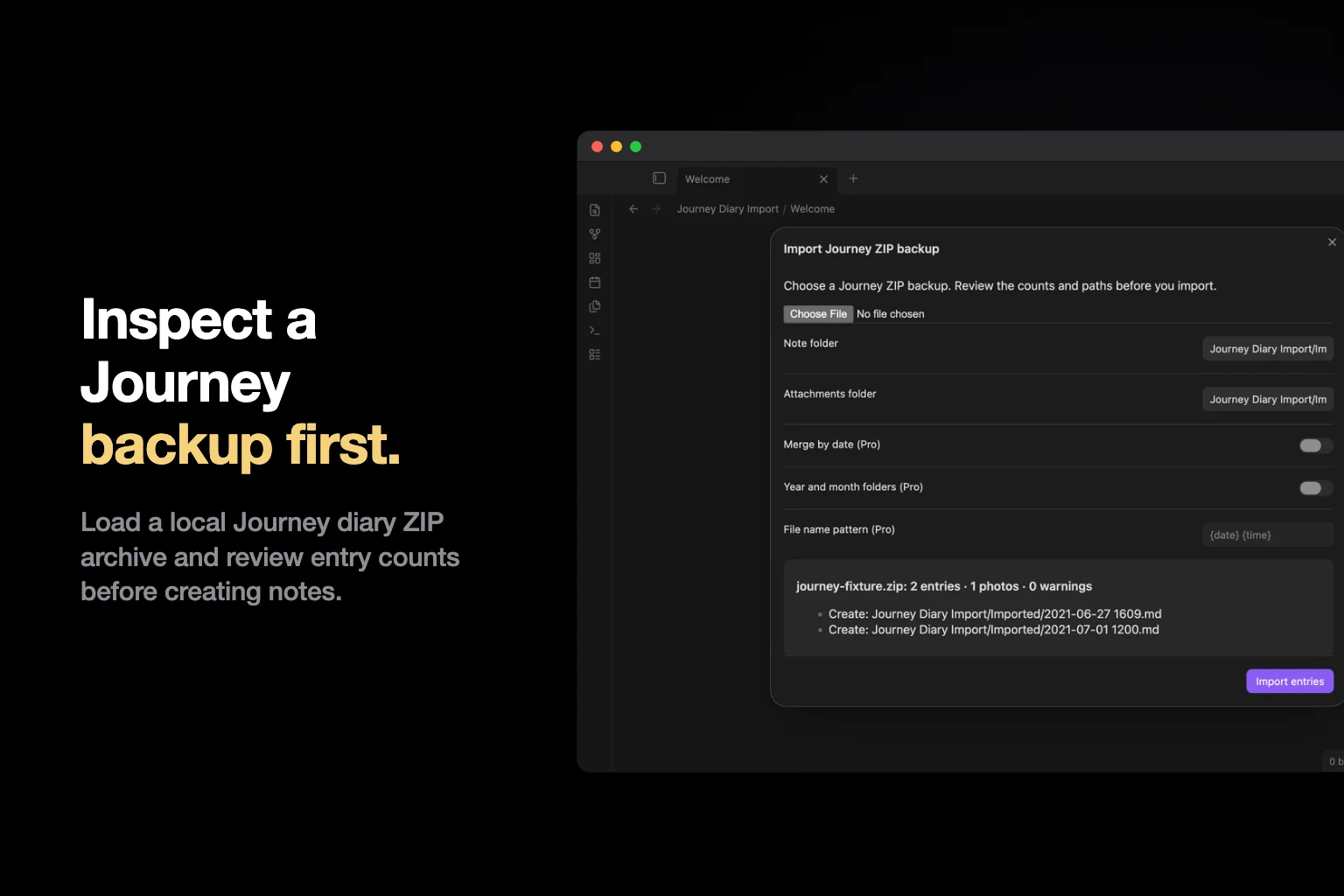
Journey Diary Import konvertiert eine ZIP-Sicherung einer Journey-Notiz in datierte Markdown-Notizen mit Fotos. Wählen Sie die Sicherung aus, prüfen Sie die Vorschau und importieren Sie sie dann in Ihre Sammlung. Die grundlegende Konvertierung ist kostenlos und läuft auf Ihrem Gerät.
Version 1.1.3. Erfordert Obsidian 1.13.4 oder höher. Funktioniert auf Desktop und Mobilgeräten.
1 Installation
Öffnen Sie die Einstellungen, dann Community-Plugins, dann Durchsuchen. Suchen Sie nach „Journey Diary Import“ und wählen Sie Installieren und Aktivieren. Für die manuelle Installation kopieren Sie main.js, manifest.json und styles.css in <vault>/.obsidian/plugins/journey-import/. Aktivieren Sie Journey Diary Import in den Community-Plugins. Es benötigt Obsidian 1.13.4 oder höher.
2 Erste Schritte
- Erstellen Sie eine ZIP-Sicherung in Journey und behalten Sie die ursprüngliche Datei bei.
- Öffnen Sie die Befehlspalette und führen Sie „Journey Diary Import: Journey-ZIP-Sicherung importieren“ aus.
- Wählen Sie die ZIP-Datei mit dem Dateiauswähler. Die Sicherung kann außerhalb der Sammlung liegen; es wird nur die ausgewählte Datei gelesen.
- Prüfen Sie die Anzahl der Einträge, Warnungen und Zielpfade. Legen Sie den Notizen- und Anhängeordner fest.
- Wählen Sie „Einträge importieren“. Öffnen Sie den Notizenordner, um das Ergebnis zu überprüfen.
Verwenden Sie einen separaten Ordner für den ersten Import. Ein zweiter kostenloser Import erstellt zusätzliche Notizen und Fotos mit nummerierten Namen. Ein zweiter täglicher Merge fügt die Einträge erneut hinzu. Das Plugin dedupliziert frühere Importe nicht und verfolgt keine abgeschlossenen Sicherungen. Vergleichen Sie das Ergebnis mit Journey, bevor Sie die Quelldaten löschen.
3 Funktionen
Vorschau einer Sicherung
Das Importfenster zeigt die Anzahl der Einträge, Fotos und Warnungen sowie die ersten acht Ausgabepfade an. Es liest JSON-Einträge, die die Felder date_journal und text enthalten. Eine ZIP-Datei ohne solche Einträge zeigt „Keine Journey-Einträge gefunden“ und erstellt keine Notizen. Die Vorschau schreibt keine Dateien.
Datierter Markdown-Notizen
Der kostenlose Import erstellt pro Eintrag eine Notiz. Die Namen verwenden das Datum und die Minute des Eintrags, z. B. 2021-07-01 1200.md. Die im Eintrag gespeicherte Zeitzone bestimmt das lokale Datum. HTML-fette und kursiv formatierter Text wird in Markdown umgewandelt. Einträge mit dem Typ markdown behalten ihren Markdown-Text bei, wobei Bildsyntax und HTML-Tags entfernt werden.
Wenn ein Pfad bereits existiert, erhält der neue Name einen Suffix wie (2). Dies trennt auch zwei Einträge in derselben Minute. Bestehende Notizen bleiben beim kostenlosen Import unverändert.
Lokale Fotos
Fotos, die in einem Eintrag aufgelistet sind, werden aus der ZIP in den Anhängeordner kopiert und mit Vault-Links eingebettet. Ein gemeinsam genutztes Foto wird innerhalb dieses Imports nur einmal kopiert. Fehlende Fotos oder mehrdeutige Namen erzeugen eine Warnung; der Eintragstext kann dennoch importiert werden.
Der Importer akzeptiert Dateierweiterungen von JPEG, PNG, GIF, WebP und HEIC. Die Anzeige von HEIC hängt von Ihrem Gerät ab. Bilder im Text werden entfernt; der Importer verwendet stattdessen die Liste der Fotos aus dem Archiv und holt keine externen Bilder ab.
Eintrags-Eigenschaften
Jede separate Notiz erhält Frontmatter für Datum, Zeitzone und Journey-ID. Tags und numerische Stimmung werden beibehalten, falls vorhanden. Gültige Breiten- und Längengradwerte bilden eine location-Liste, mit Adresse, falls vorhanden. Große Sentinel-Koordinaten von Journey werden weggelassen. Das Wetter kombiniert die Beschreibung mit einer gültigen Temperatur in Grad Celsius. Fehlende Zeitzone verwendet UTC; eine unbekannte Zeitzone erzeugt eine Warnung und verwendet ebenfalls UTC.
Täglicher Notizen-Merge (Pro)
Legen Sie den Notizenordner auf Ihren Tagesnotizen-Ordner fest und aktivieren Sie „Nach Datum zusammenführen“. Die Einträge werden an YYYY-MM-DD.md angehängt. Eine Tagesnotiz oder ein Ordner mit anderer Groß-/Kleinschreibung zählt als derselbe Pfad. Fehlende Tagesnotizen werden erstellt. Bestehendes Frontmatter bleibt erhalten. Jeder Eintrag erhält eine Zeitüberschrift und einen YAML-Codeblock mit seinen eigenen Eigenschaften. Dies behält separate Standorte und Stimmungen sichtbar, wenn zwei Einträge dasselbe Datum teilen.
Ordner und Dateinamen (Pro)
„Jahres- und Monatsordner“ legt die Notizen unter YYYY/MM innerhalb des gewählten Notizenordners ab. Ein Dateinamenschema kann {date}, {time} und {id} verwenden. Zum Beispiel erzeugt Diary {date} {time} die Datei Diary 2021-07-01 1200.md. Reservierte Zeichen im Dateinamen werden zu Leerzeichen. Beim Zusammenführen nach Datum wird der Datumsname anstelle des benutzerdefinierten Musters verwendet.
4 Befehle
Öffnen Sie die Befehlspalette und geben Sie den Plugin-Namen ein, um diese Befehle anzuzeigen. Sie können jedem Befehl in den Einstellungen, Hotkeys, eine Tastenkombination zuweisen.
| Befehl | Befehls-ID |
|---|---|
5 Einstellungen
Nach einer kleineren oder größeren Aktualisierung öffnet dieser Plugin automatisch eine „Was ist neu“-Registerkarte im Hintergrund. Die Registerkarte und die Einstellkarte empfehlen andere NoteMods-Plugins sowie Zovo Chat und verweisen auf notemods.com für Feedback (Datenschutz). Die Registerkarte sendet keine Daten. Deaktivieren Sie die Registerkarte in den Einstellungen.
Die Einstellregisterkarte speichert Standard-Notizenordner, Anhängeordner und Pro-Layoutoptionen. Das Importfenster startet mit diesen Standardeinstellungen. Änderungen im Fenster gelten nur für den aktuellen Import. Die Standardordner sind Journey und Journey/attachments.
Wenn Pro deaktiviert ist, verwendet der Importer separate Notizen und das Standard-Datum- und Zeitmuster. Gespeicherte Pro-Optionen bleiben in den Einstellungen erhalten. Ordnerpfade müssen innerhalb der Sammlung liegen und dürfen keine Punktsegmente oder reservierte Zeichen enthalten. Ein leerer Ordner wählt den Sammlungswurzelordner aus. Die GitHub-Kontrollen befinden sich im Pro-Bereich der Einstellregisterkarte.
6 Datenschutz, Zahlung und Netzwerk
Die Kernfunktionen sind kostenlos. Pro-Funktionen erfordern eine GitHub Sponsors-Spende an theluckystrike: mindestens 5 USD pro Monat oder einmalig 15 USD. Eine Gesamtzahlung von 15 USD erfüllt die Zahlungsanforderung für Pro ohne weitere Zahlungen. Anmeldung und die unten stehenden Überprüfungen gelten weiterhin. Ihre Notizen bleiben les- und bearbeitbar, egal ob Pro aktiviert ist oder nicht.
Eine einmalige Zahlung aktiviert Pro in allen NoteMods-Plugins.
GitHub verarbeitet die Zahlung. Sponsoren Sie unter https://github.com/sponsors/theluckystrike/sponsorships?tier_id=666162&frequency=one-time&metadata_source=journey-import. Für die kostenlosen Funktionen benötigen Sie kein Konto. Pro erfordert das GitHub-Konto, das gesponsert hat.
Bis Sie „Mit GitHub anmelden“ in den Einstellungen auswählen, stellt Journey Diary Import keine Netzwerkverbindungen her. Die Anmeldung nutzt den GitHub-Gerätefluss. Journey Diary Import sendet seine öffentliche Client-ID und den Bereich read:user an https://github.com/login/device/code und zeigt Ihnen einen Code an. Während Sie den Code unter https://github.com/login/device eingeben, prüft es alle paar Sekunden https://github.com/login/oauth/access_token, um den Anmeldestatus zu überprüfen. Der Bereich erlaubt nur das Lesen des Profils. GitHub benötigt diesen Zugriff, um die Sponsorenstufe anzuzeigen. Es gewährt keinen Repository-Zugriff und keine Schreibrechte.
Nach der Anmeldung sendet Journey Diary Import eine Abfrage an https://api.github.com/graphql. Es prüft, ob das angemeldete Konto theluckystrike sponsert. Es fragt nach der Stufe und der Gesamtzahl der Zahlungen an theluckystrike ab. Der Plugin nutzt einen erfolgreichen Check für 7 Tage. Fehlgeschlagene Prüfungen können nach 6 Stunden erneut versucht werden. Wählen Sie „Aktualisieren“, um eine frühere Prüfung anzufordern. Es werden keine Notizinhalte, Dateinamen oder andere Sammlungsdaten gesendet, und es gibt keine Telemetrie.
Nach einem erfolgreichen Check kann Pro bis zu 14 Tage offline arbeiten. Abmelden oder eine negative Sponsorenantwort deaktiviert Pro. Der Plugin speichert das GitHub-Token über die Geheimnisspeicher-API von Obsidian. Es legt das Token nicht in den gespeicherten Einstellungen oder in den lokalen Sponsoren-Daten ab. Die lokale Speicherung dieses Geräts behält Ihre GitHub-Anmeldung, die Stufe und den Zeitpunkt der letzten Prüfung. Abmelden löscht das Token. Sie können den Zugriff auch in Ihren GitHub-Einstellungen unter „Anwendungen“ widerrufen.
7 Fragen und Antworten
Welche Sicherungsformate wurden getestet?
Die Tests verwenden das öffentliche 2021-Zwei-Einträge-Beispiel aus journey-markdown-converter und generierte Einträge mit denselben Schlüsseln. Das Beispiel ist GPL 3-Testdaten mit der Lizenz in docs/fixture-LICENSE.txt; dieser Plugin verwendet neuen Konverter-Code. Die Tests umfassen HTML- und Markdown-Text, Zeitzone-Offset, Foto-Pfade, Kollisionen und Pro-Sperre.
Was wurde nicht getestet?
Neuere Journey-Export-Schemata, verschlüsselte ZIP-Dateien, große echte Tagebucharchive, Android, iOS und HEIC-Anzeige wurden nicht getestet. Live-GitHub-Zahlung und Anmeldung wurden nicht getestet. Pro-Tests verwenden eine simulierten Sponsorenantwort. Die Laufzeit nutzt Browser- und öffentliche Obsidian-APIs, ohne Node- oder Electron-Import.
Was passiert, wenn eine Sicherung oder Schreibvorgang fehlschlägt?
Die ZIP-Eingabe ist auf 128 MiB, 10.000 Dateien und 256 MiB ausgewählter erweiterter Daten begrenzt. Ein einzelner JSON-Eintrag ist auf 4 MiB begrenzt. Ungültige JSON-Einträge werden mit Warnungen übersprungen. Ungültige Daten werden übersprungen. Die Sicherung wird im Speicher gelesen. Ein Schreibfehler meldet die Anzahl der abgeschlossenen Einträge und Fotos. Bereits geschriebene Dateien bleiben in der Sammlung; prüfen Sie sie vor einem erneuten Versuch.
8 Support
Melden Sie Probleme im Repository unter „Issues“ nach der Veröffentlichung. Fügen Sie die Obsidian-Version, das Datum des Journey-Exports und die Warnmeldungen hinzu. Verwenden Sie bei der Weitergabe eines Beispiels eine kleine Sicherung mit erfundenem Tagebuchtext und Fotos. Tagebuchsicherungen können private Orte und persönlichen Text enthalten. Der Importer lädt keine Diagnosesicherung hoch.