Journey Diary Import · Dokumentacja wtyczek Obsidian
Dokumentacja wtyczki Journey Diary Import (Polski)
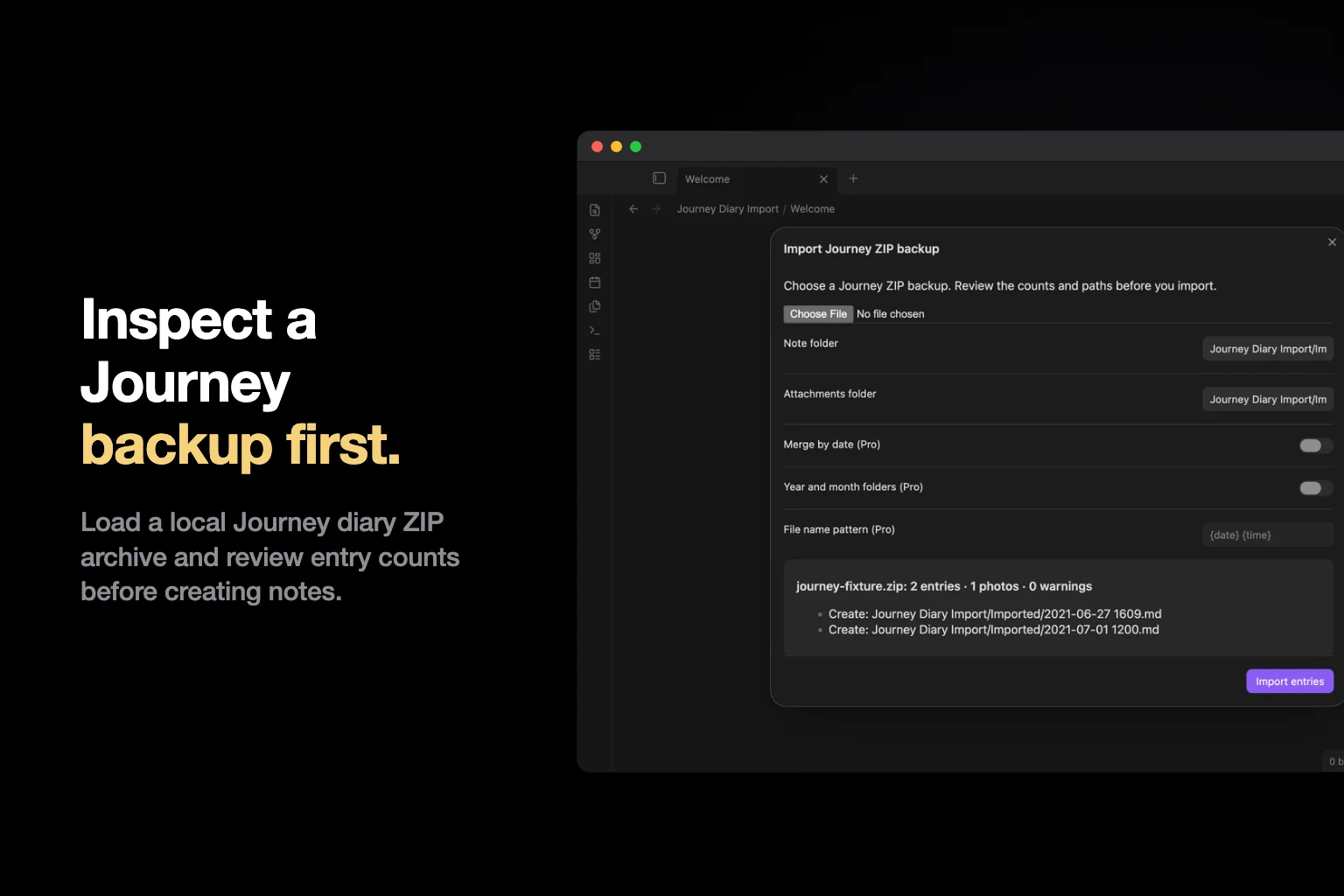
Wtyczka Journey Diary Import przekształca kopię zapasową w formacie ZIP z aplikacji Journey w notatki w formacie Markdown z datami i zdjęciami. Wybierz plik kopii zapasowej, sprawdź podgląd, a następnie zaimportuj go do swojego skarbu. Podstawowa konwersja jest darmowa i działa na Twoim urządzeniu.
Wersja 1.1.3. Wymaga Obsidian 1.13.4 lub nowszego. Działa na komputerach i urządzeniach mobilnych.
1 Instalacja
Otwórz ustawienia, a następnie wtyczki społecznościowe, a następnie Przeglądaj. Wyszukaj „Journey Diary Import”, a następnie wybierz Zainstaluj i Włącz. W przypadku ręcznej instalacji skopiuj pliki main.js, manifest.json i styles.css do katalogu <skarbie>/.obsidian/plugins/journey-import/. Włącz wtyczkę Journey Diary Import w sekcji Wtyczki społecznościowe. Wymaga Obsidian 1.13.4 lub nowszego.
2 Pierwsze kroki
- Utwórz kopię zapasową w aplikacji Journey i zachowaj oryginalny plik.
- Otwórz paletę poleceń i uruchom „Journey Diary Import: Zaimportuj kopię zapasową ZIP z Journey”.
- Wybierz plik ZIP za pomocą menedżera plików. Kopię zapasową można umieszczać poza skarbiem; wtyczka odczytuje tylko wybrany plik.
- Sprawdź liczbę wpisów, ostrzeżenia i ścieżki docelowe. Ustaw foldery dla notatek i załączników.
- Wybierz „Zaimportuj wpisy”. Otwórz folder notatek, aby przejrzeć wynik.
Użyj osobnego folderu do pierwszego importu. Drugi darmowy import utworzy więcej notatek i zdjęć z nazwami z numerami. Drugie scalanie dzienników dodaje wpisy ponownie. Wtyczka nie usuwa duplikatów z wcześniejszych importów ani nie śledzi zakończonych kopii zapasowych. Przed usunięciem danych źródłowych porównaj wynik z aplikacją Journey.
3 Funkcje
Podgląd kopii zapasowej
Okno importu pokazuje liczbę wpisów, zdjęć i ostrzeżeń, a także pierwsze osiem ścieżek wyjściowych. Wczytuje wpisy JSON zawierające pola date_journal i text. Kopię zapasową bez takich wpisów wyświetla „Nie znaleziono wpisów z Journey” i nie tworzy żadnych notatek. Podgląd nie zapisuje plików.
Notatki w formacie Markdown z datą
Darmowy import tworzy jedną notatkę na każdy wpis. Nazwy używają daty i minuty wpisu, np. 2021-07-01 1200.md. Strefa czasowa zapisana w wpisie ustawia datę lokalną. Tekst HTML w formacie pogrubionym i pochyłym zamienia się na Markdown. Wpisy z typem markdown zachowują swój tekst w formacie Markdown, przy czym usunięte są składnia obrazów i znaczniki HTML.
Jeśli ścieżka już istnieje, nowa nazwa otrzymuje sufiks, np. (2). Zostaje również rozdzielone dwa wpisy w tej samej minucie. Istniejące notatki pozostają bez zmian podczas darmowego importu.
Lokalne zdjęcia
Zdjęcia wymienione w wpisie są kopiowane z archiwum ZIP do folderu załączników i osadzane za pomocą linków do skarbu. To samo zdjęcie z udziałem w wielu wpisach zostanie skopiowane tylko raz w ramach tego importu. Brakujące zdjęcie lub niejednoznaczna nazwa powoduje ostrzeżenie; tekst wpisu może zostać zaimportowany mimo to.
Importer akceptuje rozszerzenia plików JPEG, PNG, GIF, WebP i HEIC. Wyświetlanie HEIC zależy od urządzenia. Obrazy w tekście są usuwane; wtyczka używa listy zdjęć z archiwum zamiast pobierania obrazów zdalnych.
Właściwości wpisów
Każda notatka zawiera nagłówek (frontmatter) z datą, strefą czasową i identyfikatorem Journey. Tagi i liczbowy nastroj są zachowywane, jeśli istnieją. Poprawne współrzędne geograficzne tworzą listę location, a adres jest dodawany, jeśli dostępny. Wartości sentynelowe z Journey są pomijane. Pogoda łączy opis i poprawną temperaturę w stopniach Celsjusza. Brakująca strefa czasowa używa UTC; nieznana strefa czasowa powoduje ostrzeżenie i używa UTC.
Scalanie z notatkami dziennymi (Pro)
Ustaw folder notatek na folder notatek dziennych i włącz opcję „Scalaj według daty”. Wpisy są dodawane do plików YYYY-MM-DD.md. Notatka dzienna lub folder z inną wielkością liter uznawane są za tę samą ścieżkę. Brakująca notatka dzienna jest tworzona automatycznie. Istniejące nagłówki notatek dziennych pozostają bez zmian. Każdy wpis otrzymuje nagłówek czasu i blok kodu YAML z własnymi właściwościami. Pozwala to zachować widoczność różnych lokalizacji i nastrojów, gdy dwa wpisy dzielą tę samą datę.
Foldery i nazwy plików (Pro)
„Foldery roczne i miesięczne” umieszcza notatki w katalogu YYYY/MM w wybranym folderze notatek. Wzorzec nazwy pliku może zawierać {date}, {time} i {id}. Na przykład Diary {date} {time} tworzy plik Diary 2021-07-01 1200.md. Zarezerwowane znaki w nazwach plików zamieniane są na spacje. Scalanie według daty używa nazwy daty zamiast niestandardowego wzorca.
4 Polecenia
Otwórz paletę poleceń i wpisz nazwę wtyczki, aby zobaczyć te polecenia. Możesz przypisać każdemu z nich skrót klawiszowy w ustawieniach, Hotkeys (Skróty klawiaturowe).
| Polecenie | Id polecenia |
|---|---|
5 Ustawienia
Po aktualizacji wersji minor lub major wtyczka otwiera jedną kartę „Co nowego” w tle. Karta i karta ustawień sugerują inne wtyczki NoteMods oraz Zovo Chat i prowadzi do notemods.com, aby przesłać opinię (prywatność). Karta nie wysyła żadnych danych. Możesz wyłączyć kartę w ustawieniach.
Karta ustawień przechowuje domyślne foldery notatek, załączników oraz opcje układu Pro. Okno importu uruchamia się z tymi domyślnymi ustawieniami. Zmiany w oknie importu stosowane są tylko do bieżącego importu. Domyślne foldery to Journey i Journey/attachments.
Gdy Pro jest wyłączony, importer używa osobnych notatek i standardowego wzorca daty i czasu. Zapisane ustawienia Pro pozostają w ustawieniach. Ścieżki folderów muszą znajdować się wewnątrz skarbu i nie mogą zawierać segmentów z kropką ani zarezerwowanych znaków. Pusty folder oznacza katalog główny skarbu. Kontrolki konta GitHub znajdują się w sekcji Pro w karcie ustawień.
6 Prywatność, płatności i połączenie sieciowe
Podstawowe funkcje są darmowe. Funkcje Pro wymagają sponsorowania GitHub Sponsors dla theluckystrike: 5 USD miesięcznie lub 15 USD jednorazowo. Całkowita płatność 15 USD spełnia wymóg płatności dla Pro bez dalszych płatności. Wciąż obowiązują sprawdzenia logowania. Twoje notatki pozostają czytelne i edytowalne bez Pro.
Jednorazowa płatność włącza Pro we wszystkich wtyczkach NoteMods.
Płatności obsługiwane są przez GitHub. Sponsoruj na https://github.com/sponsors/theluckystrike/sponsorships?tier_id=666162&frequency=one-time&metadata_source=journey-import. Do funkcji darmowych nie potrzebujesz konta. Do funkcji Pro potrzebne jest konto GitHub, które dokona sponsorowania.
Dopóki nie wybierzesz opcji „Zaloguj się przez GitHub” w ustawieniach, wtyczka Journey Diary Import nie wykonywuje żadnych żądań sieciowych. Logowanie wykorzystuje przepływ urządzeń GitHub. Wtyczka wysyła publiczny identyfikator klienta i zakres read:user do https://github.com/login/device/code i pokazuje Ci kod. Podczas wpisywania kodu na https://github.com/login/device, sprawdza status logowania przez https://github.com/login/oauth/access_token co kilka sekund. Zakres pozwala tylko na odczyt profilu. GitHub potrzebuje tego dostępu, aby wyświetlić poziom sponsorowania. Nie udziela dostępu do repozytoriów ani uprawnień zapisu.
Po zalogowaniu wtyczka wysyła jedno zapytanie do https://api.github.com/graphql. Sprawdza, czy zalogowane konto sponsoruje theluckystrike. Prosi o poziom sponsorowania i całkowitą kwotę zapłaconą theluckystrike. Wtyczka ponownie wykorzystuje pomyślne sprawdzenie przez 7 dni. Nieudane sprawdzenia mogą zostać ponowione po 6 godzinach. Wybór „Odśwież” umożliwia wcześniejsze sprawdzenie. Nie wysyła treści notatek, nazw plików ani innych danych skarbu i nie ma żadnej telemetrii.
Po pomyślnym sprawdzeniu Pro może działać offline przez do 14 dni. Wylogowanie lub negatywna odpowiedź sponsorowania wyłącza Pro. Wtyczka przechowuje token GitHub przez interfejs przechowywania tajnych danych Obsidian. Token nie jest zapisywany w ustawieniach wtyczki ani w lokalnych danych sponsorowania. Lokalne przechowywanie na tym urządzeniu przechowuje Twoje dane logowania GitHub, poziom sponsorowania i czas ostatniego sprawdzenia. Wylogowanie usuwa token. Możesz również odwołać dostęp w ustawieniach GitHub, w sekcji Aplikacje.
7 Pytania i odpowiedzi
Jakie formaty kopii zapasowych zostały przetestowane?
Testy wykorzystują publiczny zestaw testowy z 2021 roku z 2 wpisami z journey-markdown-converter i wygenerowane wpisy z tymi samymi kluczami. Zestaw testowy to dane testowe z licencją GPL 3, z licencją w pliku docs/fixture-LICENSE.txt; ta wtyczka używa nowego kodu konwertera. Testy obejmują tekst HTML i Markdown, przesunięcia stref czasowych, ścieżki zdjęć, kolizje i blokadę funkcji Pro.
Czego nie przetestowano?
Nowsze schematy eksportu z Journey, zaszyfrowane ZIP-y, duże rzeczywiste archiwa dzienników, Android, iOS i renderowanie HEIC nie zostały przetestowane. Nie przetestowano działania płatności i logowania w czasie rzeczywistym na GitHubie. Testy Pro wykorzystują symulowaną odpowiedź sponsorowania. Czas działania wykorzystuje przeglądarkowe i publiczne interfejsy Obsidian, bez importu Node ani Electron.
Co się stanie, jeśli kopię zapasową lub zapis nie powiedzie się?
Wejście ZIP jest ograniczone do 128 MiB, 10 000 plików i 256 MiB wybranych rozszerzonych danych. Jeden wpis JSON jest ograniczony do 4 MiB. Nieprawidłowe wpisy JSON są pomijane z ostrzeżeniami. Nieprawidłowe daty są pomijane. Kopię zapasową odczytuje w pamięci. Błąd zapisu informuje o liczbie zakończonych wpisów i zdjęć. Pliki już zapisane pozostają w skarbie; sprawdź je przed ponownym uruchomieniem.
8 Obsługa
Zgłaszaj problemy w sekcji Issues repozytorium po wydaniu. Podaj wersję Obsidian, datę eksportu z Journey i tekst ostrzeżeń. Jeśli udostępniasz przykład, użyj małej kopii zapasowej z wymyślonym tekstem i zdjęciami. Kopie zapasowe dzienników mogą zawierać prywatne lokalizacje i osobiste teksty. Importer nie przesyła kopii zapasowej diagnostycznej.