Journey Diary Import · Documentation des plugins Obsidian
Documentation du plugin Journey Diary Import (Français)
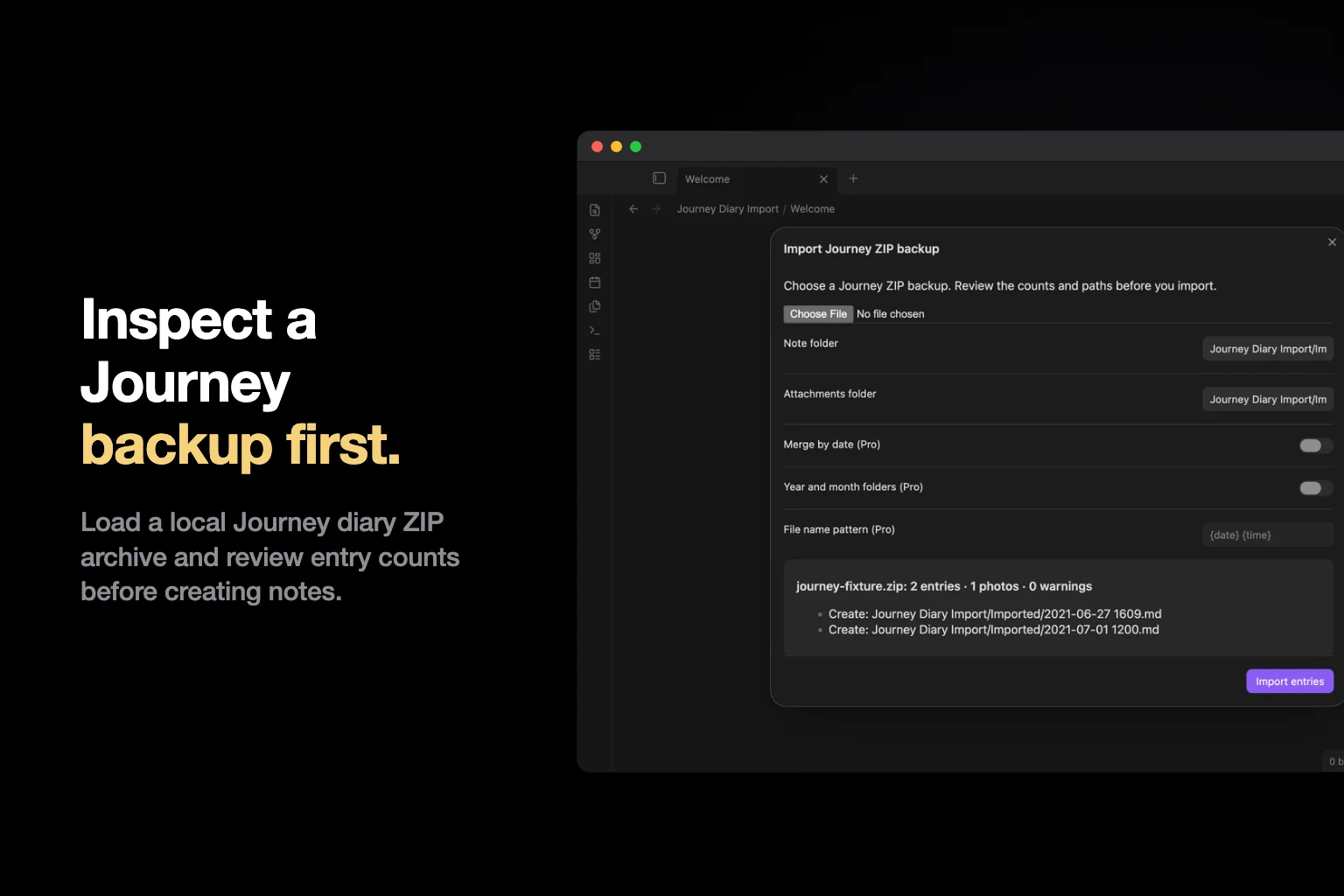
Journey Diary Import convertit une sauvegarde ZIP d'un journal Journey en notes Markdown datées avec des photos. Sélectionnez la sauvegarde, vérifiez l'aperçu, puis importez-la dans votre vault. La conversion de base est gratuite et s'exécute sur votre appareil.
Version 1.1.3. Nécessite Obsidian 1.13.4 ou ultérieur. Fonctionne sur ordinateur et mobile.
1 Installation
Ouvrez Paramètres, puis Plugins de la communauté, puis Parcourir. Recherchez "Journey Diary Import", puis sélectionnez Installer et Activer. Pour une installation manuelle, copiez main.js, manifest.json et styles.css dans <vault>/.obsidian/plugins/journey-import/. Activez Journey Diary Import dans les Plugins de la communauté. Il nécessite Obsidian 1.13.4 ou une version ultérieure.
2 Premiers pas
- Créez une sauvegarde ZIP dans Journey et conservez le fichier d'origine.
- Ouvrez la palette de commandes et exécutez « Journey Diary Import : Importer la sauvegarde ZIP de Journey ».
- Sélectionnez le fichier ZIP avec le sélecteur de fichiers. La sauvegarde peut se trouver en dehors du vault ; ce plugin lit uniquement le fichier que vous sélectionnez.
- Vérifiez les comptes, les avertissements et les chemins de destination. Définissez les dossiers pour les notes et les pièces jointes.
- Sélectionnez « Importer les entrées ». Ouvrez le dossier des notes pour consulter la sortie.
Utilisez un dossier séparé pour la première importation. Une deuxième importation gratuite crée davantage de notes et de photos avec des noms numérotés. Une deuxième fusion quotidienne ajoute à nouveau les entrées. Le plugin ne supprime pas les doublons des importations antérieures ni ne suit une sauvegarde terminée. Comparez la sortie avec Journey avant de supprimer les données sources.
3 Fonctionnalités
Aperçu d'une sauvegarde
La fenêtre d'importation affiche le nombre d'entrées, de photos et d'avertissements, ainsi que les huit premiers chemins de sortie. Elle lit les entrées JSON contenant les champs date_journal et text. Une archive sans ces entrées affiche « Aucune entrée Journey trouvée » et ne crée aucune note. L'aperçu ne écrit aucun fichier.
Notes Markdown datées
L'importation gratuite crée une note par entrée. Les noms utilisent la date et la minute de l'entrée, par exemple 2021-07-01 1200.md. Le fuseau horaire stocké dans l'entrée définit la date locale. Le texte HTML en gras et en italique devient du Markdown. Les entrées de type markdown conservent leur texte Markdown, avec la syntaxe d'image et les balises HTML supprimées.
Si un chemin existe déjà, le nouveau nom reçoit un suffixe comme (2). Cela sépare également deux entrées dans la même minute. Les notes existantes restent inchangées lors d'une importation gratuite.
Photos locales
Les photos listées dans une entrée sont copiées depuis le ZIP vers le dossier des pièces jointes et intégrées avec des liens vers le vault. Une photo partagée est copiée une seule fois lors de cette importation. Une photo manquante ou un nom ambigu génère un avertissement ; l'entrée peut tout de même être importée.
L'importateur accepte les extensions JPEG, PNG, GIF, WebP et HEIC. L'affichage des fichiers HEIC dépend de votre appareil. Les images présentes dans le texte sont supprimées ; le plugin utilise la liste des photos de l'archive plutôt que de télécharger des images distantes.
Propriétés des entrées
Chaque note distincte contient un frontmatter avec la date, le fuseau horaire et l'ID Journey. Les balises et l'humeur numérique sont conservées si présentes. Des coordonnées de latitude et longitude valides forment une liste location, avec l'adresse si disponible. Les coordonnées sentinelles grandes de Journey sont omises. La météo combine la description et une température en degrés Celsius valide. Un fuseau horaire manquant utilise UTC ; un fuseau inconnu génère un avertissement et utilise UTC.
Fusion par note quotidienne (Pro)
Définissez le dossier des notes sur votre dossier de notes quotidiennes et activez « Fusionner par date ». Les entrées sont ajoutées à YYYY-MM-DD.md. Une note quotidienne ou un dossier avec une casse différente est considéré comme le même chemin. Un fichier quotidien manquant est créé. Le frontmatter quotidien existant reste inchangé. Chaque entrée obtient un titre de temps et un bloc de code YAML avec ses propres propriétés. Cela permet de conserver les emplacements et humeurs distincts lorsqu'une même date a deux entrées.
Dossiers et noms de fichiers (Pro)
« Dossiers année et mois » place les notes sous YYYY/MM dans le dossier de notes choisi. Un modèle de nom de fichier peut utiliser {date}, {time} et {id}. Par exemple, Journal {date} {time} donne Journal 2021-07-01 1200.md. Les caractères réservés dans les noms de fichiers deviennent des espaces. La fusion par date utilise le nom de date au lieu du modèle personnalisé.
4 Commandes
Ouvrez la palette de commandes et tapez le nom du plugin pour voir ces commandes. Vous pouvez attribuer un raccourci à chacune dans Paramètres, Raccourcis.
| Commande | Identifiant de commande |
|---|---|
5 Paramètres
Après une mise à jour mineure ou majeure, ce plugin ouvre une onglet « Ce qui est nouveau » en arrière-plan. L'onglet et la carte de paramètres suggèrent d'autres plugins NoteMods et Zovo Chat, et lient vers notemods.com pour des retours (confidentialité). L'onglet n'envoie aucune donnée. Désactivez l'onglet dans Paramètres.
La carte de paramètres stocke le dossier par défaut des notes, le dossier des pièces jointes et les options de disposition Pro. La fenêtre d'importation démarre avec ces valeurs par défaut. Les modifications apportées dans cette fenêtre s'appliquent à l'importation en cours. Les dossiers par défaut sont Journey et Journey/attachments.
Lorsque Pro est désactivé, l'importateur utilise des notes séparées et le modèle standard de date et heure. Les options Pro sauvegardées restent dans les paramètres. Les chemins de dossier doivent rester à l'intérieur du vault et ne peuvent pas contenir de segments pointés ou de caractères réservés. Un dossier vide sélectionne la racine du vault. Les contrôles du compte GitHub se trouvent dans la section Pro de la carte de paramètres.
6 Confidentialité, paiement et réseau
Les fonctionnalités de base sont gratuites. Les fonctionnalités Pro nécessitent un parrainage GitHub de theluckystrike : 5 $ par mois ou plus, ou 15 $ une fois. Un paiement total de 15 $ satisfait le critère de paiement pour Pro sans paiement supplémentaire. La connexion et les vérifications ci-dessous s'appliquent toujours. Vos notes restent lisibles et modifiables avec ou sans Pro.
Un seul paiement active Pro dans tous les plugins NoteMods.
GitHub gère le paiement. Parrainez sur https://github.com/sponsors/theluckystrike/sponsorships?tier_id=666162&frequency=one-time&metadata_source=journey-import. Aucun compte n'est nécessaire pour les fonctionnalités gratuites. Pro nécessite le compte GitHub qui fait le parrainage.
Jusqu'à ce que vous sélectionniez « Se connecter avec GitHub » dans les paramètres, Journey Diary Import ne fait aucune requête réseau. La connexion utilise le flux de périphérique GitHub. Journey Diary Import envoie son ID client public et l'étendue read:user à https://github.com/login/device/code et vous affiche un code. Pendant que vous saisissez ce code sur https://github.com/login/device, il interroge https://github.com/login/oauth/access_token toutes les quelques secondes pour vérifier l'état de connexion. L'étendue permet uniquement la lecture du profil. GitHub a besoin de cet accès pour afficher le niveau de parrainage. Il n'accorde aucun accès aux dépôts ni aucune autorisation d'écriture.
Après la connexion, Journey Diary Import envoie une requête unique à https://api.github.com/graphql. Il vérifie si le compte connecté parraine theluckystrike. Il demande le niveau et le montant total versé à theluckystrike. Le plugin réutilise un contrôle réussi pendant 7 jours. Les échecs peuvent être réessayés après 6 heures. Sélectionnez Actualiser pour demander un contrôle plus tôt. Il n'envoie aucun contenu de note, aucun nom de fichier ni d'autres données du vault, et n'a aucune télémétrie.
Après un contrôle réussi, Pro peut fonctionner hors ligne pendant jusqu'à 14 jours. Se déconnecter ou une réponse de parrainage négative désactive Pro. Le plugin stocke le jeton GitHub via l'API de stockage secret d'Obsidian. Il ne place pas le jeton dans ses paramètres sauvegardés ni dans ses données locales de parrainage. Le stockage local de cet appareil conserve votre connexion GitHub, le niveau et l'heure du dernier contrôle. Se déconnecter efface le jeton. Vous pouvez également révoquer l'accès dans vos paramètres GitHub, sous Applications.
7 Questions et réponses
Quels formats de sauvegarde ont été testés ?
Les tests utilisent le fixture public à deux entrées de 2021 provenant de journey-markdown-converter et des entrées générées avec les mêmes clés. Le fixture est des données de test sous licence GPL 3, avec sa licence dans docs/fixture-LICENSE.txt ; ce plugin utilise un nouveau code de convertisseur. Les tests incluent du texte HTML et Markdown, des décalages de fuseau horaire, des chemins de photos, des collisions et le contrôle Pro.
Quoi n’a pas été testé ?
Les nouveaux schémas d'exportation Journey, les archives ZIP chiffrées, de grandes archives de journaux réels, Android, iOS et le rendu HEIC n'ont pas été testés. Le paiement et la connexion GitHub en temps réel n'ont pas été testés. Les tests Pro utilisent une réponse de parrainage simulée. L'exécution utilise les API navigateur et publiques d'Obsidian, sans importation Node ou Electron.
Que se passe-t-il si une sauvegarde ou une écriture échoue ?
L'entrée ZIP est limitée à 128 MiB, 10 000 fichiers et 256 MiB de données décompressées sélectionnées. Une entrée JSON est limitée à 4 MiB. Les entrées JSON invalides sont ignorées avec des avertissements. Les dates invalides sont ignorées. La sauvegarde est lue en mémoire. Une erreur d'écriture indique le nombre d'entrées et de photos importées. Les fichiers déjà écrits restent dans le vault ; inspectez-les avant de réessayer.
8 Support
Signalez les problèmes dans les issues du dépôt après la publication. Incluez la version d'Obsidian, la date d'exportation de Journey et le texte d'avertissement. Utilisez une petite sauvegarde avec du texte et des photos inventés si vous partagez un exemple. Les sauvegardes de journaux peuvent contenir des emplacements privés et des textes personnels. L'importateur n'envoie pas de sauvegarde diagnostique.