Journey Diary Import · Obsidian プラグイン ドキュメント
Journey Diary Import ドキュメント (日本語)
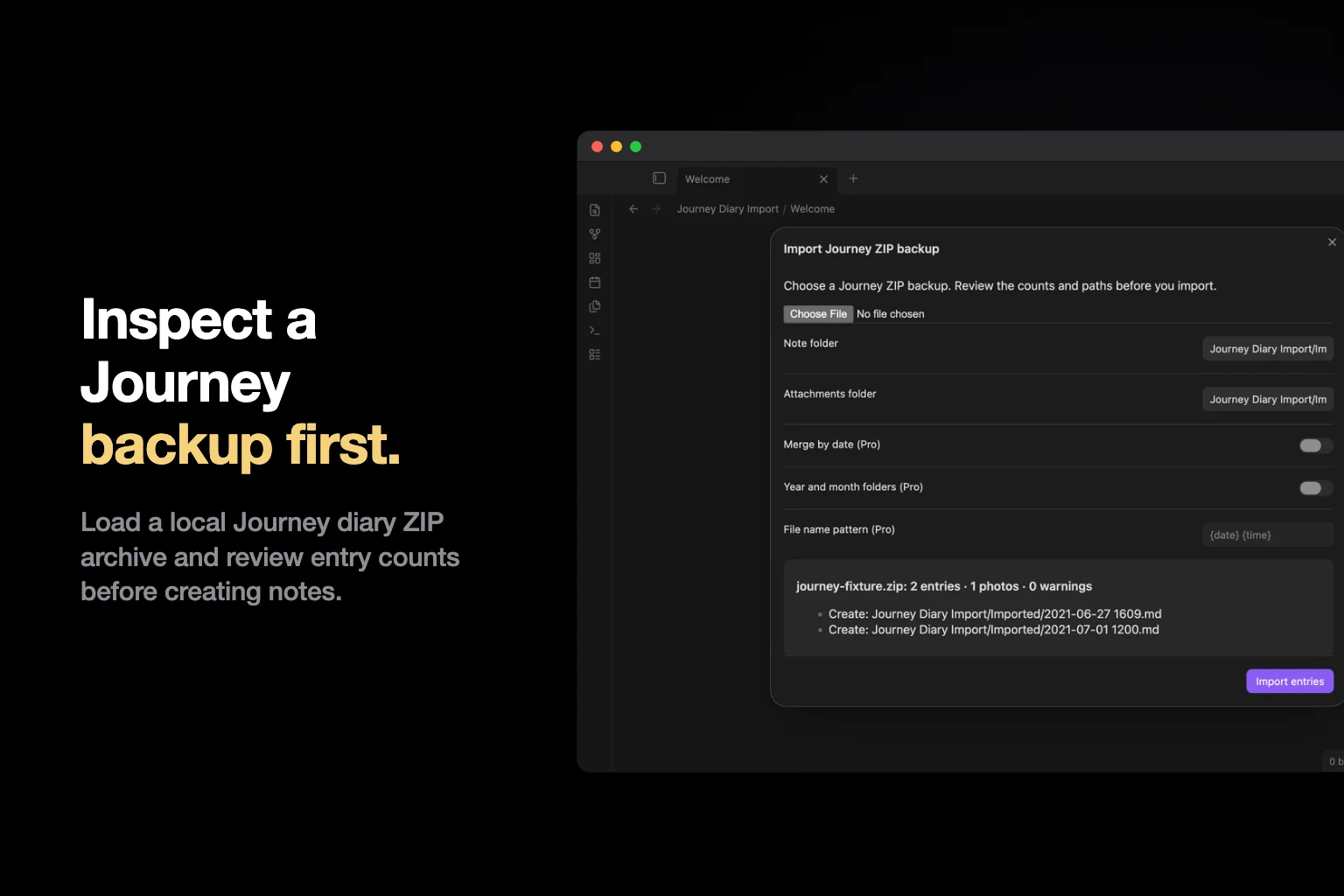
Journey Diary Import は、Journey の ZIP バックアップを日付付きの Markdown ノートと写真に変換します。バックアップを選択し、プレビューを確認してから、Vault にインポートします。基本的な変換は無料で、デバイス上で実行されます。
バージョン 1.1.3。Obsidian 1.13.4 以降が必要。デスクトップおよびモバイルで動作します。
1 インストール
設定 (Settings) を開き、コミュニティプラグイン (Community plugins) に移動して、[Browse] を選択します。"Journey Diary Import" を検索し、[Install] と [Enable] を選択します。手動インストールの場合は、main.js、manifest.json、styles.css を <vault>/.obsidian/plugins/journey-import/ にコピーします。コミュニティプラグインで Journey Diary Import を有効化します。Obsidian 1.13.4 以降が必要です。
2 使い方の始め方
- Journey で ZIP バックアップを作成し、元のファイルを保持しておきます。
- コマンドパレットを開き、「Journey Diary Import: Import Journey ZIP backup」を実行します。
- ファイルピッカーで ZIP ファイルを選択します。バックアップは Vault 外にあっても構いません。この機能は選択したファイルのみを読み取ります。
- カウント、警告、出力先パスを確認します。ノートフォルダと添付ファイルフォルダを設定します。
- 「Import entries」を選択します。ノートフォルダを開いて出力を確認します。
最初のインポートには別途フォルダを使用してください。2回目の無料インポートでは、番号付きの名前でさらにノートと写真が作成されます。2回目の日次マージでは、エントリが再度追加されます。このプラグインは以前のインポートの重複を削除せず、完了したバックアップを追跡しません。元のデータを削除する前に、出力結果を Journey と比較してください。
3 機能
バックアップのプレビュー
インポートウィンドウでは、エントリ数、写真数、警告、および最初の8つの出力パスが表示されます。date_journal と text フィールドを持つ JSON エントリを読み取ります。これらのエントリが存在しない ZIP は「No Journey entries found」と表示され、ノートは作成されません。プレビューはファイルの書き込みを行いません。
日付付きの Markdown ノート
無料インポートでは、1エントリにつき1つのノートが作成されます。ファイル名はエントリの日時(分単位)を使用し、2021-07-01 1200.md のように表示されます。エントリに記録されたタイムゾーンがローカル日時として使用されます。HTML の太字および斜体は Markdown に変換されます。markdown タイプのエントリは、画像構文と HTML タグを除いた Markdown テキストを保持します。
ファイル名が既に存在する場合、新しい名前には(2) などの接尾辞が付きます。これにより、同じ分に複数のエントリが分離されます。無料インポート中は、既存のノートはその場に残ります。
ローカル写真
エントリでリストアップされた写真は、ZIP から添付ファイルフォルダにコピーされ、Vault リンクで埋め込まれます。共有された元の写真は、そのインポート内で1回だけコピーされます。写真が見つからない、または名前が曖昧な場合は警告が表示されますが、エントリ本文は依然としてインポートできます。
インポーターは JPEG、PNG、GIF、WebP、HEIC のファイル拡張子を受け入れます。HEIC の表示はデバイスに依存します。本文内の画像は削除されます。このプラグインは、リモート画像を取得するのではなく、アーカイブ内の写真リストを使用します。
エントリプロパティ
各エントリは、日付、タイムゾーン、Journey ID のフロントマターを備えます。存在する場合、タグと数値の気分が保持されます。有効な緯度と経度は location リストを形成し、存在する場合は住所も含みます。Journey の大きなセンチネル座標は除外されます。天気は説明と有効な摂氏温度を組み合わせます。タイムゾーンが欠落している場合は UTC を使用します。不明なタイムゾーンは警告を出し、UTC を使用します。
日次ノートマージ(Pro)
ノートフォルダを日次ノートフォルダに設定し、「Merge by date」を有効化します。エントリは YYYY-MM-DD.md に追加されます。大文字小文字が異なる日次ノートやフォルダは同じパスとして扱われます。存在しない日次ファイルは作成されます。既存の日次ノートのフロントマターはそのまま保持されます。各エントリには時間見出しと独自のプロパティを含む YAML コードブロックが追加されます。これにより、2つのエントリが同じ日付を共有していても、異なる場所や気分が明確に表示されます。
フォルダとファイル名(Pro)
「年と月のフォルダ」は、選択したノートフォルダ内に YYYY/MM というフォルダ構造でノートを配置します。ファイル名パターンには {date}、{time}、{id} を使用できます。たとえば Diary {date} {time} とすると、Diary 2021-07-01 1200.md が作成されます。予約済みのファイル名文字はスペースに置き換えられます。日次マージでは、カスタムパターンではなく日付名が使用されます。
4 コマンド
コマンドパレットを開き、プラグイン名を入力してこれらのコマンドを表示します。設定 (Settings)、ホットキー (Hotkeys) で各コマンドにホットキーを割り当てられます。
| コマンド | コマンドID |
|---|---|
5 設定
マイナーアップデートまたはメジャーアップデート後に、このプラグインはバックグラウンドで1つの「新機能」タブを開きます。タブと設定カードは、他の NoteMods プラグインや Zovo Chat を推奨し、フィードバックのため notemods.com にリンクします(プライバシー)。タブはデータを送信しません。設定でタブを無効化できます。
設定タブは、デフォルトのノートフォルダ、添付ファイルフォルダ、Pro レイアウトオプションを保存します。インポートウィンドウはこれらのデフォルトで起動します。ウィンドウ内の変更は、現在のインポートに適用されます。デフォルトのフォルダは Journey と Journey/attachments です。
Pro がオフの場合、インポーターは別々のノートと標準の日時パターンを使用します。保存された Pro オプションは設定に残ります。フォルダパスは Vault 内に保たれ、ドットセグメントや予約済み文字を含んではいけません。空のフォルダは Vault ルートを選択します。GitHub アカウントのコントロールは、設定タブの Pro セクションにあります。
6 プライバシー、支払い、ネットワーク
コア機能は無料です。Pro 機能には、theluckystrike の GitHub Sponsors へのスポンサーシップ(月額 $5 以上、または一括 $15)が必要です。合計 $15 の支払いが、追加支払いなしで Pro の要件を満たします。サインインと以下のチェックも必要です。Pro 有無に関わらず、ノートは読み取り可能かつ編集可能のままです。
1回の支払いですべての NoteMods プラグインで Pro を有効化。
支払いは GitHub が処理します。https://github.com/sponsors/theluckystrike/sponsorships?tier_id=666162&frequency=one-time&metadata_source=journey-import でスポンサーシップを申し込むことができます。無料機能にはアカウントは不要です。Pro には、スポンサーシップを行った GitHub アカウントが必要です。
「設定で GitHub でサインイン」を選択するまで、Journey Diary Import はネットワークリクエストを行いません。サインインには GitHub デバイスフローを使用します。Journey Diary Import は、https://github.com/login/device/code に公開クライアントIDとスコープ read:user を送信し、コードを表示します。https://github.com/login/device でコードを入力している間、数秒ごとに https://github.com/login/oauth/access_token を呼び出してサインイン状態を確認します。スコープはプロフィールの読み取りのみを許可します。GitHub はこのアクセスを必要としており、スポンサーシップのTierを表示するためです。リポジトリスコープや書き込みアクセスは付与されません。
サインイン後、Journey Diary Import は https://api.github.com/graphql に1回のクエリを送信します。サインインしたアカウントが theluckystrike をスポンサーシップしているかを確認し、Tierとtheluckystrikeへの合計支払いを取得します。成功したチェックは7日間再利用されます。失敗したチェックは6時間後に再試行できます。[Refresh] を選択すると、早期のチェックを要求できます。ノート本文、ファイル名、Vault の他のデータは送信せず、テレメトリもありません。
成功したチェック後、Pro は最大14日間オフラインで動作できます。サインアウトまたはスポンサーシップ回答が否定的になると、Pro は無効になります。プラグインは Obsidian のシークレットストレージ API を使って GitHub トークンを保存します。トークンは保存された設定やローカルスポンサーシップデータに格納されません。このデバイスのローカルストレージには、GitHub ログイン情報、Tier、最終チェック時刻が保持されます。サインアウトするとトークンは削除されます。GitHub 設定の「アプリケーション」でアクセスを無効化することもできます。
7 質問と回答
どのバックアップ形式がテストされましたか?
テストには、journey-markdown-converter から公開された 2021 年の 2 エントリのテストデータと、同じキーを持つ生成されたエントリを使用しました。テストデータは GPL 3 ライセンスで、docs/fixture-LICENSE.txt にライセンスが記載されています。このプラグインは新しいコンバータコードを使用しています。テストには HTML と Markdown テキスト、タイムゾーンオフセット、写真パス、衝突、Pro ゲートが含まれます。
テストされていないものは何ですか?
より新しい Journey のエクスポートスキーマ、暗号化された ZIP、大規模な実際の日記アーカイブ、Android、iOS、HEIC のレンダリングはテストされていません。ライブの GitHub 支払いとサインインもテストされていません。Pro テストでは、シミュレートされたスポンサーシップ応答を使用しています。実行時はブラウザおよび公開された Obsidian API を使用し、Node や Electron のインポートは使用していません。
バックアップまたは書き込みに失敗した場合、どうなりますか?
ZIP 入力は 128 MiB、10,000 ファイル、選択された展開データで 256 MiB まで制限されます。1つの JSON エントリは 4 MiB まで制限されます。無効な JSON エントリは警告とともにスキップされます。無効な日付はスキップされます。バックアップはメモリ上で読み取ります。書き込みエラーは、完了したエントリ数と写真数を報告します。すでに書き込まれたファイルは Vault に残ります。再試行する前に確認してください。
8 サポート
リリース後にリポジトリの Issues で問題を報告してください。Obsidian のバージョン、Journey エクスポート日、警告テキストを含めてください。サンプルを共有する場合は、架空の日記テキストと写真を含む小さなバックアップを使用してください。日記バックアップには個人の場所や個人的なテキストが含まれる可能性があります。インポーターは診断用のバックアップをアップロードしません。