Journey Diary Import · Documentação de plugins Obsidian
Documentação do Journey Diary Import (Português (Brasil))
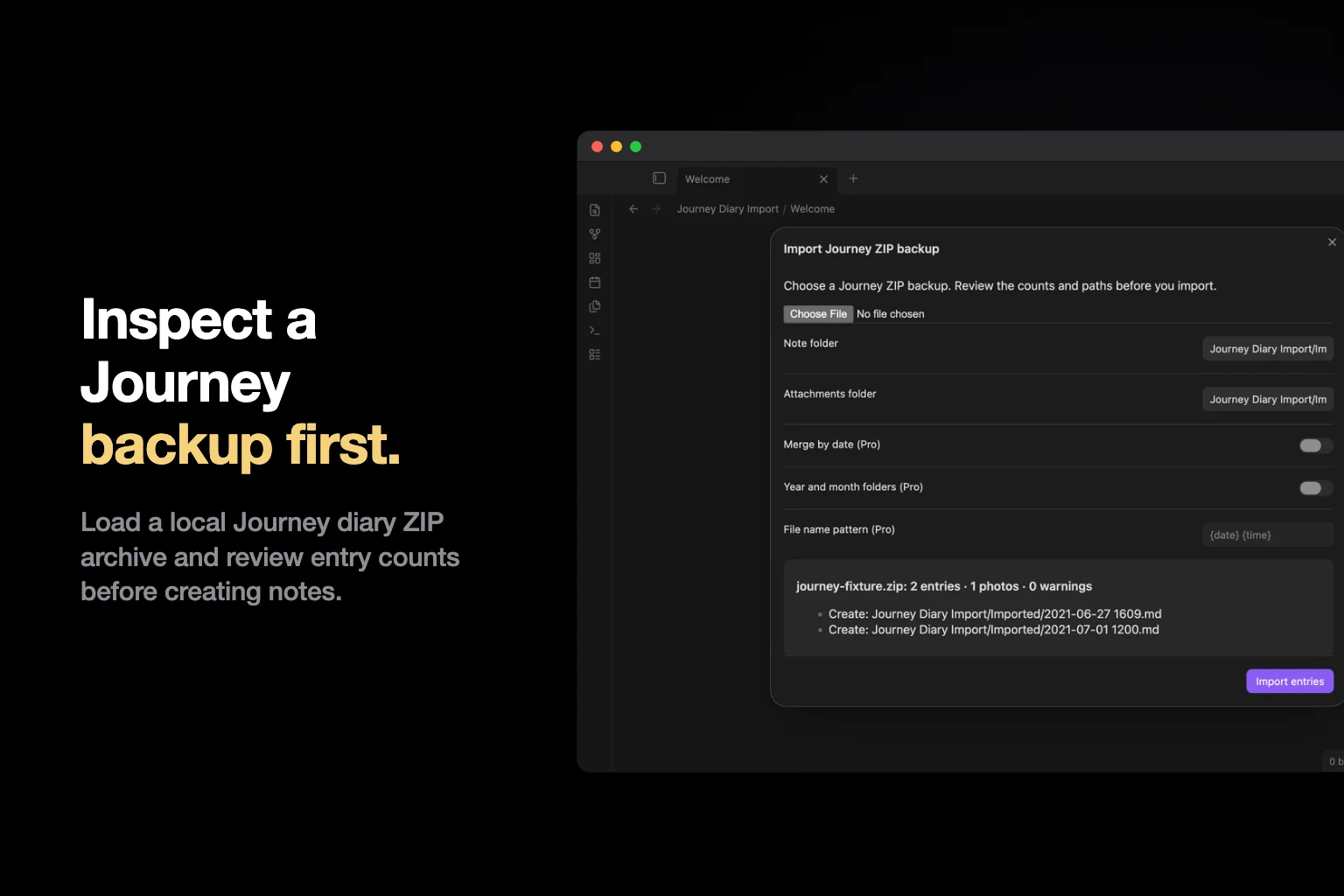
O Journey Diary Import converte um backup ZIP de um diário Journey em notas Markdown com datas e fotos. Selecione o backup, verifique a pré-visualização e depois importe para sua vault. A conversão básica é gratuita e executa no seu dispositivo.
Versão 1.1.3. Requer Obsidian 1.13.4 ou posterior. Funciona em desktop e mobile.
1 Instalação
Abra Configurações, depois Plugins da Comunidade, depois Navegar. Pesquise por "Journey Diary Import", depois selecione Instalar e Habilitar. Para instalação manual, copie main.js, manifest.json e styles.css para <vault>/.obsidian/plugins/journey-import/. Habilite o Journey Diary Import em Plugins da Comunidade. É necessário o Obsidian 1.13.4 ou posterior.
2 Começando
- Faça um backup ZIP no Journey e mantenha o arquivo original.
- Abra a paleta de comandos e execute “Journey Diary Import: Importar backup ZIP do Journey”.
- Selecione o ZIP com o seletor de arquivos. O backup pode estar fora da vault; este lê apenas o arquivo que você selecionar.
- Verifique os contadores, avisos e caminhos de destino. Defina as pastas de notas e anexos.
- Selecione “Importar entradas”. Abra a pasta de notas para revisar a saída.
Use uma pasta separada para a primeira importação. Uma segunda importação gratuita cria mais notas e fotos com nomes numerados. Uma segunda mesclagem diária anexa as entradas novamente. O plugin não deduplica importações anteriores nem rastreia um backup concluído. Compare a saída com o Journey antes de remover os dados de origem.
3 Recursos
Pré-visualizar um backup
A janela de importação mostra o número de entradas, fotos e avisos, além dos primeiros oito caminhos de saída. Ela lê entradas JSON que têm campos date_journal e text. Um ZIP sem essas entradas exibe “Nenhuma entrada do Journey encontrada” e não cria notas. A pré-visualização não grava arquivos.
Notas Markdown com data
A importação gratuita cria uma nota por entrada. Os nomes usam a data e o minuto da entrada, como 2021-07-01 1200.md. O fuso horário armazenado na entrada define a data local. Texto HTML em negrito e itálico torna-se Markdown. Entradas com tipo markdown mantêm seu texto Markdown, com sintaxe de imagem e tags HTML removidas.
Se um caminho já existir, o novo nome recebe um sufixo como (2). Isso também separa duas entradas no mesmo minuto. Notas existentes permanecem no lugar durante uma importação gratuita.
Fotos locais
As fotos listadas por uma entrada são copiadas do ZIP para a pasta de anexos e embutidas com links da vault. Uma foto de origem compartilhada é copiada apenas uma vez durante essa importação. Uma foto ausente ou nome ambíguo gera um aviso; o texto da entrada ainda pode ser importado.
O importador aceita extensões JPEG, PNG, GIF, WebP e HEIC. A exibição de HEIC depende do seu dispositivo. Imagens no texto são removidas; o plugin usa a lista de fotos do arquivo compactado em vez de buscar imagens remotas.
Propriedades da entrada
Cada nota separada tem frontmatter com data, fuso horário e ID do Journey. Tags e humor numérico são mantidos quando presentes. Latitude e longitude válidas formam uma lista location, com o endereço quando presente. As coordenadas sentinelas grandes do Journey são omitidas. O clima combina a descrição e uma temperatura em Celsius válida. Um fuso horário ausente usa UTC; um fuso horário desconhecido gera um aviso e usa UTC.
Mesclagem de notas diárias (Pro)
Defina a pasta de notas como sua pasta de notas diárias e ative “Mesclar por data”. As entradas são anexadas a YYYY-MM-DD.md. Uma nota diária ou pasta com letras maiúsculas/minúsculas diferentes conta como o mesmo caminho. Um arquivo diário ausente é criado. O frontmatter diário existente permanece no lugar. Cada entrada recebe um cabeçalho de hora e um bloco de código YAML com suas próprias propriedades. Isso mantém locais e humores separados visíveis quando duas entradas compartilham a mesma data.
Pastas e nomes de arquivos (Pro)
“Pastas por ano e mês” coloca as notas em YYYY/MM dentro da pasta de notas escolhida. Um padrão de nome de arquivo pode usar {date}, {time} e {id}. Por exemplo, Diário {date} {time} gera Diário 2021-07-01 1200.md. Caracteres reservados em nomes de arquivos tornam-se espaços. A mesclagem por data usa o nome de data em vez do padrão personalizado.
4 Comandos
Abra a paleta de comandos e digite o nome do plugin para ver esses comandos. Você pode atribuir uma tecla de atalho a cada um em Configurações, Atalhos.
| Comando | ID do comando |
|---|---|
5 Configurações
Após uma atualização menor ou maior, este plugin abre uma aba “O que há de novo” em segundo plano. A aba e o cartão de configurações sugerem outros plugins NoteMods e o Zovo Chat e linkam para notemods.com para feedback (privacidade). A aba não envia dados. Desative a aba em Configurações.
O cartão de configurações armazena a pasta padrão de notas, a pasta de anexos e as opções de layout Pro. A janela de importação começa com esses padrões. As alterações feitas nessa janela aplicam-se à importação atual. As pastas padrão são Journey e Journey/attachments.
Quando o Pro está desativado, o importador usa notas separadas e o padrão padrão de data e hora. As opções Pro salvas permanecem nas configurações. Os caminhos de pasta devem permanecer dentro da vault e não podem conter segmentos com ponto ou caracteres reservados. Uma pasta vazia seleciona a raiz da vault. Os controles da conta do GitHub estão na seção Pro do cartão de configurações.
6 Privacidade, pagamento e rede
Os recursos principais são gratuitos. Os recursos Pro exigem uma assinatura do GitHub Sponsors do theluckystrike: US$ 5 por mês ou mais, ou US$ 15 de uma vez. Um pagamento total de US$ 15 atende ao requisito de pagamento para o Pro sem pagamentos adicionais. O login e as verificações abaixo ainda se aplicam. Suas notas permanecem legíveis e editáveis com ou sem Pro.
Um único pagamento ativa o Pro em todos os plugins NoteMods.
O GitHub gerencia o pagamento. Assine em https://github.com/sponsors/theluckystrike/sponsorships?tier_id=666162&frequency=one-time&metadata_source=journey-import. Você não precisa de conta para os recursos gratuitos. O Pro exige a conta do GitHub que fez a assinatura.
Até você selecionar "Entrar com GitHub" nas configurações, o Journey Diary Import não faz solicitações de rede. O login usa o fluxo de dispositivo do GitHub. O Journey Diary Import envia seu ID de cliente público e o escopo read:user para https://github.com/login/device/code e exibe um código. Enquanto você digita o código em https://github.com/login/device, ele verifica https://github.com/login/oauth/access_token a cada alguns segundos para verificar o status de login. O escopo permite apenas leitura de perfil. O GitHub precisa desse acesso para exibir a categoria de assinatura. Ele não concede escopo de repositório nem acesso de escrita.
Após o login, o Journey Diary Import envia uma única consulta para https://api.github.com/graphql. Ele verifica se a conta conectada assina o theluckystrike. Ele pede a categoria e o pagamento total ao theluckystrike. O plugin reutiliza uma verificação bem-sucedida por 7 dias. Verificações falhas podem tentar novamente após 6 horas. Selecione Atualizar para solicitar uma verificação mais cedo. Ele não envia conteúdo de notas, nomes de arquivos ou outros dados da vault, e não tem telemetria.
Após uma verificação bem-sucedida, o Pro pode funcionar offline por até 14 dias. Sair ou uma resposta negativa de assinatura desativa o Pro. O plugin armazena o token do GitHub por meio da API de armazenamento secreto do Obsidian. Ele não coloca o token em suas configurações salvas ou em seus dados locais de assinatura. O armazenamento local deste dispositivo mantém seu login do GitHub, a categoria e o horário da última verificação. Sair limpa o token. Você também pode revogar o acesso nas configurações do GitHub, em Aplicações.
7 Perguntas e respostas
Quais formatos de backup foram testados?
Os testes usam o fixture público de duas entradas de 2021 do journey-markdown-converter e entradas geradas com as mesmas chaves. O fixture é dados de teste GPL 3, com sua licença em docs/fixture-LICENSE.txt; este plugin usa um novo código de conversão. Os testes incluem texto HTML e Markdown, deslocamentos de fuso horário, caminhos de fotos, colisões e controle Pro.
O que não foi testado?
Novos esquemas de exportação do Journey, ZIPs criptografados, grandes arquivos de diários reais, Android, iOS e renderização de HEIC não foram testados. Pagamento e login em tempo real do GitHub não foram testados. Os testes Pro usam uma resposta simulada de assinatura. O tempo de execução usa APIs do navegador e do Obsidian público, sem importação de Node ou Electron.
O que acontece se um backup ou escrita falhar?
A entrada ZIP é limitada a 128 MiB, 10.000 arquivos e 256 MiB de dados expandidos selecionados. Uma entrada JSON é limitada a 4 MiB. Entradas JSON inválidas são ignoradas com avisos. Datas inválidas são ignoradas. O backup é lido na memória. Um erro de escrita relata o número de entradas e fotos concluídas. Arquivos já escritos permanecem na vault; verifique-os antes de tentar novamente.
8 Suporte
Relate problemas na seção de issues do repositório após o lançamento. Inclua a versão do Obsidian, a data da exportação do Journey e o texto de aviso. Use um backup pequeno com texto e fotos inventados se você compartilhar uma amostra. Backups de diários podem conter localizações privadas e textos pessoais. O importador não envia um backup diagnóstico.