Journey Diary Import · เอกสารปลั๊กอิน Obsidian
คู่มือการนำเข้าไดอารี่ Journey (ไทย)
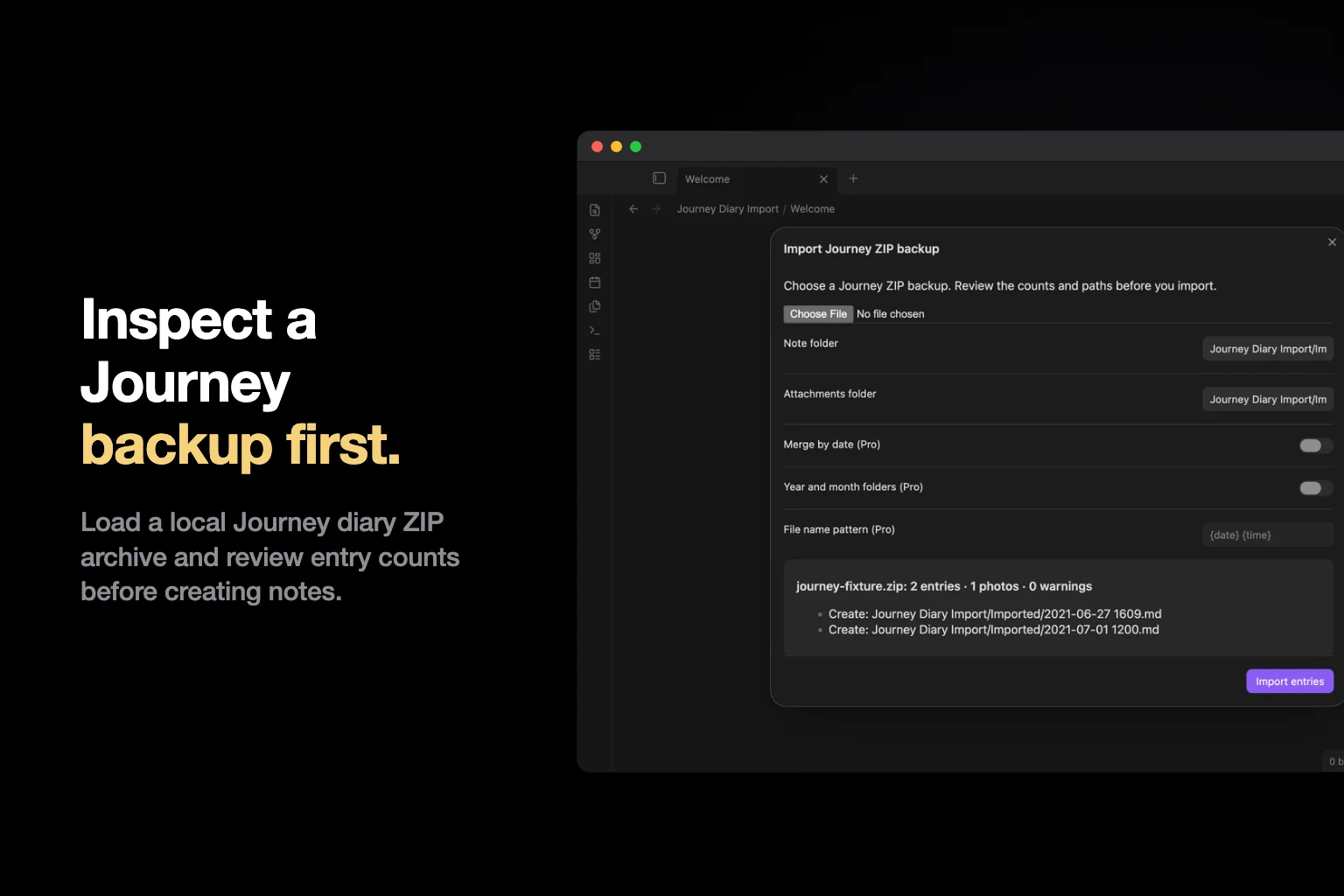
Journey Diary Import แปลงไฟล์สำรองข้อมูล ZIP ของไดอารี่ Journey เป็นไฟล์ Markdown ที่มีวันที่และรูปภาพ คัดเลือกไฟล์สำรอง ตรวจสอบตัวอย่างก่อน แล้วนำเข้าสู่คลังข้อมูลของคุณ การแปลงพื้นฐานนี้ฟรี และทำงานบนอุปกรณ์ของคุณเอง
เวอร์ชัน 1.1.3 ต้องใช้ Obsidian 1.13.4 หรือใหม่กว่า ใช้งานได้ทั้งบนเดสก์ท็อปและมือถือ
1 การติดตั้ง
เปิด Settings (ตั้งค่า), แล้วไปที่ Community plugins (ปลั๊กอินชุมชน), แล้วเลือก Browse (ค้นหา) ค้นหาคำว่า "Journey Diary Import" แล้วเลือก Install (ติดตั้ง) และ Enable (เปิดใช้งาน) สำหรับการติดตั้งด้วยตนเอง ให้คัดลอกไฟล์ main.js, manifest.json และ styles.css ไปยัง <vault>/.obsidian/plugins/journey-import/ เปิดใช้งาน Journey Diary Import ใน Community plugins (ปลั๊กอินชุมชน) ต้องใช้ Obsidian 1.13.4 หรือใหม่กว่า
2 เริ่มต้นใช้งาน
- สร้างไฟล์สำรอง ZIP ใน Journey และเก็บไฟล์ต้นฉบับไว้
- เปิด Command palette (พาเลตต์คำสั่ง) แล้วรัน “Journey Diary Import: Import Journey ZIP backup” (นำเข้าไฟล์สำรอง ZIP ของ Journey)
- เลือกไฟล์ ZIP ด้วยตัวเลือกไฟล์ ไฟล์สำรองสามารถอยู่นอกคลังข้อมูลได้ ระบบอ่านเฉพาะไฟล์ที่คุณเลือกเท่านั้น
- ตรวจสอบจำนวน คำเตือน และเส้นทางปลายทาง ตั้งโฟลเดอร์สำหรับโน้ตและไฟล์แนบ
- เลือก “Import entries” (นำเข้ารายการ) เปิดโฟลเดอร์โน้ตเพื่อตรวจสอบผลลัพธ์
ใช้โฟลเดอร์แยกสำหรับการนำเข้าครั้งแรก การนำเข้าครั้งที่สองแบบฟรีจะสร้างโน้ตและรูปภาพเพิ่มเติมด้วยชื่อที่มีตัวเลข ในการรวมรายวันครั้งที่สองจะเพิ่มรายการเข้าไปอีกครั้ง ปลั๊กอินนี้ไม่ลบซ้ำการนำเข้าครั้งก่อนหน้า หรือติดตามว่าไฟล์สำรองถูกนำเข้าแล้วหรือยัง ตรวจสอบผลลัพธ์กับ Journey ก่อนลบข้อมูลต้นทาง
3 คุณสมบัติ
ดูตัวอย่างไฟล์สำรอง
หน้าต่างนำเข้าแสดงจำนวนรายการ รูปภาพ และคำเตือน รวมถึงเส้นทางผลลัพธ์ 8 เส้นทางแรก ระบบอ่านข้อมูล JSON ที่มีฟิลด์ date_journal และ text ไฟล์ ZIP ที่ไม่มีรายการเหล่านี้จะแสดงว่า “No Journey entries found” (ไม่พบรายการ Journey) และไม่สร้างโน้ตใดๆ ตัวอย่างนี้ไม่เขียนไฟล์
โน้ต Markdown ที่มีวันที่
การนำเข้าแบบฟรีจะสร้างโน้ตเดียวต่อหนึ่งรายการ ชื่อไฟล์ใช้วันที่และนาทีของรายการ เช่น 2021-07-01 1200.md เวลาเขตที่เก็บไว้ในรายการจะกำหนดวันที่ท้องถิ่น ข้อความ HTML แบบตัวหนาและตัวเอียงจะเปลี่ยนเป็น Markdown รายการที่มีประเภท markdown จะคงข้อความ Markdown เดิมไว้ โดยลบรูปแบบภาพและแท็ก HTML ออก
หากมีชื่อไฟล์ซ้ำ ชื่อใหม่จะมีคำต่อท้าย เช่น (2) ซึ่งช่วยแยกรายการที่เกิดขึ้นในนาทีเดียวกัน โน้ตที่มีอยู่เดิมจะไม่ถูกเปลี่ยนแปลงในระหว่างการนำเข้าแบบฟรี
รูปภาพท้องถิ่น
รูปภาพที่ระบุไว้ในรายการจะถูกคัดลอกจากไฟล์ ZIP ไปยังโฟลเดอร์แนบ และฝังด้วยลิงก์คลังข้อมูล รูปภาพที่ใช้ร่วมกันจะถูกคัดลอกเพียงครั้งเดียวในแต่ละครั้งที่นำเข้า รูปภาพที่หายไปหรือมีชื่อคลุมเครือจะแสดงคำเตือน แต่ยังสามารถนำเข้าข้อความของรายการได้
ตัวนำเข้ารองรับนามสกุลไฟล์ JPEG, PNG, GIF, WebP และ HEIC รูปภาพ HEIC อาจแสดงผลขึ้นอยู่กับอุปกรณ์ของคุณ รูปภาพในข้อความจะถูกลบออก ปลั๊กอินใช้รายการรูปภาพจากไฟล์อาร์กิฟไม่ได้ดึงรูปภาพจากเว็บ
คุณสมบัติของรายการ
แต่ละโน้ตจะมี frontmatter สำหรับวันที่ เวลาเขต และ ID ของ Journey แท็กและค่าความรู้สึกเชิงตัวเลขจะถูกเก็บไว้หากมีอยู่ ค่าพิกัดละติจูดและลองจิจูดที่ถูกต้องจะสร้างรายการ location พร้อมที่อยู่เมื่อมีข้อมูล ค่าพิกัดตัวแทนขนาดใหญ่ของ Journey จะถูกละเว้น ข้อมูลสภาพอากาศรวมคำอธิบายและอุณหภูมิในเซลเซียสที่ถูกต้อง ถ้าไม่มีเวลาเขตจะใช้ UTC ถ้าเวลาเขตไม่รู้จักจะแสดงคำเตือนและใช้ UTC
การรวมโน้ตรายวัน (Pro)
ตั้งโฟลเดอร์โน้ตให้เป็นโฟลเดอร์โน้ตรายวัน และเปิดใช้งาน “Merge by date” (รวมตามวันที่) รายการจะถูกเพิ่มเข้าไปใน YYYY-MM-DD.md โน้ตรายวันหรือโฟลเดอร์ที่มีตัวอักษรต่างกันในตัวพิมพ์ใหญ่/เล็กถือว่าเป็นเส้นทางเดียวกัน ถ้าไม่มีไฟล์โน้ตรายวันจะสร้างใหม่ ข้อมูล frontmatter ของโน้ตรายวันเดิมจะคงอยู่ แต่ละรายการจะมีหัวข้อเวลาและบล็อก YAML ที่มีคุณสมบัติของตัวเอง ช่วยให้เห็นตำแหน่งและอารมณ์ที่ต่างกันได้ชัดเจน แม้จะมีสองรายการในวันเดียวกัน
โฟลเดอร์และชื่อไฟล์ (Pro)
“Year and month folders” (โฟลเดอร์ปีและเดือน) จะวางโน้ตไว้ภายใต้ YYYY/MM ภายในโฟลเดอร์โน้ตที่เลือก รูปแบบชื่อไฟล์สามารถใช้ {date}, {time} และ {id} ตัวอย่างเช่น Diary {date} {time} จะสร้างไฟล์ Diary 2021-07-01 1200.md ตัวอักษรที่สงวนไว้ในชื่อไฟล์จะเปลี่ยนเป็นช่องว่าง ในการรวมตามวันจะใช้ชื่อวันที่แทนรูปแบบที่กำหนดเอง
4 คำสั่ง
เปิด Command palette (พาเลตต์คำสั่ง) แล้วพิมพ์ชื่อปลั๊กอินเพื่อดูคำสั่งเหล่านี้ คุณสามารถตั้งค่าปุ่มลัดได้ใน Settings, Hotkeys (ตั้งค่า, ปุ่มลัด)
| คำสั่ง | รหัสคำสั่ง |
|---|---|
5 การตั้งค่า
หลังจากอัปเดตเวอร์ชันเล็กหรือใหญ่ ปลั๊กอินนี้จะเปิดแท็บ "What's new" (สิ่งที่เพิ่มเติม) ไว้ในพื้นหลัง แท็บและบัตรการตั้งค่าจะแนะนำปลั๊กอิน NoteMods อื่นๆ และ Zovo Chat และลิงก์ไปยัง notemods.com เพื่อให้ข้อเสนอแนะ (ความเป็นส่วนตัว) แท็บนี้ไม่ส่งข้อมูลใดๆ ปิดแท็บนี้ได้ใน Settings (ตั้งค่า)
บัตรการตั้งค่าเก็บโฟลเดอร์โน้ตเริ่มต้น โฟลเดอร์แนบ และตัวเลือกการจัดวาง Pro หน้าต่างนำเข้าจะเริ่มต้นด้วยค่าเริ่มต้นเหล่านี้ การเปลี่ยนแปลงในหน้าต่างนี้จะใช้กับการนำเข้าครั้งปัจจุบัน โฟลเดอร์เริ่มต้นคือ Journey และ Journey/attachments
เมื่อ Pro ปิด ตัวนำเข้าจะใช้โน้ตแยกและรูปแบบวันที่และเวลามาตรฐาน ตัวเลือก Pro ที่บันทึกไว้จะยังคงอยู่ในการตั้งค่า โฟลเดอร์ต้องอยู่ภายในคลังข้อมูลเท่านั้น และไม่สามารถมีส่วนที่มีจุดหรือตัวอักษรที่สงวนไว้ได้ โฟลเดอร์ว่างจะเลือกโฟลเดอร์รากของคลังข้อมูล ปุ่มควบคุมบัญชี GitHub อยู่ในส่วน Pro ของบัตรการตั้งค่า
6 ความเป็นส่วนตัว การชำระเงิน และเครือข่าย
คุณสมบัติหลักฟรี คุณสมบัติ Pro ต้องการการสนับสนุนผ่าน GitHub Sponsors ของ theluckystrike: 5 ดอลลาร์ต่อเดือน หรือ 15 ดอลลาร์ครั้งเดียว ยอดชำระรวม 15 ดอลลาร์เพียงพอสำหรับการเปิดใช้งาน Pro โดยไม่ต้องชำระเพิ่ม ขั้นตอนการเข้าสู่ระบบและตรวจสอบด้านล่างยังคงใช้ได้ โน้ตของคุณยังคงอ่านและแก้ไขได้ทั้งเมื่อมีหรือไม่มี Pro
การชำระเงินครั้งเดียวจะเปิดใช้งาน Pro ในทุกปลั๊กอิน NoteMods
การชำระเงินจัดการโดย GitHub สนับสนุนที่ https://github.com/sponsors/theluckystrike/sponsorships?tier_id=666162&frequency=one-time&metadata_source=journey-import คุณไม่ต้องมีบัญชีสำหรับคุณสมบัติฟรี แต่ Pro ต้องใช้บัญชี GitHub ที่ให้การสนับสนุน
ก่อนที่คุณจะเลือก “Sign in with GitHub” (เข้าสู่ระบบด้วย GitHub) ในตั้งค่า Journey Diary Import จะไม่ส่งคำขอเครือข่ายใดๆ ระบบเข้าสู่ระบบใช้การไหลอุปกรณ์ของ GitHub ตัวนำเข้าส่ง client ID สาธารณะและ scope read:user ไปยัง https://github.com/login/device/code และแสดงรหัสให้คุณ ขณะที่คุณป้อนรหัสที่ https://github.com/login/device ระบบจะตรวจสอบสถานะการเข้าสู่ระบบที่ https://github.com/login/oauth/access_token ทุกๆ ไม่กี่วินาที scope นี้อนุญาตเฉพาะการอ่านโปรไฟล์ GitHub ต้องการสิทธินี้เพื่อแสดงระดับการสนับสนุน ไม่ให้สิทธิ์การเข้าถึงรีพอซิทอรีหรือการเขียน
หลังจากเข้าสู่ระบบ ตัวนำเข้าจะส่งคำขอเดียวไปยัง https://api.github.com/graphql ตรวจสอบว่าบัญชีที่เข้าสู่ระบบสนับสนุน theluckystrike ระบบจะขอระดับการสนับสนุนและยอดรวมการชำระเงินทั้งหมดให้กับ theluckystrike ระบบจะใช้ผลการตรวจสอบที่สำเร็จได้ 7 วัน ถ้าตรวจสอบล้มเหลว สามารถลองใหม่ได้หลังจาก 6 ชั่วโมง คลิก Refresh เพื่อขอตรวจสอบล่วงหน้า ไม่ส่งเนื้อหาโน้ต ชื่อไฟล์ หรือข้อมูลคลังข้อมูลอื่นๆ และไม่มีการติดตามข้อมูล
หลังจากตรวจสอบสำเร็จ ตัวนำเข้าสามารถทำงานแบบออฟไลน์ได้นานสูงสุด 14 วัน ออกจากระบบหรือการตอบกลับการสนับสนุนที่ไม่ใช่บวกจะปิด Pro ตัวนำเข้าเก็บโทเค็น GitHub ผ่าน API จัดเก็บความลับของ Obsidian ไม่ใส่โทเค็นนี้ในตั้งค่าที่บันทึกไว้หรือข้อมูลการสนับสนุนท้องถิ่น ข้อมูลท้องถิ่นของอุปกรณ์นี้เก็บการเข้าสู่ระบบ GitHub ระดับการสนับสนุน และเวลาการตรวจสอบล่าสุด ออกจากระบบจะล้างโทเค็น คุณยังสามารถยกเลิกการเข้าถึงได้ในตั้งค่า GitHub ภายใต้ Applications
7 คำถามและคำตอบ
รูปแบบไฟล์สำรองที่ทดสอบแล้วคืออะไร?
การทดสอบใช้ตัวอย่างไฟล์สำรอง 2 รายการจากปี 2021 ที่เปิดเผยใน journey-markdown-converter และรายการที่สร้างขึ้นด้วยคีย์เดียวกัน ตัวอย่างนี้เป็นข้อมูลทดสอบภายใต้สัญญาอนุญาต GPL 3 ซึ่งมีใน docs/fixture-LICENSE.txt ปลั๊กอินนี้ใช้โค้ดแปลงใหม่ การทดสอบรวมถึงข้อความ HTML และ Markdown เวลาเขต ตำแหน่งรูปภาพ การชนกัน และการจำกัดคุณสมบัติ Pro
สิ่งใดที่ยังไม่ได้ทดสอบ?
โครงสร้างการส่งออก Journey รุ่นใหม่ ไฟล์ ZIP ที่เข้ารหัส คลังไดอารี่ขนาดใหญ่ ระบบ Android, iOS และการแสดงผล HEIC ยังไม่ได้ทดสอบ ระบบการชำระเงินและเข้าสู่ระบบ GitHub แบบเรียลไทม์ยังไม่ได้ทดสอบ ทดสอบ Pro ใช้การตอบกลับการสนับสนุนจำลอง ระบบทำงานด้วย API ของเบราว์เซอร์และ Obsidian สาธารณะ โดยไม่มีการนำเข้า Node หรือ Electron
เกิดอะไรขึ้นถ้าไฟล์สำรองหรือการเขียนล้มเหลว?
ข้อจำกัดไฟล์ ZIP คือ 128 MiB, 10,000 ไฟล์ และข้อมูลที่ขยายแล้วไม่เกิน 256 MiB หนึ่งรายการ JSON จำกัดที่ 4 MiB รายการ JSON ที่ไม่ถูกต้องจะถูกข้ามพร้อมคำเตือน วันที่ที่ไม่ถูกต้องจะถูกข้าม ไฟล์สำรองจะถูกอ่านในหน่วยความจำ การล้มเหลวในการเขียนจะแจ้งจำนวนรายการและรูปภาพที่นำเข้าสำเร็จ ไฟล์ที่เขียนแล้วจะยังคงอยู่ในคลังข้อมูล ตรวจสอบก่อนการลองใหม่
8 การสนับสนุน
รายงานปัญหาในส่วน issues ของรีพอซิทอรีหลังการปล่อย ระบุเวอร์ชัน Obsidian วันที่ส่งออก Journey และข้อความคำเตือน ใช้ไฟล์สำรองขนาดเล็กที่มีข้อความและรูปภาพปลอม หากคุณแชร์ตัวอย่าง ไดอารี่สำรองอาจมีข้อมูลตำแหน่งส่วนตัวและข้อความส่วนตัว ตัวนำเข้าไม่ได้อัปโหลดไฟล์สำรองวินิจฉัย