Journey Diary Import · Documentazione plugin Obsidian
Documentazione di Journey Diary Import (Italiano)
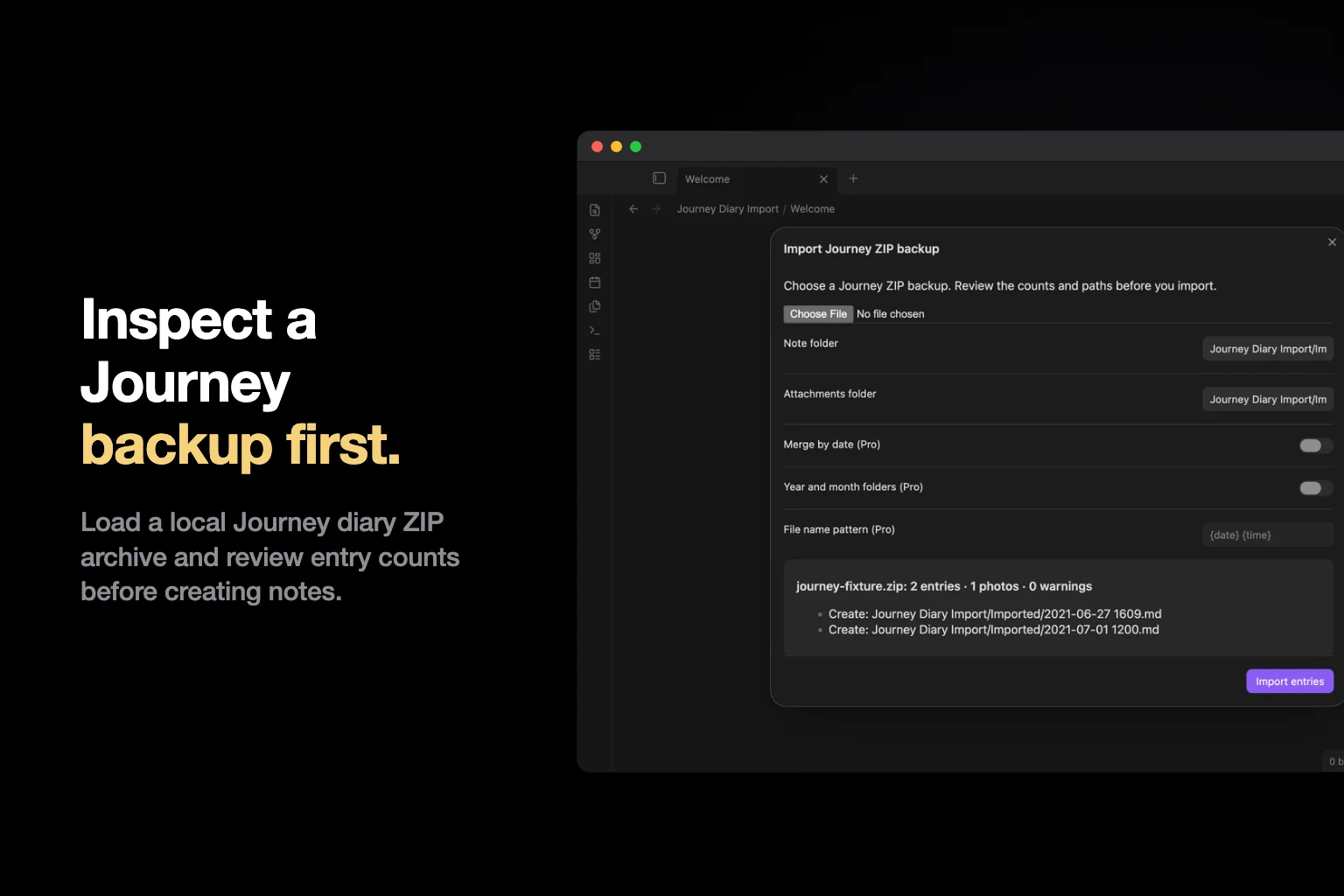
Journey Diary Import converte un backup ZIP di un diario Journey in note Markdown con foto datate. Seleziona il backup, controlla l'anteprima, quindi importalo nella tua vault. La conversione di base è gratuita e viene eseguita sul tuo dispositivo.
Versione 1.1.3. Richiede Obsidian 1.13.4 o successivo. Funziona su desktop e mobile.
1 Installazione
Apri Impostazioni, poi Plugin della community, poi Sfoglia. Cerca "Journey Diary Import", quindi seleziona Installa e Abilita. Per l'installazione manuale, copia main.js, manifest.json e styles.css nella cartella <vault>/.obsidian/plugins/journey-import/. Abilita Journey Diary Import nei plugin della community. Richiede Obsidian 1.13.4 o successivo.
2 Primi passi
- Crea un backup ZIP in Journey e conserva il file originale.
- Apri la palette dei comandi e esegui “Journey Diary Import: Importa backup ZIP di Journey”.
- Seleziona il file ZIP con il selettore file. Il backup può trovarsi fuori dalla vault; questo legge solo il file che selezioni.
- Controlla i conteggi, gli avvisi e i percorsi di destinazione. Imposta le cartelle per note e allegati.
- Seleziona “Importa voci”. Apri la cartella delle note per revisionare l'output.
Usa una cartella separata per il primo import. Un secondo import gratuito crea ulteriori note e foto con nomi numerati. Un secondo merge giornaliero aggiunge nuovamente le voci. Il plugin non deduplica gli import precedenti né traccia un backup completato. Confronta l'output con Journey prima di eliminare i dati sorgente.
3 Funzionalità
Anteprima di un backup
La finestra di importazione mostra il numero di voci, foto e avvisi, oltre ai primi otto percorsi di output. Legge voci JSON che contengono i campi date_journal e text. Un ZIP senza queste voci mostra “Nessuna voce di Journey trovata” e non crea note. L'anteprima non scrive file.
Note Markdown datate
L'importazione gratuita crea una nota per ogni voce. I nomi usano la data e il minuto della voce, ad esempio 2021-07-01 1200.md. Il fuso orario memorizzato nella voce imposta la data locale. Il testo HTML in grassetto e corsivo diventa Markdown. Le voci con tipo markdown mantengono il testo Markdown, con la sintassi delle immagini e i tag HTML rimossi.
Se un percorso esiste già, il nome nuovo riceve un suffisso come (2). Questo separa anche due voci nello stesso minuto. Le note esistenti rimangono al loro posto durante un import gratuito.
Foto locali
Le foto elencate in una voce vengono copiate dal ZIP nella cartella allegati e incorporate con collegamenti alla vault. Una foto condivisa viene copiata una sola volta in quell'import. Una foto mancante o un nome ambiguo genera un avviso; la voce può comunque essere importata.
Il programma accetta estensioni JPEG, PNG, GIF, WebP e HEIC. La visualizzazione HEIC dipende dal tuo dispositivo. Le immagini nel testo vengono rimosse; il plugin usa la lista delle foto dell'archivio invece di scaricare immagini remote.
Proprietà delle voci
Ogni nota separata ha un frontmatter con data, fuso orario e ID di Journey. I tag e l'umore numerico vengono mantenuti se presenti. Latitudine e longitudine valide formano una lista location, con l'indirizzo quando disponibile. Le coordinate sentinel grandi di Journey vengono omesse. Il meteo combina la descrizione e una temperatura in Celsius valida. Un fuso orario mancante usa UTC; un fuso orario sconosciuto genera un avviso e usa UTC.
Merge delle note giornaliere (Pro)
Imposta la cartella delle note sulla tua cartella delle note giornaliere e attiva “Merge per data”. Le voci vengono aggiunte a YYYY-MM-DD.md. Una nota o cartella giornaliera con un diverso caso delle lettere conta come lo stesso percorso. Se la nota giornaliera manca, viene creata. Il frontmatter esistente della nota giornaliera rimane invariato. Ogni voce riceve un'intestazione con l'ora e un blocco di codice YAML con le sue proprietà. Questo mantiene visibili località e umori separati quando due voci condividono la stessa data.
Cartelle e nomi di file (Pro)
“Cartelle anno e mese” posiziona le note sotto YYYY/MM all'interno della cartella delle note scelta. Un modello di nome file può usare {date}, {time} e {id}. Ad esempio, Diario {date} {time} crea Diario 2021-07-01 1200.md. I caratteri riservati nei nomi di file diventano spazi. Il merge per data usa il nome della data invece del modello personalizzato.
4 Comandi
Apri la palette dei comandi e digita il nome del plugin per vedere questi comandi. Puoi assegnare una scorciatoia a ciascuno in Impostazioni, Scelte rapide.
| Comando | ID comando |
|---|---|
5 Impostazioni
Dopo un aggiornamento minore o maggiore, questo plugin apre una scheda "Cosa c'è di nuovo" in background. La scheda e la scheda delle impostazioni suggeriscono altri plugin NoteMods e Zovo Chat e collegano a notemods.com per feedback (privacy). La scheda non invia dati. Disattivala in Impostazioni.
La scheda delle impostazioni memorizza la cartella predefinita delle note, la cartella degli allegati e le opzioni di layout Pro. La finestra di importazione parte da questi valori predefiniti. Le modifiche apportate in questa finestra si applicano all'importazione corrente. Le cartelle predefinite sono Journey e Journey/attachments.
Quando Pro è disattivato, l'importatore usa note separate e il modello standard di data e ora. Le opzioni Pro salvate rimangono nelle impostazioni. I percorsi delle cartelle devono rimanere all'interno della vault e non possono contenere segmenti con punto o caratteri riservati. Una cartella vuota seleziona la radice della vault. I controlli dell'account GitHub si trovano nella sezione Pro della scheda delle impostazioni.
6 Privacy, pagamento e rete
Le funzionalità di base sono gratuite. Le funzionalità Pro richiedono una sponsorizzazione GitHub delluckystrike: 5 dollari al mese o più, oppure 15 dollari una tantum. Un pagamento totale di 15 dollari soddisfa il requisito di pagamento per Pro senza ulteriori pagamenti. Il login e i controlli seguenti continuano a valere. Le tue note rimangono leggibili e modificabili con o senza Pro.
Un unico pagamento attiva Pro in tutti i plugin NoteMods.
GitHub gestisce il pagamento. Sponsorizza su https://github.com/sponsors/theluckystrike/sponsorships?tier_id=666162&frequency=one-time&metadata_source=journey-import. Non è necessario un account per le funzionalità gratuite. Pro richiede l'account GitHub che ha effettuato la sponsorizzazione.
Fino a quando non selezioni "Accedi con GitHub" nelle impostazioni, Journey Diary Import non effettua richieste di rete. Il login usa il flusso dispositivo GitHub. Journey Diary Import invia il suo ID client pubblico e lo scope read:user a https://github.com/login/device/code e ti mostra un codice. Mentre inserisci il codice su https://github.com/login/device, verifica lo stato di accesso ogni pochi secondi tramite https://github.com/login/oauth/access_token. Lo scope permette solo la lettura del profilo. GitHub richiede questo accesso per mostrare il livello di sponsorizzazione. Non concede alcuno scope di repository né accesso in scrittura.
Dopo il login, Journey Diary Import invia una query a https://api.github.com/graphql. Verifica se l'account collegato sponsorizza illuckystrike. Richiede il livello e il pagamento totale ricevuto da illuckystrike. Il plugin riutilizza un controllo riuscito per 7 giorni. I controlli falliti possono essere riprovati dopo 6 ore. Seleziona Aggiorna per richiedere un controllo anticipato. Non invia contenuti delle note, nomi di file o altri dati della vault, e non ha telemetria.
Dopo un controllo riuscito, Pro può funzionare offline per fino a 14 giorni. Disconnettersi o una risposta negativa alla sponsorizzazione disattiva Pro. Il plugin memorizza il token GitHub tramite l'API di archiviazione segreta di Obsidian. Non inserisce il token nelle impostazioni salvate né nei dati locali di sponsorizzazione. L'archiviazione locale di questo dispositivo conserva il tuo accesso GitHub, il livello e l'ora dell'ultimo controllo. Disconnettersi cancella il token. Puoi anche revocare l'accesso nelle impostazioni GitHub, sotto Applicazioni.
7 Domande e risposte
Quali formati di backup sono stati testati?
I test usano il fixture pubblico a due voci del 2021 da journey-markdown-converter e voci generate con le stesse chiavi. Il fixture è dati di test GPL 3, con la licenza in docs/fixture-LICENSE.txt; questo plugin usa un nuovo codice convertitore. I test includono testo HTML e Markdown, offset di fuso orario, percorsi delle foto, collisioni e attivazione Pro.
Cosa non è stato testato?
Nuovi schemi di esportazione di Journey, ZIP crittografati, grandi archivi di diari reali, Android, iOS e rendering HEIC non sono stati testati. Il pagamento e il login live GitHub non sono stati testati. I test Pro usano una risposta di sponsorizzazione simulata. L'esecuzione usa API browser e pubbliche di Obsidian, senza importazioni Node o Electron.
Cosa succede se un backup o un'operazione di scrittura fallisce?
L'input ZIP è limitato a 128 MiB, 10.000 file e 256 MiB di dati espansi selezionati. Una singola voce JSON è limitata a 4 MiB. Le voci JSON non valide vengono saltate con avvisi. Le date non valide vengono saltate. Il backup viene letto in memoria. Un errore di scrittura segnala il numero di voci e foto completate. I file già scritti rimangono nella vault; controllali prima di un nuovo tentativo.
8 Supporto
Segnala problemi nella sezione "Issues" del repository dopo il rilascio. Includi la versione di Obsidian, la data di esportazione di Journey e il testo degli avvisi. Usa un backup piccolo con testo e foto inventati se condividi un esempio. I backup di diario possono contenere posizioni private e testi personali. L'importatore non carica un backup diagnostico.