Local JSON Queries · Obsidian-Plugin-Dokumentation
Local JSON Queries Dokumentation (Deutsch)
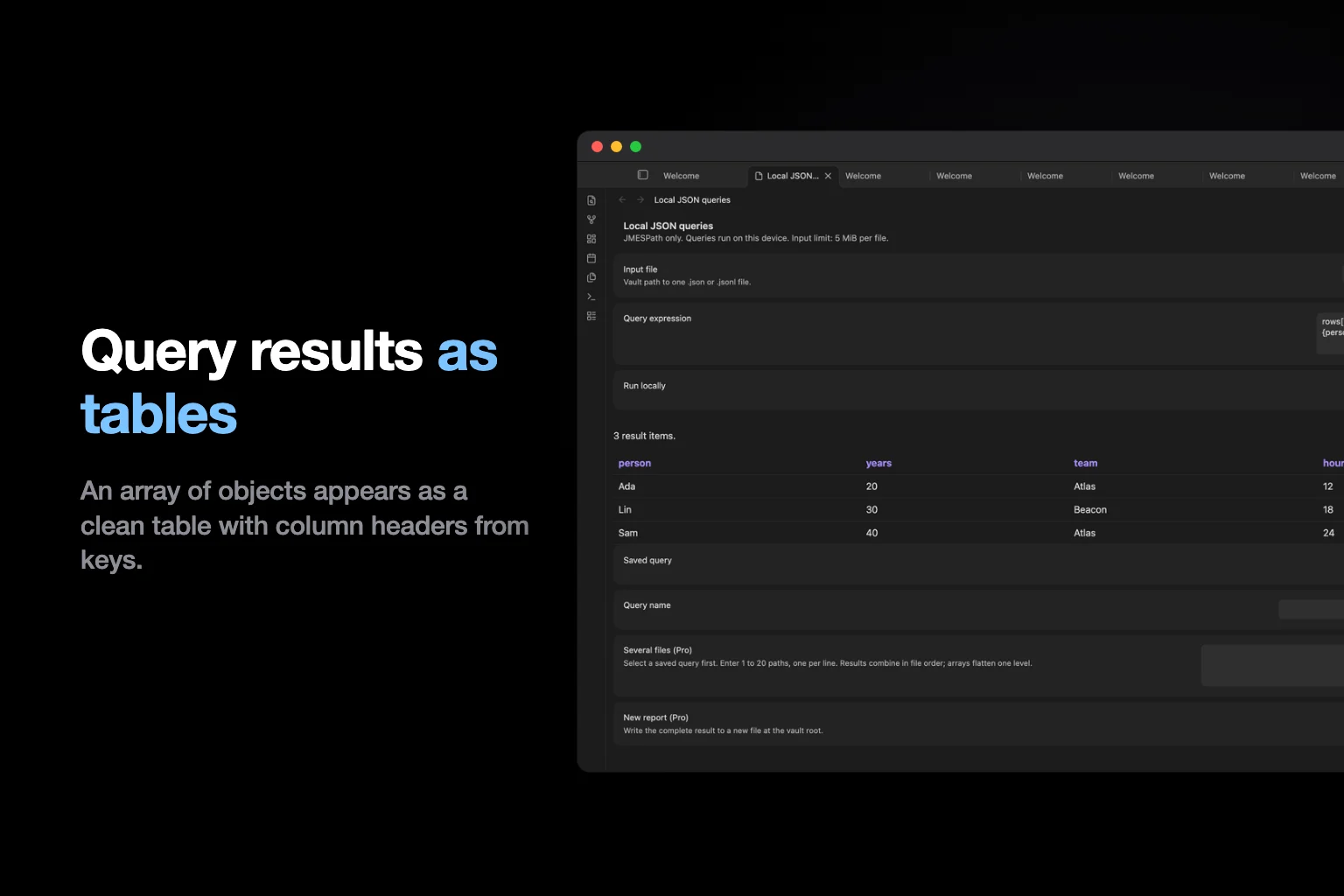
Local JSON Queries liest eine JSON- oder JSONL-Datei in Ihrem Vault und zeigt das Ergebnis eines JMESPath-Ausdrucks an. Verwenden Sie es, um eine Datenexporte zu überprüfen, Felder auszuwählen oder einen kurzen Bericht zu erstellen. Die Abfrage wird auf Ihrem Gerät mit der eingebundenen jmespath.js 0.16.0 ausgeführt. Version 1 unterstützt nur JMESPath; JSONPath oder SQL werden nicht unterstützt.
Version 1.1.3. Erfordert Obsidian 1.13.4 oder höher. Funktioniert auf Desktop und Mobilgeräten.
1 Installation
Für manuelle Installation kopieren Sie main.js, manifest.json und styles.css aus einer Veröffentlichung in <vault>/.obsidian/plugins/jsonpath-vault-query/. Aktivieren Sie Local JSON Queries in Community plugins. Diese Version erfordert Obsidian 1.13.4 oder höher. Der Quellcode-Repository enthält die Build-Skripte. Local JSON Queries verwendet die MIT-Lizenz. Die eingebundene jmespath.js 0.16.0-Bibliothek verwendet Apache-2.0; ihre Lizenz finden Sie in JMESPATH-LICENSE.txt.
2 Erste Schritte
- Legen Sie eine JSON- oder JSONL-Datei im Vault ab. Zum Beispiel legen Sie eine Datenexportdatei an
Data/people.json. - Öffnen Sie das Befehlspalette und wählen Sie Local JSON Queries: Open JSON query view.
- Geben Sie den Pfad und den Ausdruck ein. Wählen Sie Run query und überprüfen Sie das Ergebnis.
- Speichern Sie das Paar mit einem Namen, wenn Sie es erneut verwenden möchten. Wählen Sie Copy JSON, um das Ergebnis zu kopieren.
Für ein Objekt mit einer rows-Array, rows[*].name wählt Namen aus. Um Personen auszuwählen, deren Alter über 25 ist, verwenden Sie den folgenden Ausdruck. JMESPath verwendet Backticks um eine numerische Literal in diesem Filter.
rows[?age > `25`].name
Um Tabellenspalten mit unterschiedlichen Namen zu erstellen, verwenden Sie diese Projektion:
rows[*].{person:name,years:age}
Für JSONL-Records am Wurzel, verwenden Sie [*].name. Ein fehlender Feld kann null zurückgeben. Das ist ein Ergebnis, kein Parse-Fehler. Überprüfen Sie den Pfad, das Feld-Case und die Eingabestructur, wenn das Ergebnis null oder leer ist. Das Plugin schließt keine Schemainferenz oder Korrektur des Ausdrucks für Sie ein.
3 Funktionen
Eine Datei und ein Ausdruck
Öffnen Sie die Abfrageansicht und geben Sie den Pfad zu einer Datei mit der .json oder .jsonl-Erweiterung im Vault ein. Geben Sie einen JMESPath-Ausdruck ein, und wählen Sie Run query. Die Ansicht kann einen Skalar, ein Objekt oder ein Array anzeigen. Der Ausdruck count zeigt die Anzahl aus einem Objekt mit einem count-Feld an. Der Ausdruck @ zeigt den Eingabewert an. Änderungen am Eingabepfad oder am Ausdruck löschen das vorherige Ergebnis.
Tabellen und JSON-Kopieren
Ein Array von Objekten wird zu einer Tabelle. Spaltennamen kommen von Objekt-Schlüsseln. Ein fehlendes Feld gibt eine leere Zelle. Eingebettete Werte verwenden JSON-Text. Werte mit HTML-Markup erscheinen als Text in der Abfrageansicht. Kopieren Sie JSON, um das vollständige Ergebnis in die Zwischenablage zu kopieren, einschließlich Zeilen, die die Tabelleansicht weglässt. Dies ermöglicht es Ihnen, das Ergebnis in ein separates Tool einzufügen, ohne zuerst eine Berichtsdatei zu erstellen.
JSONL und Eingabefehler
Für JSONL liest das Plugin jede nicht-leere Zeile als einen JSON-Wert und gibt das resultierende Array an JMESPath weiter. Ein beschädigtes Record stoppt die Abfrage und nennt die physische Zeilennummer. Leerzeilen zählen zu dieser Nummer. Eine fehlende Datei, ein ungültiger Ausdruck oder beschädigtes JSON löscht das Ergebnis. Das Plugin präsentiert kein unvollständiges Lesen als vollständiges Ergebnis.
Benannte Abfragen
Geben Sie einen Query name ein und wählen Sie Save query, um den aktuellen Dateipfad und den Ausdruck zu speichern. Wählen Sie diesen Namen aus Saved query, um das Paar wiederherzustellen. Das Speichern mit dem gleichen Namen ersetzt das Paar. Löschen Sie das ausgewählte Name. Das Plugin behält bis zu 100 gespeicherte Paare in seinen lokalen Einstellungen bei. Namen identifizieren das gespeicherte Paar; sie benennen die Eingabedatei nicht um.
Mehrere ausgewählte Dateien (Pro)
Wählen Sie eine gespeicherte Abfrage aus. Geben Sie die ausgewählten Dateipfade unter Several files ein, einen Pfad pro Zeile. Wählen Sie Run saved query on files. Der gespeicherte Ausdruck wird auf jede Datei in der Reihenfolge ausgeführt. Array-Ergebnisse kombinieren auf einer Ebene; Skalar- und Objekt-Ergebnisse fügen jeweils ein Element hinzu. Wiederholte Pfade werden einmal ausgeführt. Die Grenze liegt bei 20 ausgewählten Pfade. Wenn eine Datei fehlschlägt, wird das kombinierte Ergebnis gelöscht. Diese Aktion erstellt keine Datei. Ohne Pro zeigt der Button eine Spenden-Notice an und liest keine Datei.
Neue Berichtsdateien (Pro)
Nach erfolgreicher Abfrage wählen Sie Write report. Geben Sie einen Namen ein und wählen Sie Create CSV oder Create Markdown. Das Plugin schreibt das vollständige Ergebnis am Vault-Root. Eine vorhandene Datei stoppt das Schreiben und behält ihren Inhalt bei. Ein Skalar oder ein einfaches Array verwendet eine Ergebnis-Spalte. CSV zitiert Felder und fügt ein Apostroph zu Text hinzu, der eine Tabellenformel starten kann. Markdown entkodiert HTML, Trennzeichen, eckige Klammern, Nummernzeichen und Prozentzeichen, sodass ein Bericht keine Tags oder Kommentare hinzufügt. Ohne Pro zeigt Write report die gleiche Notice an und schreibt nichts.
4 Befehle
Öffnen Sie die Befehlspalette und geben Sie den Pluginnamen ein, um diese Befehle anzuzeigen. Sie können jedem einen Hotkey in Settings, Hotkeys zuweisen.
| Befehl | Befehl id |
|---|---|
| Open JSON query view | jsonpath-vault-query:open-query |
5 Einstellungen
Nach einer Minor- oder Major-Update öffnet dieses Plugin eine What's new Registerkarte im Hintergrund. Die Registerkarte und die Einstellungen-Karte vorschlagen andere NoteMods-Plugins und Zovo Chat und verlinken zu notemods.com für Feedback (Privacy). Die Registerkarte sendet keine Daten. Stellen Sie die Registerkarte in den Einstellungen aus.
Die Abfrageansicht hält den Eingabepfad, den Ausdruck, die benannten Abfragen, die ausgewählten Batch-Pfade und die Berichtsaktion. Gespeicherte Paare verwenden Plugin.saveData. Die Kontrollen befinden sich in der Plugin-Einstellungen-Registerkarte. Sie zeigen den Sponsoring-Zustand an und bieten Sign in with GitHub, Refresh und Sign out.
Die Eingabe ist auf 5 MiB pro Datei begrenzt. Tabellen anzeigen maximal 500 Zeilen und 50 Spalten. Die Ansicht zeigt die Gesamtzeilenzahl und eine Kürzungsbenachrichtigung an, wenn Zeilen weggelassen werden. Tabellenzellen anzeigen maximal 2.000 Zeichen. Andere Ausgaben anzeigen maximal 100.000 Zeichen. Diese Anzeigengrenzen verkürzen Copy JSON oder Berichtsinhalte nicht. Die Ausdrucksbegrenzung beträgt 10.000 Zeichen. Diese Grenzen sind in dieser Version fest.
6 Datenschutz, Zahlungen und Netzwerk
Die Kernfunktionen sind kostenlos. Pro-Funktionen erfordern eine GitHub-Sponsorship von theluckystrike: 5 USD pro Monat oder mehr, oder 15 USD einmalig. Eine Gesamtzahlung von 15 USD erfüllt die Zahlungsanforderung für Pro ohne weitere Zahlungen. Die Anmeldung und die Prüfungen unten gelten weiterhin. Ihre Notizen bleiben lesbar und bearbeitbar mit oder ohne Pro.
Eine Zahlung aktiviert Pro in jedem NoteMods-Plugin.
GitHub handelt die Zahlung ab. Sponsoren Sie unter https://github.com/sponsors/theluckystrike/sponsorships?tier_id=666162&frequency=one-time&metadata_source=jsonpath-vault-query. Sie benötigen kein Konto für die kostenlosen Funktionen. Pro erfordert das GitHub-Konto, das sponstert.
Bis Sie "Sign in with GitHub" in den Einstellungen auswählen, macht Local JSON Queries keine Netzwerk-Anfragen. Die Anmeldung verwendet den GitHub-Device-Flow. Local JSON Queries sendet seine öffentliche Client-ID und den Scope read:user an https://github.com/login/device/code und zeigt Ihnen einen Code an. Während Sie den Code unter https://github.com/login/device eingeben, fragt es https://github.com/login/oauth/access_token alle paar Sekunden, um den Anmeldestatus zu überprüfen. Der Scope erlaubt nur Profile-Lesezugriff. GitHub benötigt diesen Zugriff, um den Sponsoring-Tier zu zeigen. Es gewährt keinen Repository-Zugriff und keinen Schreibzugriff.
Nach der Anmeldung sendet Local JSON Queries eine Abfrage an https://api.github.com/graphql. Es überprüft, ob das angemeldete Konto theluckystrike sponstert. Es fragt nach dem Tier und der Gesammtzahlung an theluckystrike. Das Plugin nutzt eine erfolgreiche Überprüfung für 7 Tage. Fehlgeschlagene Überprüfungen können nach 6 Stunden wiederholt werden. Wählen Sie Refresh, um eine frühere Überprüfung zu verlangen. Es sendet keine Noteninhalt, Dateinamen oder andere Vault-Daten und hat keine Telemetrie.
Nach einer erfolgreichen Überprüfung kann Pro offline bis zu 14 Tage arbeiten. Eine Abmeldung oder eine negative Sponsoring-Antwort deaktiviert Pro. Das Plugin speichert den GitHub-Token durch das Geheimen-Speicher-API von Obsidian. Es speichert den Token nicht in seinen gespeicherten Einstellungen oder seinen lokalen Sponsoring-Daten. Die lokale Speicherung dieses Geräts behält Ihre GitHub-Anmeldung, das Tier und die Zeit der letzten Überprüfung bei. Eine Abmeldung löscht den Token. Sie können den Zugriff auch in Ihren GitHub-Einstellungen unter Anwendungen widerrufen.
7 Fragen und Antworten
Warum versagt eine große Zahl?
JavaScript kann einige große Ganzzahlen nicht exakt darstellen. Ganzzahlen außerhalb des sicheren Bereichs werden abgelehnt, einschließlich Exponentenformen. Speichern Sie Identifikatoren wie lange Kontonummern als JSON-Strings. Dezimalwerte verwenden JavaScript-Floating-Point und können Rundungsfehler haben. Dieses Plugin ist ein Daten-Inspektionstool, kein exakter Dezimalrechner.
Ändert eine Abfrage die Quelle?
Die Abfrage liest die ausgewählte Datei. Das Speichern eines benannten Paares schreibt Plugin-Einstellungen. Die Pro-Berichtsaktion erstellt eine separate Datei. Sie überschreibt keine vorhandene Berichtsdatei. Abfrageergebnisse bleiben in der geöffneten Ansicht; sie werden nicht als Teil eines benannten Paares gespeichert.
Was wurde nicht getestet?
Telefon- und Tablet-Nutzung, Linux-Desktop-App-Ausführung, Node 24-Build-Runtime, echte bezahlte Sponsoring und echte GitHub-Device-Anmeldung wurden in dieser Version nicht getestet. Desktop-End-to-End-Tests verwenden eine Stub-Sponsoring-Antwort für Pro. Eine echte Clipboard-Schreibaktion wurde nicht getestet; die Einzellauftests verwenden eine Clipboard-Stub. Clipboard-Berechtigungen können von der App-Umgebung abhängen. Tabellenkalkulationsprogramme können CSV unterschiedlich interpretieren; überprüfen Sie einen Bericht, bevor Sie ihn für weitere Arbeit verwenden.
8 Unterstützung
Melden Sie ein Problem im Repository-Issues mit der Obsidian-Version, dem Ausdruck und einem kleinen Eingabe-Beispiel, das es reproduziert. Entfernen Sie private Daten, bevor Sie ein Beispiel teilen. Fügen Sie die Zeilennummer für einen JSONL-Parser-Fehler hinzu. Für ein Berichtsproblem fügen Sie den gewählten Format und die Nachricht im Ansicht hinzu. Die Unterstützung erfordert keine Upload einer vollständigen Vault.