Local JSON Queries · Obsidian eklenti belgeleri
Local JSON Queries belgeleri (Türkçe)
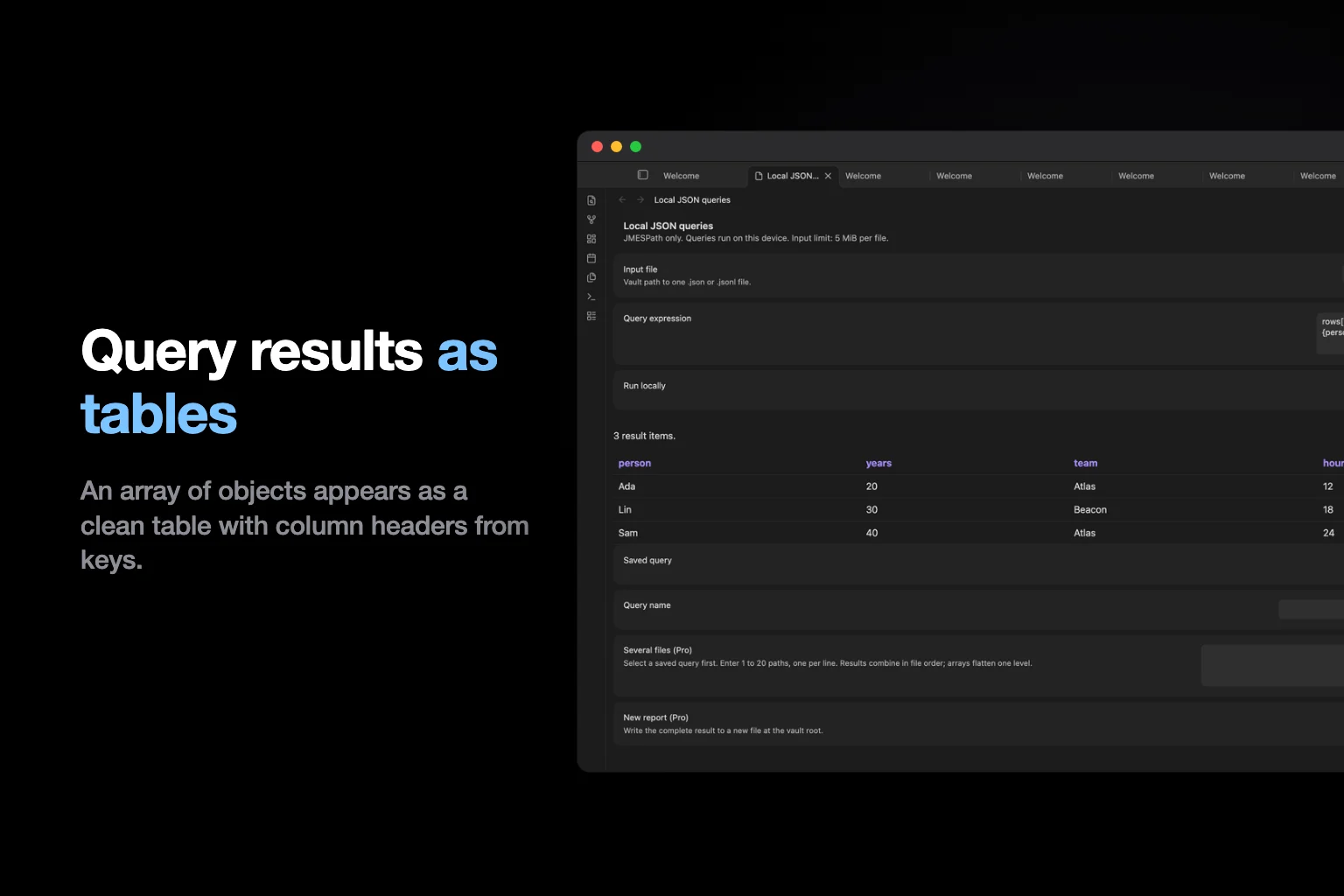
Local JSON Queries, cüzdanınızda bir JSON veya JSONL dosyasını okur ve bir JMESPath ifadesinin sonucunu gösterir. Bir veri dışa aktarımını incelemek, alanları seçmek veya küçük bir rapor oluşturmak için kullanın. Sorgu, dahil edilmiş jmespath.js 0.16.0 ile cihazınızda çalışır. Sürüm 1, yalnızca JMESPath destekler; JSONPath veya SQL desteklemez.
Sürüm 1.1.3. Obsidian 1.13.4 veya daha yeni bir sürüm gerektirir. Masaüstü ve mobil cihazlarda çalışır.
1 Kurulum
El ile kurulum için, bir sürümdeki main.js, manifest.json ve styles.css dosyalarını <vault>/.obsidian/plugins/jsonpath-vault-query/ klasörüne kopyalayın. Topluluk eklentilerinde Local JSON Queries’i etkinleştirin. Bu sürüm, Obsidian 1.13.4 veya daha yeni bir sürüm gerektirir. Kaynak deposu derleme betiklerini içerir. Local JSON Queries, MIT lisansı kullanır. Dahil edilmiş jmespath.js 0.16.0 kütüphanesi Apache-2.0 lisansı kullanır; lisans metni JMESPATH-LICENSE.txt dosyasında bulunur.
2 Başlarken
- Cüzdanınıza bir JSON veya JSONL dosyası yerleştirin. Örneğin,
Data/people.jsonkonumuna bir veri dışa aktarımı koyun. - Komut paletini açın ve Local JSON Queries: JSON sorgu görünümünü aç seçeneğini seçin.
- Yolu ve ifadeyi girin. Sorguyu Çalıştır’ı seçin ve çıktıyı kontrol edin.
- Tekrar kullanmayı planlıyorsanız, adıyla birlikte kaydedin. JSON’u Kopyala’ya tıklayarak sonucu panoya kopyalayın.
Bir "rows" dizisi olan bir nesne için rows[*].name, isimleri seçer. Yaşın 25’ten büyük olan kişileri seçmek için aşağıdaki ifadeyi kullanın. JMESPath bu filtrede sayısal sabitleri tırnak içine alır.
rows[?age > `25`].name
Farklı isimli tablo sütunları oluşturmak için bu projeksiyonu kullanın:
rows[*].{person:name,years:age}
Kök düzeydeki JSONL kayıtları için [*].name kullanın. Eksik bir alan null döndürebilir. Bu bir ayrıştırma hatası değil, bir sonuçtur. Sonuç null veya boşsa, yolu, alan büyük/küçük harf durumunu ve giriş yapısını kontrol edin. Eklenti, şemayı tahmin etmez veya ifadeyi sizin için düzeltmez.
3 Özellikler
Tek dosya ve tek ifade
Sorgu görünümünü açın ve .json veya .jsonl uzantılı bir dosyaya cüzdan yolu girin. Bir JMESPath ifadesi girin, ardından Sorguyu Çalıştır’ı seçin. Görünüm bir skaler, nesne veya dizi gösterebilir. count ifadesi, bir "count" alanı içeren bir nesneden sayıyı gösterir. @ ifadesi girdi değerini gösterir. Girdi yolu veya ifadeyi değiştirmek önceki sonucu temizler.
Tablolar ve JSON kopyalama
Nesnelerin bir dizisi bir tabloya dönüşür. Sütun isimleri nesne anahtarlarından gelir. Eksik alanlar boş hücre verir. İç içe geçmiş değerler JSON metni kullanır. HTML biçimlendirmesi içeren değerler, sorgu görünümünde metin olarak görünür. JSON Kopyala, tablo görüntülemesi tarafından atlanan satırları da dahil ederek tam sonucu panoya kopyalar. Bu, bir rapor dosyası oluşturmadan önce sonucu ayrı bir araçta yapıştırmanıza olanak tanır.
JSONL ve girdi hataları
JSONL için eklenti, boş olmayan her satırı bir JSON değeri olarak okur ve sonuç dizisini JMESPath’e verir. Bozuk bir kayıt sorguyu durdurur ve fiziksel satır numarasını belirtir. Boş satırlar bu sayıya dahildir. Dosya bulunamazsa, geçersiz bir ifade veya bozuk JSON, çıktıyı temizler. Eklenti, kısmi bir okuma sonucunu tam bir sonuç olarak sunmaz.
Adlandırılmış sorgular
Sorgu adı girin ve Kaydet sorgu’yu seçerek mevcut dosya yolu ve ifadeyi kaydedin. Kayıtlı sorgudan adı seçerek çifti geri yükleyin. Aynı adla kaydetmek çifti değiştirir. Sil, seçilen adı kaldırır. Eklenti, yerel ayarlarında en fazla 100 adlandırılmış çifti saklar. Adlar, kayıtlı çifti tanımlar; girdi dosyasının adını değiştirmez.
Birden fazla seçilen dosya (Pro)
Bir kayıtlı sorgu seçin. Birden fazla dosya altında, her satıra bir yol girin. Dosyalar için Kayıtlı sorguyu Çalıştır’ı seçin. Kayıtlı ifade, dosyaların her birinde sırayla çalıştırılır. Dizi sonuçları bir seviye birleştirilir; skaler ve nesne sonuçları her biri bir öğe ekler. Tekrar eden yollar yalnızca bir kez çalıştırılır. Sınır 20 seçilen yol olarak belirlenmiştir. Bir dosya başarısız olursa, birleştirilmiş sonuç temizlenir. Bu işlem bir dosya oluşturmaz. Pro olmadan, düğme GitHub sponsorluk bildirimi gösterir ve hiçbir dosyayı okumaz.
Yeni rapor dosyaları (Pro)
Başarılı bir sorgudan sonra Rapor Yaz’ı seçin. Bir ad girin ve CSV Oluştur veya Markdown Oluştur seçin. Eklenti, tam sonucu cüzdan kökünde yazar. Var olan bir dosya yazmayı durdurur ve içeriğini korur. Skaler veya düz bir dizi, bir sonuç sütunu kullanır. CSV alanları tırnak içine alınır ve bir elektronik tablo formülüyle başlayabilecek metinler için bir tırnak işareti eklenir. Markdown, HTML, tablo ayırıcıları, köşeli parantezler, sayı işaretleri ve yüzde işaretleri kaçırır, böylece raporda hiçbir etiket veya yorum eklenmez. Pro olmadan, Rapor Yaz, aynı bildirimi gösterir ve hiçbir şey yazmaz.
4 Komutlar
Komut paletini açın ve eklentinin adını yazarak bu komutları görün. Ayarlar, Sıcak Klavye’de her birine bir kısayol atayabilirsiniz.
| Komut | Komut kimliği |
|---|---|
| JSON sorgu görünümünü aç | jsonpath-vault-query:open-query |
5 Ayarlar
Küçük veya büyük bir güncellemeden sonra bu eklenti arka planda bir "Ne Yeni" sekmesi açar. Sekme ve ayar kartı, diğer NoteMods eklentilerini ve Zovo Chat’i önerir ve geri bildirim için notemods.com’a bağlantı sağlar (gizlilik). Sekme veri göndermez. Ayarlarda sekme kapatabilirsiniz.
Sorgu görünümü, girdi yolu, ifade, adlandırılmış sorgular, seçilen batch yolları ve rapor eylemini saklar. Kayıtlı çiftler Plugin.saveData kullanır. Hesap kontrolleri eklenti ayarları sekmesinde bulunur. Sponsorluk durumunu gösterir ve GitHub ile Giriş Yap, Yenile ve Çıkış Yap seçeneklerini sunar.
Girdi, her dosya için 5 MiB’ye sınırlıdır. Tablolar en fazla 500 satır ve 50 sütun gösterir. Satırlar atlandığında toplam satır sayısını ve kesme mesajını gösterir. Tablo hücreleri en fazla 2.000 karakter gösterir. Diğer çıktılar en fazla 100.000 karakter gösterir. Bu görüntü sınırları, JSON Kopyala veya rapor içeriğini kısaltmaz. İfade sınırı 10.000 karakterdir. Bu sınırlar bu sürümde sabittir.
6 Gizlilik, ödeme ve ağ
Temel özellikler ücretsizdir. Pro özelliklerine, theluckystrike için GitHub Sponsors’u $5 aylık veya daha fazla, ya da $15 tek seferlik ödeme ile erişilir. Toplam $15 ödeme, Pro için ödeme gereksinimini karşılar ve daha fazla ödeme gerekmez. Giriş yapma ve aşağıdaki kontroller hâlâ geçerlidir. Notlarınız, Pro olmadan da okunabilir ve düzenlenebilir.
One payment turns on Pro in every NoteMods plugin.
Ödeme GitHub tarafından işlenir. Sponsor olun: https://github.com/sponsors/theluckystrike/sponsorships?tier_id=666162&frequency=one-time&metadata_source=jsonpath-vault-query. Ücretsiz özellikler için hesap gerekmez. Pro, sponsor olan GitHub hesabını gerektirir.
"GitHub ile Giriş Yap" seçeneğini ayarlarda seçene kadar, Local JSON Queries hiçbir ağ isteği yapmaz. Giriş, GitHub cihaz akışı kullanır. Local JSON Queries, genel istemci kimliğini ve read:user kapsamını https://github.com/login/device/code adresine gönderir ve size bir kod gösterir. Kodu https://github.com/login/device adresinde girdiğinizde, birkaç saniyede bir https://github.com/login/oauth/access_token adresine istek göndererek giriş durumunu kontrol eder. Bu kapsam yalnızca profil okumalarına izin verir. GitHub bu erişime, sponsorluk seviyesini göstermek için ihtiyaç duyar. Herhangi bir depo kapsamı veya yazma erişimi vermez.
Giriş yaptıktan sonra, Local JSON Queries, https://api.github.com/graphql adresine bir sorgu gönderir. Oturum açılan hesabın theluckystrike’i sponsor olup olmadığını kontrol eder. Seviyesini ve theluckystrike’ye yapılan toplam ödemeyi ister. Başarılı bir kontrol, 7 gün boyunca yeniden kullanılır. Başarısız kontroller, 6 saat sonra yeniden denenebilir. Daha erken bir kontrol istemek için Yenile’yi seçin. Not içeriği, dosya adları veya diğer cüzdan verileri göndermez ve hiçbir telemetriye sahip değildir.
Başarılı bir kontrolden sonra, Pro en fazla 14 gün boyunca çevrimdışı çalışabilir. Çıkış yapmak veya olumsuz sponsorluk yanıtı, Pro’yu kapatır. Eklenti, Obsidian’ın gizli depolama API’sı aracılığıyla GitHub erişim belirteci saklar. Belirteci, kaydedilmiş ayarlarda veya yerel sponsorluk verilerinde saklamaz. Bu cihazın yerel depolaması, GitHub oturumunuzu, seviyenizi ve son kontrol zamanınızı saklar. Çıkış yapmak belirteci temizler. GitHub ayarlarınızın Uygulamalar bölümünde erişimi de iptal edebilirsiniz.
7 Sıkça Sorulan Sorular
Büyük bir sayı neden başarısız oluyor?
JavaScript, bazı büyük tamsayıları tam olarak temsil edemez. Güvenli aralık dışında kalan sayısal tamsayılar, üslü biçimler dahil, reddedilir. Uzun hesap numaraları gibi tanımlayıcıları JSON dizgeleri olarak saklayın. Ondalık değerler JavaScript kayan nokta kullanır ve yuvarlama etkileri olabilir. Bu eklenti, kesin ondalık hesaplayıcı değil, veri inceleme aracıdır.
Bir sorgu kaynak dosyayı değiştirir mi?
Sorgu, seçilen dosyayı okur. Adlandırılmış çifti kaydetmek, eklenti ayarlarını yazar. Pro rapor eylemi ayrı bir dosya oluşturur. Var olan bir raporu üzerine yazmaz. Sorgu sonuçları açık görünümde kalır; adlandırılmış çiftin bir parçası olarak kaydedilmez.
Test edilmeyenler nelerdi?
Bu derlemede telefon ve tablet kullanımı, Linux masaüstü uygulaması çalıştırma, Node 24 derleme çalışma süresi, gerçek ödeme sponsorluğu ve gerçek GitHub cihaz giriş işlemi test edilmedi. Masaüstü uçtan uca testler, Pro için bir sahte sponsorluk yanıtı kullanır. Gerçek bir panoya yazma test edilmedi; birim testi, panoya sahte bir değer kullanır. Panoya yazma izinleri, uygulama ortamına bağlı olabilir. Elektronik tablo programları CSV’yi farklı şekilde yorumlayabilir; bir raporu daha sonra kullanmadan önce kontrol edin.
8 Destek
Bir sorun raporu, Obsidian sürümü, ifade ve hatayı yeniden üretmek için küçük bir giriş örneğiyle birlikte depo sorunlarında oluşturun. Paylaşmadan önce özel verileri kaldırın. JSONL ayrıştırma hatası için satır numarasını dahil edin. Bir rapor sorunu için, seçilen biçimi ve görünümde gösterilen mesajı dahil edin. Destek, tam bir cüzdan yüklemek zorunda değildir.