Local JSON Queries · Documentação de plugins Obsidian
Documentação do Local JSON Queries (Português)
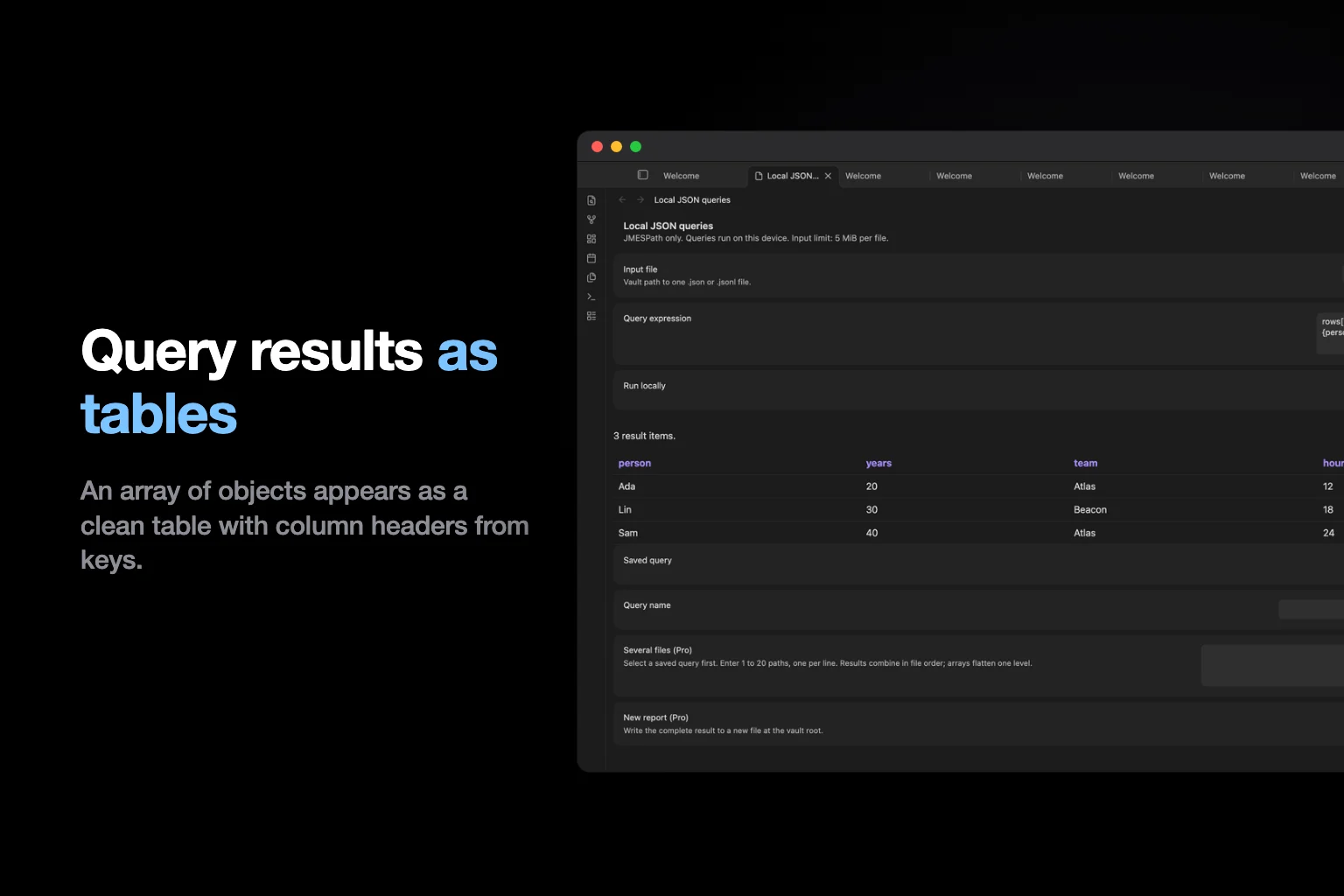
O Local JSON Queries lê um ficheiro JSON ou JSONL na sua gaveta e mostra o resultado de uma expressão JMESPath. Use-o para inspecionar uma exportação de dados, selecionar campos ou criar um pequeno relatório. A consulta é executada no seu dispositivo com o jmespath.js 0.16.0 incorporado. A versão 1 suporta apenas JMESPath; não suporta JSONPath nem SQL.
Versão 1.1.3. Requer Obsidian 1.13.4 ou posterior. Funciona em computador e dispositivos móveis.
1 Instalação
Para instalação manual, copie main.js, manifest.json e styles.css de uma versão lançada para <vault>/.obsidian/plugins/jsonpath-vault-query/. Ative o Local JSON Queries em Plugins da Comunidade. Esta versão exige Obsidian 1.13.4 ou posterior. O repositório fonte inclui os scripts de construção. O Local JSON Queries utiliza a licença MIT. A biblioteca jmespath.js 0.16.0 incorporada utiliza a licença Apache-2.0; a sua licença encontra-se em JMESPATH-LICENSE.txt.
2 Começar
- Coloque um ficheiro JSON ou JSONL na gaveta. Por exemplo, coloque uma exportação de dados em
Data/people.json. - Abra a paleta de comandos e selecione Local JSON Queries: Abrir visualização de consulta JSON.
- Introduza o caminho e a expressão. Selecione Executar consulta e verifique a saída.
- Guarde o par com um nome se planeia usá-lo novamente. Selecione Copiar JSON para copiar o resultado.
Para um objeto com um array rows, rows[*].name seleciona os nomes. Para selecionar pessoas cuja idade excede 25, use a expressão abaixo. O JMESPath utiliza acentos graves em torno de um literal numérico nesta filtragem.
rows[?age > `25`].name
Para criar colunas de tabela com nomes diferentes, use esta projeção:
rows[*].{person:name,years:age}
Para registos JSONL no nível raiz, use [*].name. Um campo ausente pode devolver null. Isso é um resultado, não um erro de análise. Verifique o caminho, a caixa do campo e a estrutura de entrada se o resultado for null ou vazio. O plugin não infere um esquema nem corrige a expressão por si.
3 Funcionalidades
Um ficheiro e uma expressão
Abra a visualização de consulta e introduza o caminho da gaveta para um ficheiro com extensão .json ou .jsonl. Introduza uma expressão JMESPath, depois selecione Executar consulta. A visualização pode mostrar um valor escalar, um objeto ou um array. A expressão count mostra o número de um objeto com um campo count. A expressão @ mostra o valor de entrada. Alterar o caminho de entrada ou a expressão limpa o resultado anterior.
Tabelas e cópia JSON
Um array de objetos transforma-se numa tabela. Os nomes das colunas vêm das chaves dos objetos. Um campo ausente dá uma célula vazia. Valores aninhados usam texto JSON. Valores com marcação HTML aparecem como texto na visualização de consulta. Copiar JSON copia o resultado completo para a área de transferência, incluindo linhas que a visualização da tabela omite. Isto permite colar o resultado num ferramenta separada sem primeiro criar um ficheiro de relatório.
JSONL e erros de entrada
Para JSONL, o plugin lê cada linha não vazia como um valor JSON e fornece o array resultante ao JMESPath. Um registo danificado interrompe a consulta e indica o número da linha física. Linhas em branco contam para esse número. Um ficheiro ausente, uma expressão inválida ou um JSON danificado limpa a saída. O plugin não apresenta uma leitura parcial como um resultado completo.
Consultas nomeadas
Introduza um nome de consulta e selecione Guardar consulta para manter o caminho do ficheiro atual e a expressão. Selecione esse nome em Consulta guardada para restaurar o par. Guardar com o mesmo nome substitui o par. Eliminar remove o nome selecionado. O plugin mantém até 100 pares nomeados nas suas definições locais. Os nomes identificam o par guardado; não renomeiam o ficheiro de entrada.
Vários ficheiros escolhidos (Pro)
Selecione uma consulta guardada. Introduza os caminhos dos ficheiros escolhidos em Vários ficheiros, um caminho por linha. Selecione Executar consulta guardada nos ficheiros. A expressão guardada é executada em cada ficheiro sequencialmente. Os resultados array combinam-se a um nível; os resultados escalares e objetos adicionam cada um um item. Caminhos repetidos são executados apenas uma vez. O limite é de 20 caminhos escolhidos. Se um ficheiro falhar, o resultado combinado é limpo. Esta ação não cria um ficheiro. Sem Pro, o botão mostra uma notificação de Patrocínio no GitHub e não lê nenhum ficheiro.
Novos ficheiros de relatório (Pro)
Após uma consulta bem-sucedida, selecione Escrever relatório. Introduza um nome e escolha Criar CSV ou Criar Markdown. O plugin escreve o resultado completo na raiz da gaveta. Um ficheiro existente impede a escrita e mantém o seu conteúdo. Um valor escalar ou um array simples usa uma coluna de resultado. O CSV coloca aspas nos campos e adiciona uma apóstrofo a textos que podem começar uma fórmula de folha de cálculo. O Markdown escapa HTML, separadores de tabela, parênteses retos, cerquilhas e sinais de percentagem, para que um relatório não adicione tags ou comentários. Sem Pro, Escrever relatório mostra a mesma notificação e não escreve nada.
4 Comandos
Abra a paleta de comandos e digite o nome do plugin para ver estes comandos. Pode atribuir uma tecla de atalho a cada um em Definições, Atalhos.
| Comando | ID do comando |
|---|---|
| Abrir visualização de consulta JSON | jsonpath-vault-query:open-query |
5 Definições
Após uma atualização menor ou maior, este plugin abre uma aba O que há de novo em segundo plano. A aba e o cartão de definições sugerem outros plugins NoteMods e o Zovo Chat e ligam para notemods.com para feedback (privacidade). A aba não envia dados. Desative a aba em Definições.
A visualização de consulta mantém o caminho de entrada, a expressão, as consultas nomeadas, os caminhos escolhidos em lote e a ação de relatório. Os pares guardados usam Plugin.saveData. Os controlos da conta estão na aba de definições do plugin. Mostram o estado de patrocínio e fornecem Iniciar sessão com GitHub, Atualizar e Terminar sessão.
A entrada está limitada a 5 MiB por ficheiro. As tabelas mostram no máximo 500 linhas e 50 colunas. A visualização mostra o número total de linhas e uma mensagem de truncagem quando as linhas são omitidas. As células da tabela mostram no máximo 2.000 caracteres. Outra saída mostra no máximo 100.000 caracteres. Estes limites de exibição não encurtam o conteúdo de Copiar JSON ou relatório. O limite de expressão é de 10.000 caracteres. Estes limites são fixos nesta versão.
6 Privacidade, pagamento e rede
As funcionalidades principais são gratuitas. As funcionalidades Pro exigem um patrocínio no GitHub do theluckystrike: 5 dólares por mês ou mais, ou 15 dólares de uma vez. Um pagamento total de 15 dólares cumpre o requisito de pagamento para Pro sem pagamentos adicionais. O início de sessão e as verificações abaixo ainda se aplicam. Os seus apontamentos permanecem legíveis e editáveis com ou sem Pro.
Um único pagamento ativa o Pro em todos os plugins NoteMods.
O GitHub gere o pagamento. Patrocine em https://github.com/sponsors/theluckystrike/sponsorships?tier_id=666162&frequency=one-time&metadata_source=jsonpath-vault-query. Não é necessário conta para as funcionalidades gratuitas. O Pro exige a conta do GitHub que patrocina.
Até selecionar "Iniciar sessão com GitHub" nas definições, o Local JSON Queries não faz pedidos de rede. O início de sessão utiliza o fluxo de dispositivo do GitHub. O Local JSON Queries envia o seu ID de cliente público e o âmbito read:user para https://github.com/login/device/code e mostra-lhe um código. Enquanto introduz o código em https://github.com/login/device, verifica https://github.com/login/oauth/access_token a cada alguns segundos para verificar o estado de início de sessão. O âmbito permite apenas leituras de perfil. O GitHub precisa deste acesso para mostrar a categoria de patrocínio. Não concede âmbito de repositório nem acesso de escrita.
Após o início de sessão, o Local JSON Queries envia uma consulta para https://api.github.com/graphql. Verifica se a conta iniciada sessão patrocina o theluckystrike. Pede a categoria e o pagamento total ao theluckystrike. O plugin reutiliza uma verificação bem-sucedida durante 7 dias. As verificações falhadas podem tentar novamente após 6 horas. Selecione Atualizar para solicitar uma verificação mais cedo. Não envia conteúdo de apontamentos, nomes de ficheiros nem outros dados da gaveta, e não tem telemetria.
Após uma verificação bem-sucedida, o Pro pode funcionar offline durante até 14 dias. Terminar sessão ou uma resposta negativa de patrocínio desativa o Pro. O plugin armazena o token do GitHub através da API de armazenamento secreto do Obsidian. Não coloca o token nas suas definições guardadas nem nos seus dados locais de patrocínio. O armazenamento local deste dispositivo mantém o seu início de sessão no GitHub, a categoria e o momento da última verificação. Terminar sessão limpa o token. Também pode revogar o acesso nas suas definições do GitHub, em Aplicações.
7 Perguntas e respostas
Por que é que um número grande falha?
JavaScript não pode representar alguns inteiros grandes com exatidão. Inteiros numéricos fora da gama segura são rejeitados, incluindo formas exponenciais. Guarde identificadores como números de conta longos como strings JSON. Valores decimais usam ponto flutuante JavaScript e podem ter efeitos de arredondamento. Este plugin é uma ferramenta de inspeção de dados, não uma calculadora decimal exata.
A consulta altera a fonte?
A consulta lê o ficheiro selecionado. Guardar um par nomeado escreve as definições do plugin. A ação de relatório Pro cria um ficheiro separado. Não sobrescreve um relatório existente. Os resultados da consulta permanecem na visualização aberta; não são guardados como parte de um par nomeado.
O que não foi testado?
Uso em telefones e tablets, execução da aplicação desktop Linux, tempo de execução do Node 24, patrocínio real pago e início de sessão real com dispositivo GitHub não foram testados nesta versão. Os testes de ponta a ponta no desktop usam uma resposta simulada de patrocínio para o Pro. Não foi testado um escrita real na área de transferência; o teste unitário usa uma simulação da área de transferência. As permissões da área de transferência podem depender do ambiente da aplicação. Programas de folhas de cálculo podem interpretar o CSV de forma diferente; verifique um relatório antes de usá-lo para trabalhos posteriores.
8 Suporte
Reporte um problema nas questões do repositório com a versão do Obsidian, a expressão e uma amostra de entrada pequena que a reproduza. Remova dados privados antes de partilhar uma amostra. Inclua o número da linha para um erro de análise JSONL. Para um problema de relatório, inclua o formato escolhido e a mensagem mostrada na visualização. O suporte não exige que carregue uma gaveta completa.