Local JSON Queries · Documentation des plugins Obsidian
Documentation de Local JSON Queries (Français)
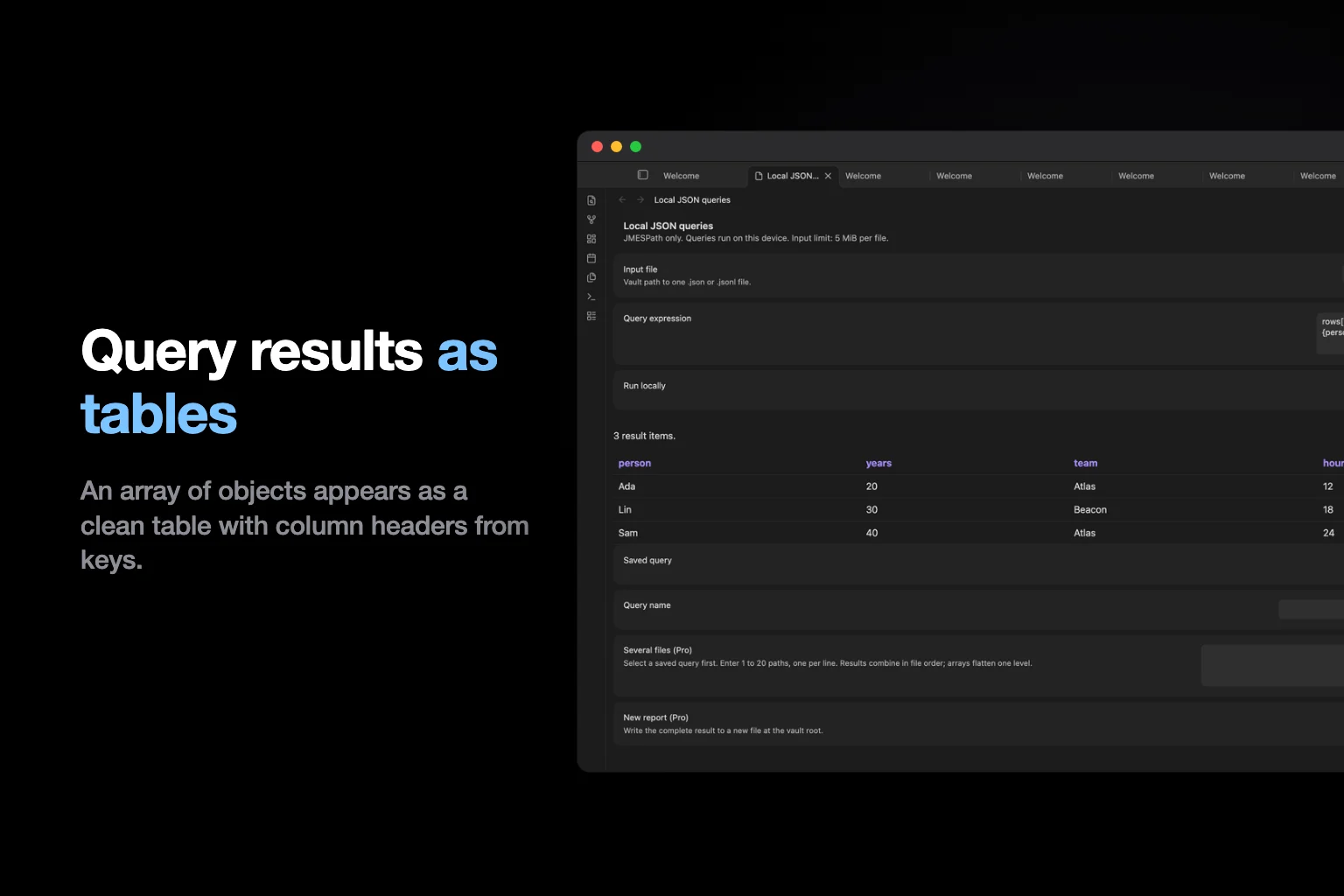
Local JSON Queries lit un fichier JSON ou JSONL dans votre carnet et affiche le résultat d'une expression JMESPath. Utilisez-le pour inspecter une exportation de données, sélectionner des champs ou créer un petit rapport. La requête s'exécute sur votre appareil avec la bibliothèque jmespath.js 0.16.0 intégrée. La version 1 ne prend en charge que JMESPath ; elle ne prend pas en charge JSONPath ni SQL.
Version 1.1.3. Nécessite Obsidian 1.13.4 ou ultérieur. Fonctionne sur ordinateur et mobile.
1 Installation
Pour une installation manuelle, copiez main.js, manifest.json et styles.css depuis une version dans <vault>/.obsidian/plugins/jsonpath-vault-query/. Activez Local JSON Queries dans les plugins de la communauté. Cette version nécessite Obsidian 1.13.4 ou ultérieur. Le dépôt source inclut les scripts de construction. Local JSON Queries utilise la licence MIT. La bibliothèque jmespath.js 0.16.0 intégrée utilise la licence Apache-2.0 ; sa licence est dans JMESPATH-LICENSE.txt.
2 Premiers pas
- Placez un fichier JSON ou JSONL dans le carnet. Par exemple, placez une exportation de données à
Data/people.json. - Ouvrez la palette de commandes et sélectionnez Local JSON Queries : Ouvrir la vue de requête JSON.
- Entrez le chemin et l'expression. Sélectionnez Exécuter la requête et vérifiez la sortie.
- Enregistrez la paire avec un nom si vous prévoyez de l'utiliser à nouveau. Sélectionnez Copier JSON pour copier le résultat.
Pour un objet contenant un tableau rows, rows[*].name sélectionne les noms. Pour sélectionner les personnes dont l'âge dépasse 25, utilisez l'expression ci-dessous. JMESPath utilise des accents graves autour d'un littéral numérique dans ce filtre.
rows[?age > `25`].name
Pour créer des colonnes de tableau avec des noms différents, utilisez cette projection :
rows[*].{person:name,years:age}
Pour des enregistrements JSONL au niveau racine, utilisez [*].name. Un champ manquant peut renvoyer null. C'est un résultat valide, pas une erreur de parsing. Vérifiez le chemin, la casse du champ et la structure d'entrée si le résultat est null ou vide. Le plugin ne devine pas de schéma ni ne corrige l'expression pour vous.
3 Fonctionnalités
Un seul fichier et une seule expression
Ouvrez la vue de requête et entrez le chemin du fichier dans le carnet avec l'extension .json ou .jsonl. Entrez une expression JMESPath, puis sélectionnez Exécuter la requête. La vue peut afficher une valeur scalaire, un objet ou un tableau. L'expression count affiche le nombre à partir d'un objet contenant un champ count. L'expression @ affiche la valeur d'entrée. Changer le chemin d'entrée ou l'expression efface le résultat précédent.
Tableaux et copie JSON
Un tableau d'objets devient un tableau. Les noms de colonnes proviennent des clés des objets. Un champ manquant donne une cellule vide. Les valeurs imbriquées utilisent du texte JSON. Les valeurs contenant du balisage HTML s'affichent comme du texte dans la vue de requête. Copier JSON copie le résultat complet dans le presse-papiers, y compris les lignes omises par l'affichage du tableau. Cela vous permet de coller le résultat dans un outil externe sans créer de fichier de rapport au préalable.
JSONL et erreurs d'entrée
Pour les fichiers JSONL, le plugin lit chaque ligne non vide comme une valeur JSON et transmet le tableau résultant à JMESPath. Un enregistrement corrompu arrête la requête et indique son numéro de ligne physique. Les lignes vides comptent dans ce numéro. Un fichier manquant, une expression invalide ou un JSON corrompu effacent la sortie. Le plugin ne présente pas un chargement partiel comme un résultat complet.
Requêtes nommées
Entrez un nom de requête et sélectionnez Sauvegarder la requête pour conserver le chemin du fichier et l'expression actuels. Sélectionnez ce nom dans Requête sauvegardée pour restaurer la paire. Sauvegarder avec le même nom remplace la paire. Supprimer supprime le nom sélectionné. Le plugin conserve jusqu'à 100 paires nommées dans ses paramètres locaux. Les noms identifient la paire sauvegardée ; ils ne renomment pas le fichier d'entrée.
Plusieurs fichiers choisis (Pro)
Sélectionnez une requête sauvegardée. Entrez les chemins des fichiers choisis sous Plusieurs fichiers, un chemin par ligne. Sélectionnez Exécuter la requête sauvegardée sur les fichiers. L'expression sauvegardée s'exécute sur chaque fichier en séquence. Les résultats de tableau sont combinés à un niveau ; les résultats scalaires et objets ajoutent chacun un élément. Les chemins répétés s'exécutent une seule fois. La limite est de 20 chemins choisis. Si un fichier échoue, le résultat combiné est effacé. Cette action ne crée pas de fichier. Sans Pro, le bouton affiche une notification Sponsor sur GitHub et ne lit aucun fichier.
Nouveaux fichiers de rapport (Pro)
Après une requête réussie, sélectionnez Écrire le rapport. Entrez un nom et choisissez Créer CSV ou Créer Markdown. Le plugin écrit le résultat complet à la racine du carnet. Un fichier existant arrête l'écriture et conserve son contenu. Une valeur scalaire ou un tableau simple utilise une colonne de résultat. Le CSV entoure les champs par des guillemets et ajoute un apostrophe aux textes pouvant commencer une formule de tableur. Markdown échappe le HTML, les séparateurs de table, les crochets carrés, les dièses et les pourcentages, donc le rapport n'ajoute aucune balise ni commentaire. Sans Pro, Écrire le rapport affiche la même notification et n'écrit rien.
4 Commandes
Ouvrez la palette de commandes et tapez le nom du plugin pour voir ces commandes. Vous pouvez attribuer un raccourci à chacune dans Paramètres, Raccourcis.
| Commande | Identifiant de commande |
|---|---|
| Ouvrir la vue de requête JSON | jsonpath-vault-query:open-query |
5 Paramètres
Après une mise à jour mineure ou majeure, ce plugin ouvre une onglet Quoi de neuf en arrière-plan. L'onglet et la carte de paramètres suggèrent d'autres plugins NoteMods et Zovo Chat, et lient vers notemods.com pour des commentaires (confidentialité). L'onglet n'envoie aucune donnée. Désactivez l'onglet dans Paramètres.
La vue de requête conserve le chemin d'entrée, l'expression, les requêtes nommées, les chemins batch choisis et l'action de rapport. Les paires sauvegardées utilisent Plugin.saveData. Les contrôles du compte sont dans l'onglet paramètres du plugin. Ils affichent l'état du parrainage et proposent Se connecter avec GitHub, Actualiser et Se déconnecter.
L'entrée est limitée à 5 MiB par fichier. Les tableaux affichent au maximum 500 lignes et 50 colonnes. La vue affiche le nombre total de lignes et un message de troncation lorsque des lignes sont omises. Les cellules du tableau affichent au maximum 2 000 caractères. D'autres sorties affichent au maximum 100 000 caractères. Ces limites d'affichage n'allongent pas le contenu de Copier JSON ou du rapport. La limite d'expression est de 10 000 caractères. Ces limites sont fixes dans cette version.
6 Confidentialité, paiement et réseau
Les fonctionnalités de base sont gratuites. Les fonctionnalités Pro nécessitent un parrainage GitHub de theluckystrike : 5 $ par mois ou plus, ou 15 $ une fois. Un paiement total de 15 $ satisfait le critère de paiement pour Pro sans paiement supplémentaire. La connexion et les vérifications ci-dessous s'appliquent toujours. Vos notes restent lisibles et modifiables avec ou sans Pro.
Un seul paiement active Pro dans tous les plugins NoteMods.
GitHub gère le paiement. Parrainez à https://github.com/sponsors/theluckystrike/sponsorships?tier_id=666162&frequency=one-time&metadata_source=jsonpath-vault-query. Aucun compte n'est nécessaire pour les fonctionnalités gratuites. Pro nécessite le compte GitHub qui parraine.
Jusqu'à ce que vous sélectionniez « Se connecter avec GitHub » dans les paramètres, Local JSON Queries ne fait aucune requête réseau. La connexion utilise le flux de périphérique GitHub. Local JSON Queries envoie son ID client public et la portée read:user à https://github.com/login/device/code et vous affiche un code. Pendant que vous saisissez le code sur https://github.com/login/device, il interroge https://github.com/login/oauth/access_token toutes les quelques secondes pour vérifier l'état de connexion. La portée permet uniquement la lecture du profil. GitHub a besoin de cet accès pour afficher le niveau de parrainage. Il ne donne aucun accès aux dépôts ni aucun accès d'écriture.
Après la connexion, Local JSON Queries envoie une requête à https://api.github.com/graphql. Elle vérifie si le compte connecté parraine theluckystrike. Elle demande le niveau et le paiement total vers theluckystrike. Le plugin réutilise une vérification réussie pendant 7 jours. Les vérifications échouées peuvent être réessayées après 6 heures. Sélectionnez Actualiser pour demander une vérification plus tôt. Il n'envoie aucun contenu de note, aucun nom de fichier ni d'autres données du carnet, et il n'a pas de télémesure.
Après une vérification réussie, Pro peut fonctionner hors ligne pendant jusqu'à 14 jours. Se déconnecter ou une réponse de parrainage négative désactive Pro. Le plugin stocke le jeton GitHub via l'API de stockage secret d'Obsidian. Il ne place pas le jeton dans ses paramètres sauvegardés ni dans ses données locales de parrainage. Le stockage local de cet appareil conserve votre connexion GitHub, le niveau et l'heure de la dernière vérification. Se déconnecter efface le jeton. Vous pouvez également révoquer l'accès dans vos paramètres GitHub, sous Applications.
7 Questions et réponses
Pourquoi un grand nombre échoue-t-il ?
JavaScript ne peut pas représenter certains grands entiers de manière exacte. Les entiers numériques en dehors de la plage sûre sont rejetés, y compris les formes exponentielles. Stockez les identifiants tels que les numéros de compte longs sous forme de chaînes JSON. Les valeurs décimales utilisent la virgule flottante JavaScript et peuvent présenter des effets d'arrondi. Ce plugin est un outil d'inspection de données, pas une calculatrice décimale exacte.
Une requête modifie-t-elle la source ?
La requête lit le fichier sélectionné. Enregistrer une paire nommée écrit dans les paramètres du plugin. L'action de rapport Pro crée un fichier séparé. Elle ne remplace pas un rapport existant. Les résultats de requête restent dans la vue ouverte ; ils ne sont pas sauvegardés comme partie d'une paire nommée.
Qu'est-ce qui n'a pas été testé ?
L'utilisation sur téléphone et tablette, l'exécution de l'application bureau Linux, le runtime Node 24, un parrainage réel payé, et une connexion réelle par flux de périphérique GitHub n'ont pas été testés dans cette version. Les tests bout-en-bout bureau utilisent une réponse simulée de parrainage pour Pro. Une écriture réelle du presse-papiers n'a pas été testée ; le test unitaire utilise un stub du presse-papiers. Les permissions du presse-papiers peuvent dépendre de l'environnement de l'application. Les logiciels de tableur peuvent interpréter le CSV différemment ; vérifiez un rapport avant de l'utiliser pour un travail ultérieur.
8 Support
Signalez un problème dans les issues du dépôt avec la version d'Obsidian, l'expression et un petit exemple d'entrée qui le reproduit. Supprimez les données privées avant de partager un exemple. Incluez le numéro de ligne pour une erreur de parsing JSONL. Pour un problème de rapport, incluez le format choisi et le message affiché dans la vue. Le support ne nécessite pas de télécharger tout le carnet.