Local JSON Queries · Documentación de plugins de Obsidian
Local JSON Queries documentación (Español)
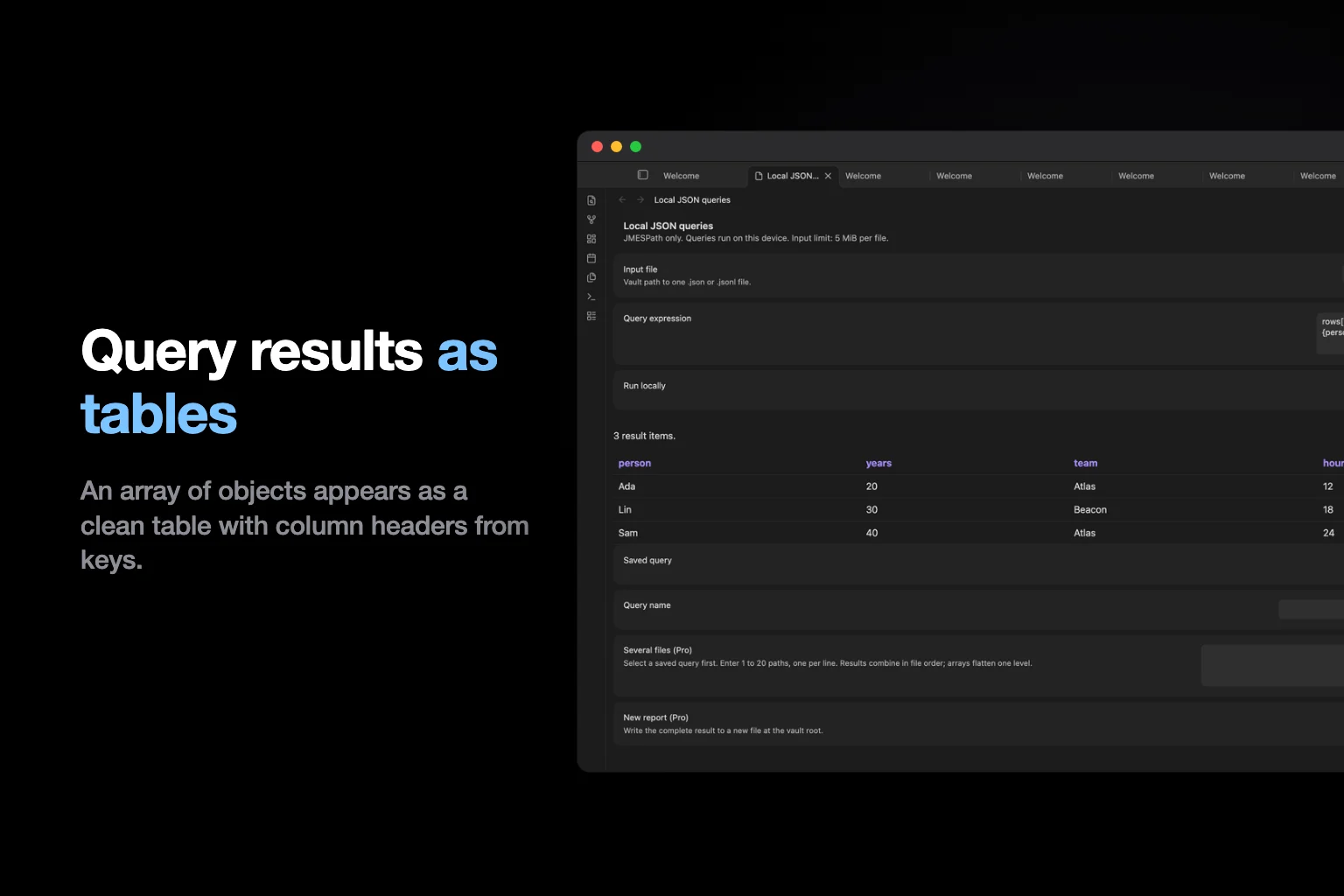
Local JSON Queries lee un archivo JSON o JSONL en tu vault y muestra el resultado de una expresión JMESPath. Utilízalo para inspeccionar una exportación de datos, seleccionar campos o crear un pequeño informe. La consulta se ejecuta en tu dispositivo con jmespath.js 0.16.0 incluido. La versión 1 solo soporta JMESPath; no JSONPath ni SQL.
Versión 1.1.3. Requiere Obsidian 1.13.4 o posterior. Funciona en escritorio y móvil.
1 Instalación
Para la instalación manual, copia main.js, manifest.json y styles.css de una versión de lanzamiento en <vault>/.obsidian/plugins/jsonpath-vault-query/. Habilita Local JSON Queries en Community plugins. Esta versión necesita Obsidian 1.13.4 o posterior. El repositorio de origen incluye los scripts de construcción. Local JSON Queries usa la licencia MIT. La biblioteca jmespath.js 0.16.0 incluida usa Apache-2.0; su licencia está en JMESPATH-LICENSE.txt.
2 Comenzando
- Coloca un archivo JSON o JSONL en el vault. Por ejemplo, coloca una exportación de datos en
Data/people.json. - Abre el panel de comandos y selecciona Local JSON Queries: Open JSON query view.
- Ingresa la ruta y la expresión. Selecciona Run query y verifica la salida.
- Guarda la pareja con un nombre si planeas usarla de nuevo. Selecciona Copy JSON para copiar el resultado.
Para un objeto con un array rows, rows[*].name selecciona nombres. Para seleccionar personas cuya edad excede 25, usa la expresión a continuación. JMESPath usa comillas invertidas alrededor de un literal numérico en este filtro.
rows[?age > `25`].name
Para hacer columnas de tabla con nombres diferentes, usa esta proyección:
rows[*].{person:name,years:age}
Para registros JSONL en la raíz, usa [*].name. Un campo faltante puede devolver null. Eso es un resultado, no un error de análisis. Verifica la ruta, el caso del campo y la estructura de entrada si el resultado es null o vacío. El plugin no infiere un esquema ni corrige la expresión por ti.
3 Características
Un archivo y una expresión
Abre la vista de consulta y ingresa la ruta del archivo con la extensión .json o .jsonl en el vault. Ingresa una expresión JMESPath, luego selecciona Run query. La vista puede mostrar un escalar, un objeto o un array. La expresión count muestra el número de un objeto con un campo count. La expresión @ muestra el valor de entrada. Cambiar la ruta de entrada o la expresión borra el resultado anterior.
Tablas y copiar JSON
Un array de objetos se convierte en una tabla. Los nombres de las columnas provienen de las claves del objeto. Un campo faltante da una celda vacía. Los valores anidados usan texto JSON. Los valores con marcado HTML aparecen como texto en la vista de consulta. Copiar JSON copia el resultado completo al portapapeles, incluyendo las filas que la vista de tabla omite. Esto te permite pegar el resultado en una herramienta separada sin crear primero un archivo de informe.
JSONL y errores de entrada
Para JSONL, el plugin lee cada línea no en blanco como un valor JSON y da el array resultante a JMESPath. Un registro dañado detiene la consulta y nombra su número de línea físico. Las líneas en blanco cuentan hacia ese número. Un archivo faltante, una expresión inválida o JSON dañado borran la salida. El plugin no presenta una lectura parcial como un resultado completo.
Consultas guardadas
Ingresa un Nombre de consulta y selecciona Guardar consulta para mantener la ruta de archivo y la expresión actuales. Selecciona ese nombre de Consulta guardada para restaurar la pareja. Guardar con el mismo nombre reemplaza la pareja. Eliminar remueve el nombre seleccionado. El plugin mantiene hasta 100 parejas guardadas en sus ajustes locales. Los nombres identifican la pareja guardada; no renombran el archivo de entrada.
Varios archivos seleccionados (Pro)
Selecciona una consulta guardada. Ingresa las rutas de archivo seleccionadas bajo Archivos seleccionados, con una ruta por línea. Selecciona Ejecutar consulta guardada en archivos. La expresión guardada se ejecuta en cada archivo en secuencia. Los resultados de array se combinan por un nivel; los escalares y objetos cada uno añaden un ítem. Las rutas repetidas se ejecutan una vez. El límite es 20 rutas seleccionadas. Si un archivo falla, el resultado combinado se borra. Esta acción no crea un archivo. Sin Pro, el botón muestra un aviso de patrocinio en GitHub y no lee ningún archivo.
Nuevos archivos de informe (Pro)
Después de una consulta exitosa, selecciona Escribe informe. Ingresa un nombre y elige Crear CSV o Crear Markdown. El plugin escribe el resultado completo en la raíz del vault. Un archivo existente detiene la escritura y mantiene su contenido. Un escalar o un array simple usa una columna de resultado. CSV cita campos y añade una comilla simple a texto que puede iniciar una fórmula de hoja de cálculo. Markdown escapa HTML, separadores de tabla, corchetes cuadrados, números de signo y porcentajes, por lo que un informe no añade etiquetas ni comentarios. Sin Pro, Escribe informe muestra el mismo aviso y no escribe nada.
4 Comandos
Abre el panel de comandos y escribe el nombre del plugin para ver estos comandos. Puedes dar a cada uno un atajo en Settings, Hotkeys.
| Comando | Command id |
|---|---|
| Abrir vista de consulta JSON | jsonpath-vault-query:open-query |
5 Ajustes
Después de una actualización menor o mayor, este plugin abre una pestaña What's new en segundo plano. La pestaña y la tarjeta de ajustes sugieren otros plugins NoteMods y Zovo Chat y vinculan a notemods.com para comentarios (privacidad). La pestaña no envía datos. Apaga la pestaña en Settings.
La vista de consulta mantiene la ruta de entrada, la expresión, las consultas guardadas, las rutas de archivo seleccionadas y la acción de informe. Las parejas guardadas usan Plugin.saveData. Los controles de la cuenta están en la tarjeta de ajustes del plugin. Muestran el estado de patrocinio y proporcionan Inicia sesión con GitHub, Actualiza y Cierra sesión.
La entrada está limitada a 5 MiB por archivo. Las tablas muestran como máximo 500 filas y 50 columnas. La vista muestra el conteo total de filas y un mensaje de truncamiento cuando se omiten filas. Las celdas de tabla muestran como máximo 2,000 caracteres. Otros resultados muestran como máximo 100,000 caracteres. Estos límites de visualización no acortan el contenido de Copy JSON o informes. El límite de expresión es de 10,000 caracteres. Estos límites son fijos en esta versión.
6 Privacidad, pago y red
Las características principales son gratuitas. Las características Pro requieren un patrocinio de GitHub Sponsors de theluckystrike: $5 al mes o más, o $15 una vez. Un pago total de $15 cumple con el requisito de pago para Pro sin pagos adicionales. La inscripción y las comprobaciones a continuación aún se aplican. Tus notas permanecen legibles y editables con o sin Pro.
Un pago activa Pro en cada plugin NoteMods.
GitHub maneja el pago. Patrocina en https://github.com/sponsors/theluckystrike/sponsorships?tier_id=666162&frequency=one-time&metadata_source=jsonpath-vault-query. No necesitas una cuenta para las características gratuitas. Pro necesita la cuenta de GitHub que patrocina.
Hasta que selecciones "Inicia sesión con GitHub" en los ajustes, Local JSON Queries no hace solicitudes de red. La inscripción usa el flujo de dispositivo de GitHub. Local JSON Queries envía su ID de cliente público y el ámbito read:user a https://github.com/login/device/code y te muestra un código. Mientras ingresas el código en https://github.com/login/device, consulta https://github.com/login/oauth/access_token cada pocos segundos para verificar el estado de la inscripción. El ámbito permite solo lecturas de perfil. GitHub necesita este acceso para mostrar el nivel de patrocinio. No concede permisos de repositorio ni acceso de escritura.
Después de la inscripción, Local JSON Queries envía una consulta a https://api.github.com/graphql. Comprueba si la cuenta inscrita patrocina a theluckystrike. Pide el nivel y el pago total a theluckystrike. El plugin reutiliza una comprobación exitosa durante 7 días. Las comprobaciones fallidas pueden reintentar después de 6 horas. Selecciona Actualiza para solicitar una comprobación más temprana. No envía contenido de notas, nombres de archivo u otra información del vault, y no tiene telemetría.
Después de una comprobación exitosa, Pro puede funcionar sin conexión durante hasta 14 días. La desinscripción o una respuesta negativa de patrocinio desactiva Pro. El plugin almacena el token de GitHub a través de la API de almacenamiento secreto de Obsidian. No lo pone en sus ajustes guardados ni en sus datos de patrocinio locales. El almacenamiento local de este dispositivo mantiene tu inicio de sesión de GitHub, el nivel y la hora de la última comprobación. La desinscripción borra el token. También puedes revocar el acceso en tus ajustes de GitHub, bajo Aplicaciones.
7 Preguntas y respuestas
¿Por qué falla un número grande?
JavaScript no puede representar algunos enteros grandes exactamente. Los enteros numéricos fuera del rango seguro son rechazados, incluyendo formas exponenciales. Almacena identificadores como números de cuenta largos como cadenas JSON. Los valores decimales usan punto flotante de JavaScript y pueden tener efectos de redondeo. Este plugin es una herramienta de inspección de datos, no un calculador decimal exacto.
¿Una consulta cambia la fuente?
La consulta lee el archivo seleccionado. Guardar una pareja con nombre escribe ajustes del plugin. La acción de informe Pro crea un archivo separado. No sobrescribe un informe existente. Los resultados de consulta permanecen en la vista abierta; no se guardan como parte de una pareja con nombre.
¿Qué no se probó?
El uso en teléfono y tablet, la ejecución de la aplicación de escritorio de Linux, la compilación de tiempo de ejecución de Node 24, el patrocinio real y el inicio de sesión de dispositivo de GitHub real no se probaron en esta versión. Las pruebas de escritorio de fin a fin usan una respuesta de patrocinio ficticia para Pro. No se probó una escritura real del portapapeles; la prueba unitaria usa un stub de portapapeles. Las permisiones del portapapeles pueden depender del entorno de la aplicación. Los programas de hoja de cálculo pueden interpretar CSV de manera diferente; verifica un informe antes de usarlo para trabajo adicional.
8 Soporte
Reporta un problema en los problemas del repositorio con la versión de Obsidian, la expresión y una muestra de entrada pequeña que la reproduce. Elimina datos privados antes de compartir una muestra. Incluye el número de línea para un error de análisis de JSONL. Para un problema de informe, incluye el formato elegido y el mensaje mostrado en la vista. El soporte no requiere que subas un vault completo.