Local JSON Queries · Dokumentacja wtyczek Obsidian
Dokumentacja Local JSON Queries (Polski)
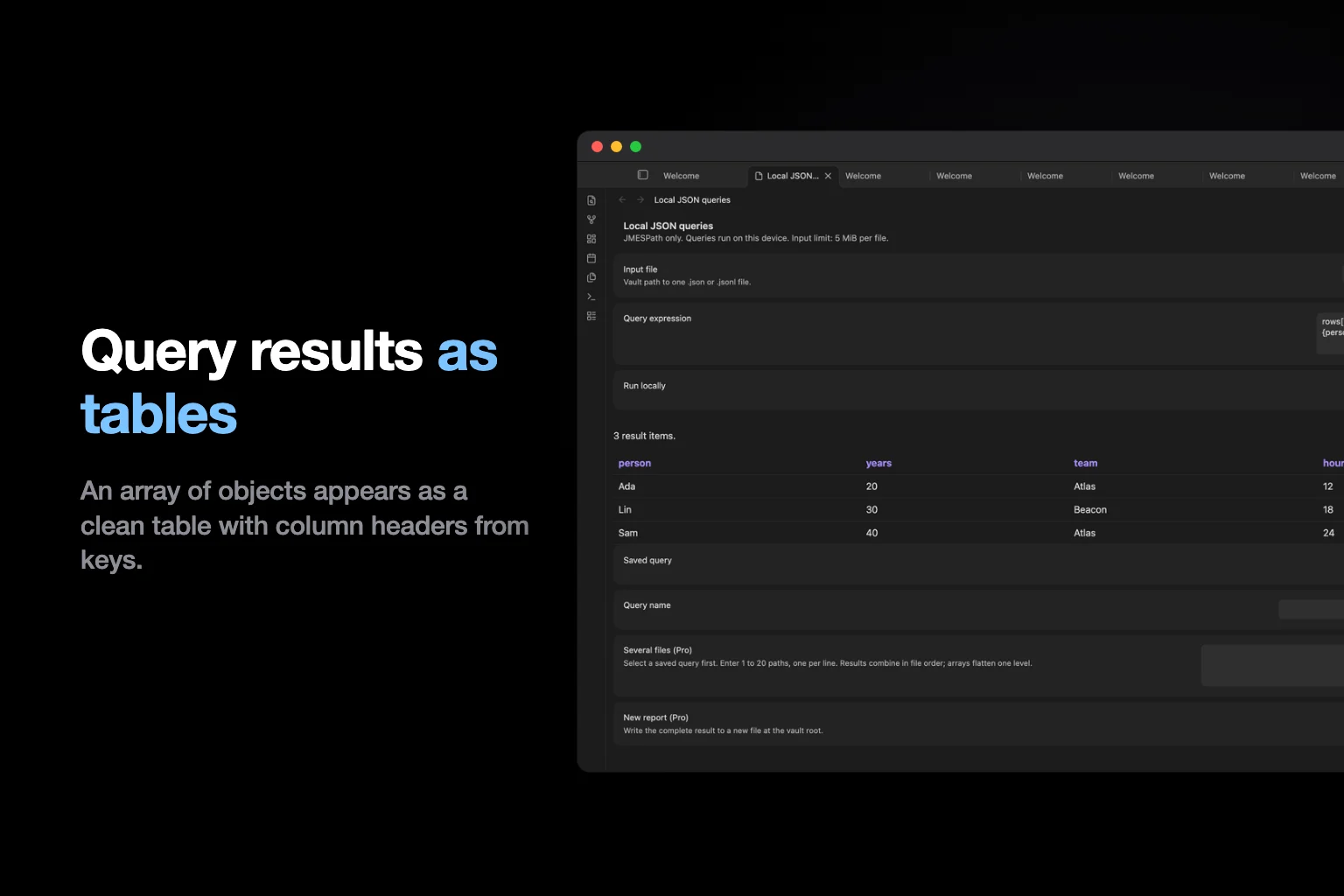
Local JSON Queries odczytuje plik JSON lub JSONL w twoim skarbcu i pokazuje wynik wyrażenia JMESPath. Użyj go do inspekcji eksportu danych, wybierania pól lub tworzenia małego raportu. Zapytanie działa na Twoim urządzeniu z wbudowaną biblioteką jmespath.js 0.16.0. Wersja 1 obsługuje tylko JMESPath; nie obsługuje JSONPath ani SQL.
Wersja 1.1.3. Wymaga Obsidian 1.13.4 lub nowszego. Działa na komputerach i urządzeniach mobilnych.
1 Instalacja
Aby zainstalować ręcznie, skopiuj pliki main.js, manifest.json i styles.css z wydania do <vault>/.obsidian/plugins/jsonpath-vault-query/. Włącz Local JSON Queries w sekcji Wtyczki społecznościowe. Ta wersja wymaga Obsidian 1.13.4 lub nowszego. Repozytorium źródłowe zawiera skrypty budujące. Local JSON Queries używa licencji MIT. Wbudowana biblioteka jmespath.js 0.16.0 używa licencji Apache-2.0; jej licencja znajduje się w pliku JMESPATH-LICENSE.txt.
2 Pierwsze kroki
- Umieść plik JSON lub JSONL w skarbcu. Na przykład umieść eksport danych w
Data/people.json. - Otwórz paletę poleceń i wybierz Local JSON Queries: Otwórz widok zapytania JSON.
- Wprowadź ścieżkę i wyrażenie. Wybierz Uruchom zapytanie i sprawdź wynik.
- Zapisz parę z nazwą, jeśli planujesz używać jej ponownie. Wybierz Kopiuj JSON, aby skopiować wynik.
Dla obiektu z tablicą rows, rows[*].name wybiera nazwy. Aby wybrać osoby, których wiek przekracza 25, użyj poniższego wyrażenia. JMESPath używa cudzysłowów tyldy wokół liczby w tym filtrze.
rows[?age > `25`].name
Aby stworzyć kolumny tabeli z różnymi nazwami, użyj tej proekcji:
rows[*].{person:name,years:age}
Dla rekordów JSONL na poziomie głównym użyj [*].name. Brakujące pole może zwracać null. Jest to wynik, a nie błąd analizy. Sprawdź ścieżkę, wielkość liter pola i strukturę danych, jeśli wynik jest null lub pusty. Wtyczka nie inferuje schematu ani nie poprawia wyrażenia za Ciebie.
3 Funkcje
Jeden plik i jedno wyrażenie
Otwórz widok zapytania i wprowadź ścieżkę do pliku w skarbcu z rozszerzeniem .json lub .jsonl. Wprowadź wyrażenie JMESPath, a następnie wybierz Uruchom zapytanie. Widok może pokazywać wartość skalarną, obiekt lub tablicę. Wyrażenie count pokazuje liczbę z obiektu z polem count. Wyrażenie @ pokazuje wartość wejściową. Zmiana ścieżki wejściowej lub wyrażenia wyczyści poprzedni wynik.
Tabele i kopiowanie JSON
Tablica obiektów staje się tabelą. Nazwy kolumn pochodzą z kluczy obiektów. Brakujące pole daje pustą komórkę. Zagnieżdżone wartości używają tekstu JSON. Wartości z znacznikami HTML są wyświetlane jako tekst w widoku zapytania. Kopiowanie JSON kopiuje pełny wynik do schowka, w tym wiersze, które wyświetlana tabela pomija. Pozwala to wkleić wynik do innego narzędzia bez tworzenia pliku raportu.
JSONL i błędy wejściowe
Dla JSONL wtyczka czyta każdy niepusty wiersz jako jedną wartość JSON i przekazuje powstałą tablicę do JMESPath. Uszkodzony rekord zatrzymuje zapytanie i podaje numer fizyczny wiersza. Puste wiersze liczą się do tego numeru. Brakującego pliku, nieprawidłowego wyrażenia lub uszkodzonego JSON-u nie ma wyniku. Wtyczka nie przedstawia częściowego odczytu jako kompletnego wyniku.
Zapisane zapytania
Wprowadź nazwę zapytania i wybierz Zapisz zapytanie, aby zachować bieżącą ścieżkę pliku i wyrażenie. Wybierz tę nazwę z opcji Zapisane zapytania, aby przywrócić parę. Zapisanie z tą samą nazwą zastępuje parę. Usuń usuwa wybraną nazwę. Wtyczka przechowuje do 100 par zapisanych w ustawieniach lokalnych. Nazwy identyfikują zapisaną parę; nie zmieniają nazwy pliku wejściowego.
Kilka wybranych plików (Pro)
Wybierz zapisane zapytanie. Wprowadź ścieżki wybranych plików w sekcji „Kilka plików”, po jednej ścieżce w wierszu. Wybierz Uruchom zapisane zapytanie na plikach. Zapisane wyrażenie działa na każdym pliku kolejno. Wyniki tablicowe łączą się na jednym poziomie; wyniki skalarny i obiektowe dodają po jednym elemencie. Powtarzające się ścieżki działają tylko raz. Limit to 20 wybranych ścieżek. Jeśli plik nie powiedzie się, połączony wynik zostanie wyczyszczony. To działanie nie tworzy pliku. Bez wersji Pro przycisk pokazuje powiadomienie o sponsorowaniu na GitHubie i nie czyta żadnego pliku.
Nowe pliki raportów (Pro)
Po pomyślnym zapytaniu wybierz Zapisz raport. Wprowadź nazwę i wybierz Utwórz CSV lub Utwórz Markdown. Wtyczka zapisuje pełny wynik w katalogu głównym skarbcu. Istniejący plik zatrzymuje zapis i zachowuje jego zawartość. Wartość skalarna lub prosta tablica używa kolumny wynikowej. CSV ucieka pola i dodaje apostrof do tekstu, który może zacząć formułę arkusza. Markdown ucieka HTML, separatorów tabel, nawiasów kwadratowych, znaków liczbowych, znaków procentowych, więc raport nie zawiera żadnych znaczników ani komentarzy. Bez wersji Pro przycisk Zapisz raport pokazuje to samo powiadomienie i nic nie zapisuje.
4 Polecenia
Otwórz paletę poleceń i wpisz nazwę wtyczki, aby zobaczyć te polecenia. Możesz przypisać każdemu z nich skrót klawiszowy w ustawieniach, Hotkeys (Skróty klawiszowe).
| Polecenie | Id polecenia |
|---|---|
| Otwórz widok zapytania JSON | jsonpath-vault-query:open-query |
5 Ustawienia
Po aktualizacji, małej lub dużej, wtyczka otwiera jedną kartę „Co nowego” w tle. Karta i karta ustawień sugerują inne wtyczki NoteMods oraz Zovo Chat i łączy z notemods.com, aby przesłać opinię (prywatność). Karta nie wysyła żadnych danych. Wyłącz ją w ustawieniach.
Widok zapytania przechowuje ścieżkę wejściową, wyrażenie, zapisane zapytania, wybrane ścieżki do plików i działanie raportu. Zapisane pary używają Plugin.saveData. Kontrolki konta znajdują się w karcie ustawień wtyczki. Pokazują stan sponsorowania i oferują opcje Zaloguj się przez GitHub, Odśwież i Wyloguj się.
Wejście jest ograniczone do 5 MiB na plik. Tabele wyświetlają maksymalnie 500 wierszy i 50 kolumn. Widok pokazuje całkowitą liczbę wierszy i komunikat o obcięciu, gdy wiersze są pomijane. Komórki tabeli wyświetlają maksymalnie 2000 znaków. Inne dane wyjściowe wyświetlają maksymalnie 100 000 znaków. Te limity wyświetlania nie skracają zawartości Kopiuj JSON ani raportu. Limit wyrażenia to 10 000 znaków. Te limity są stałe w tej wersji.
6 Prywatność, płatności i sieć
Podstawowe funkcje są darmowe. Funkcje Pro wymagają sponsorowania GitHub Sponsors theluckystrike: 5 USD miesięcznie lub 15 USD jednorazowo. Łączna płatność 15 USD spełnia wymagania płatności dla Pro bez dalszych płatności. Wciąż obowiązują sprawdzenia poniżej. Twoje notatki pozostają czytelne i edytowalne bez Pro.
Jednorazowa płatność włącza Pro we wszystkich wtyczkach NoteMods.
Płatności obsługiwane są przez GitHub. Sponsoruj na https://github.com/sponsors/theluckystrike/sponsorships?tier_id=666162&frequency=one-time&metadata_source=jsonpath-vault-query. Do funkcji darmowych nie potrzebujesz konta. Do Pro potrzebujesz konta GitHub, które sponsoruje.
Do momentu wybrania „Zaloguj się przez GitHub” w ustawieniach, Local JSON Queries nie wykonuje żadnych żądań sieciowych. Logowanie używa przepływu urządzeń GitHub. Local JSON Queries wysyła swoje publiczne ID klienta i zakres read:user do https://github.com/login/device/code i pokazuje Ci kod. Podczas wpisywania kodu na https://github.com/login/device, sprawdza co kilka sekund https://github.com/login/oauth/access_token, aby sprawdzić stan logowania. Zakres pozwala tylko na odczyt profilu. GitHub potrzebuje tego dostępu, aby pokazać poziom sponsorowania. Nie udziela dostępu do repozytoriów ani do zapisu.
Po zalogowaniu, Local JSON Queries wysyła jedno zapytanie do https://api.github.com/graphql. Sprawdza, czy zalogowane konto sponsoruje theluckystrike. Prosi o poziom i całkowitą płatność do theluckystrike. Wtyczka ponownie używa pomyślnej weryfikacji przez 7 dni. Nieudane sprawdzenia mogą ponowić po 6 godzinach. Wybierz Odśwież, aby zażądać wcześniejszego sprawdzenia. Nie wysyła treści notatek, nazw plików ani innych danych skarbcu i nie ma telemetrii.
Po pomyślnym sprawdzeniu, Pro może działać offline przez maksymalnie 14 dni. Wylogowanie lub negatywna odpowiedź sponsorowania wyłącza Pro. Wtyczka przechowuje token GitHub przez interfejs przechowywania tajnych danych Obsidian. Nie umieszcza tokenu w zapisanych ustawieniach ani w lokalnych danych sponsorowania. Lokalne przechowywanie tego urządzenia przechowuje Twoje dane logowania GitHub, poziom i czas ostatniego sprawdzenia. Wylogowanie usuwa token. Możesz również odwołać dostęp w ustawieniach GitHub, w sekcji Aplikacje.
7 Często zadawane pytania
Dlaczego duże liczby nie działają?
JavaScript nie może dokładnie reprezentować niektórych dużych liczb całkowitych. Liczby całkowite poza zakresem bezpiecznym są odrzucane, w tym formy wykładnicze. Przechowuj identyfikatory, takie jak długie numery kont, jako ciągi JSON. Wartości dziesiętne używają zmiennoprzecinkowych JavaScript i mogą mieć efekty zaokrąglenia. Ta wtyczka to narzędzie do inspekcji danych, a nie dokładny kalkulator dziesiętny.
Czy zapytanie zmienia plik źródłowy?
Zapytanie odczytuje wybrany plik. Zapisanie pary zapisanej zapisuje ustawienia wtyczki. Działanie raportu Pro tworzy osobny plik. Nie nadpisuje istniejącego raportu. Wyniki zapytania pozostają w otwartym widoku; nie są zapisywane jako część pary zapisanej.
Co nie zostało przetestowane?
Użycie na telefonach i tabletach, uruchamianie aplikacji na komputerze z systemem Linux, środowisko uruchomieniowe Node 24, prawdziwe sponsorowanie płatne i prawdziwe logowanie przez urządzenie GitHub nie zostały przetestowane w tej wersji. Testy end-to-end na komputerze używają zastępczego odpowiedzi sponsorowania dla Pro. Nie przetestowano prawdziwego zapisu do schowka; test jednostkowy używa zastępczego schowka. Uprawnienia do schowka mogą zależeć od środowiska aplikacji. Programy arkuszy kalkulacyjnych mogą inaczej interpretować CSV; sprawdź raport przed użyciem go do dalszej pracy.
8 Obsługa
Zgłoś problem w sekcji „Issues” repozytorium z wersją Obsidian, wyrażeniem i małym przykładem danych, który go reprodukuje. Usuń dane poufne przed udostępnieniem przykładu. W przypadku błędu analizy JSONL podaj numer wiersza. W przypadku problemu z raportem podaj wybrany format i komunikat wyświetlony w widoku. Obsługa nie wymaga przesłania całego skarbcu.