Local JSON Queries · Documentazione plugin Obsidian
Documentazione di Local JSON Queries (Italiano)
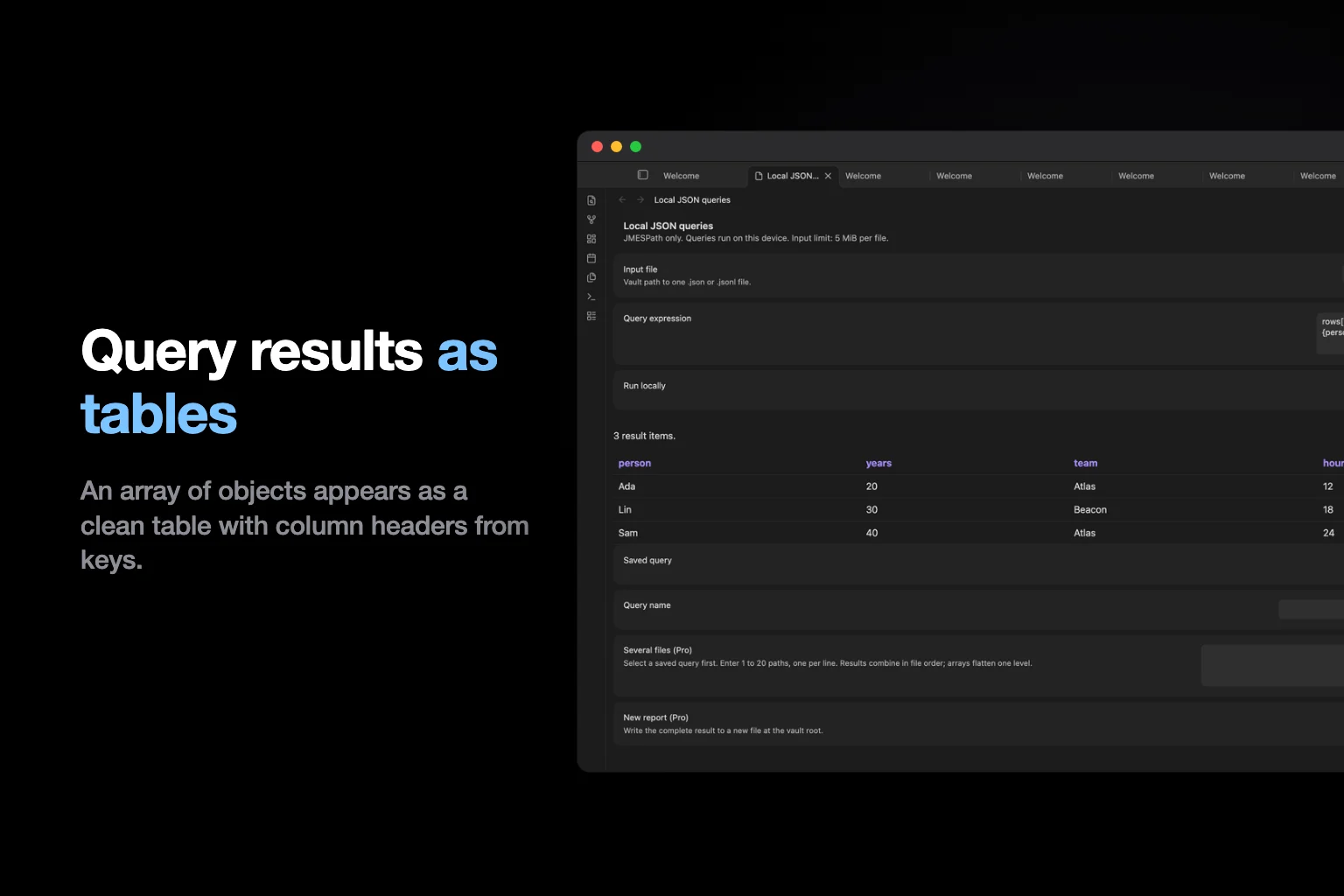
Local JSON Queries legge un file JSON o JSONL nella tua vault e mostra il risultato di un'espressione JMESPath. Utilizzalo per ispezionare un'esportazione di dati, selezionare campi o creare un breve rapporto. La query viene eseguita sul tuo dispositivo con jmespath.js 0.16.0 incluso. La versione 1 supporta solo JMESPath; non supporta JSONPath o SQL.
Versione 1.1.3. Richiede Obsidian 1.13.4 o successivo. Funziona su desktop e mobile.
1 Installazione
Per l'installazione manuale, copia main.js, manifest.json e styles.css da una release nella cartella <vault>/.obsidian/plugins/jsonpath-vault-query/. Abilita Local JSON Queries nei plugin della comunità. Questa versione richiede Obsidian 1.13.4 o successivo. Il repository sorgente include gli script di build. Local JSON Queries utilizza la licenza MIT. La libreria jmespath.js 0.16.0 inclusa utilizza la licenza Apache-2.0; la sua licenza è in JMESPATH-LICENSE.txt.
2 Guida introduttiva
- Posiziona un file JSON o JSONL nella vault. Ad esempio, inserisci un'esportazione dati in
Data/people.json. - Apri la palette dei comandi e seleziona Local JSON Queries: Apri visualizzazione query JSON.
- Inserisci il percorso e l'espressione. Seleziona Esegui query e verifica l'output.
- Salva la coppia con un nome se prevedi di usarla nuovamente. Seleziona Copia JSON per copiare il risultato.
Per un oggetto con un array rows, rows[*].name seleziona i nomi. Per selezionare le persone con età superiore a 25, usa l'espressione seguente. JMESPath usa gli apici inversi intorno a un valore numerico in questo filtro.
rows[?age > `25`].name
Per creare colonne di tabella con nomi diversi, usa questa proiezione:
rows[*].{person:name,years:age}
Per record JSONL al livello radice, usa [*].name. Un campo mancante può restituire null. Questo è un risultato valido, non un errore di analisi. Verifica il percorso, la maiuscola del campo e la struttura di input se il risultato è null o vuoto. Il plugin non deduce uno schema né corregge l'espressione per te.
3 Funzionalità
Un file e un'espressione
Apri la visualizzazione query e inserisci il percorso della vault a un file con estensione .json o .jsonl. Inserisci un'espressione JMESPath, quindi seleziona Esegui query. La visualizzazione può mostrare un valore scalare, un oggetto o un array. L'espressione count mostra il numero da un oggetto con un campo count. L'espressione @ mostra il valore di input. Cambiare il percorso di input o l'espressione cancella il risultato precedente.
Tabelle e copia JSON
Un array di oggetti diventa una tabella. I nomi delle colonne provengono dalle chiavi degli oggetti. Un campo mancante dà una cella vuota. I valori annidati usano il testo JSON. I valori con markup HTML appaiono come testo nella visualizzazione query. Copia JSON copia l'intero risultato negli appunti, incluso il contenuto delle righe omesse dalla visualizzazione tabella. Questo ti permette di incollare il risultato in uno strumento esterno senza dover prima creare un file di rapporto.
JSONL e errori di input
Per i file JSONL, il plugin legge ogni riga non vuota come un valore JSON e fornisce l'array risultante a JMESPath. Un record danneggiato interrompe la query e indica il numero di riga fisica. Le righe vuote contano nel numero. Un file mancante, un'espressione non valida o un JSON danneggiato cancellano l'output. Il plugin non presenta un'analisi parziale come risultato completo.
Query salvate
Inserisci un nome query e seleziona Salva query per mantenere il percorso del file e l'espressione correnti. Seleziona il nome da Query salvate per ripristinare la coppia. Salvare con lo stesso nome sostituisce la coppia. Elimina rimuove il nome selezionato. Il plugin conserva fino a 100 coppie salvate nei suoi impostazioni locali. I nomi identificano la coppia salvata; non rinominano il file di input.
Più file selezionati (Pro)
Seleziona una query salvata. Inserisci i percorsi dei file selezionati in Più file, uno per riga. Seleziona Esegui query salvata sui file. L'espressione salvata viene eseguita su ogni file in sequenza. I risultati array vengono combinati a un livello; i risultati scalari e oggetti aggiungono un elemento ciascuno. I percorsi ripetuti vengono eseguiti una volta sola. Il limite è di 20 percorsi selezionati. Se un file fallisce, il risultato combinato viene cancellato. Questa azione non crea un file. Senza Pro, il pulsante mostra un avviso Sponsor su GitHub e non legge alcun file.
Nuovi file di rapporto (Pro)
Dopo una query riuscita, seleziona Scrivi rapporto. Inserisci un nome e scegli Crea CSV o Crea Markdown. Il plugin scrive il risultato completo nella radice della vault. Un file esistente blocca la scrittura e mantiene il suo contenuto. Un valore scalare o un array semplice usa una colonna risultato. Il CSV mette tra virgolette i campi e aggiunge un apostrofo ai testi che possono iniziare una formula foglio elettronico. Il Markdown esegue l'escape di HTML, separatori di tabella, parentesi quadre, cancelletti, segni di percentuale, quindi un rapporto non aggiunge tag o commenti. Senza Pro, Scrivi rapporto mostra lo stesso avviso e non scrive nulla.
4 Comandi
Apri la palette dei comandi e digita il nome del plugin per vedere questi comandi. Puoi assegnare una scorciatoia a ciascuno in Impostazioni, Scelte rapide.
| Comando | ID comando |
|---|---|
| Apri visualizzazione query JSON | jsonpath-vault-query:open-query |
5 Impostazioni
Dopo un aggiornamento minore o maggiore, questo plugin apre una scheda Cosa c'è di nuovo in background. La scheda e la scheda delle impostazioni suggeriscono altri plugin NoteMods e Zovo Chat e collegano a notemods.com per feedback (privacy). La scheda non invia dati. Disattivala nelle Impostazioni.
La visualizzazione query conserva il percorso di input, l'espressione, le query salvate, i percorsi batch selezionati e l'azione del rapporto. Le coppie salvate usano Plugin.saveData. I controlli dell'account sono nella scheda impostazioni del plugin. Mostrano lo stato di sponsorizzazione e forniscono Accedi con GitHub, Aggiorna e Esci.
L'input è limitato a 5 MiB per file. Le tabelle mostrano al massimo 500 righe e 50 colonne. La visualizzazione mostra il numero totale di righe e un messaggio di troncamento quando alcune righe vengono omesse. Le celle della tabella mostrano al massimo 2.000 caratteri. Altri output mostrano al massimo 100.000 caratteri. Questi limiti di visualizzazione non accorciano il contenuto di Copia JSON o del rapporto. Il limite di espressione è di 10.000 caratteri. Questi limiti sono fissi in questa versione.
6 Privacy, pagamento e rete
Le funzionalità principali sono gratuite. Le funzionalità Pro richiedono una sponsorizzazione GitHub delluckystrike: 5 dollari al mese o più, oppure 15 dollari una tantum. Un pagamento totale di 15 dollari soddisfa il requisito di pagamento per Pro senza ulteriori pagamenti. L'accesso e i controlli seguenti continuano a valere. I tuoi appunti rimangono leggibili e modificabili con o senza Pro.
Un unico pagamento attiva Pro in tutti i plugin NoteMods.
GitHub gestisce il pagamento. Sponsorizza su https://github.com/sponsors/theluckystrike/sponsorships?tier_id=666162&frequency=one-time&metadata_source=jsonpath-vault-query. Non è necessario un account per le funzionalità gratuite. Pro richiede l'account GitHub che effettua la sponsorizzazione.
Fino a quando non selezioni "Accedi con GitHub" nelle impostazioni, Local JSON Queries non effettua richieste di rete. L'accesso utilizza il flusso dispositivo GitHub. Local JSON Queries invia il suo ID client pubblico e lo scope read:user a https://github.com/login/device/code e ti mostra un codice. Mentre inserisci il codice su https://github.com/login/device, controlla ogni pochi secondi lo stato di accesso tramite https://github.com/login/oauth/access_token. Lo scope permette solo la lettura del profilo. GitHub ha bisogno di questo accesso per mostrare il livello di sponsorizzazione. Non concede alcuno scope di repository né accesso in scrittura.
Dopo l'accesso, Local JSON Queries invia una sola query a https://api.github.com/graphql. Verifica se l'account collegato sponsorizza illuckystrike. Chiede il livello e il pagamento totale ricevuto da illuckystrike. Il plugin riutilizza un controllo riuscito per 7 giorni. I controlli falliti possono riprovare dopo 6 ore. Seleziona Aggiorna per richiedere un controllo anticipato. Non invia contenuti degli appunti, nomi di file o altri dati della vault, e non ha telemetria.
Dopo un controllo riuscito, Pro può funzionare offline per fino a 14 giorni. Esci o una risposta negativa alla sponsorizzazione disattiva Pro. Il plugin memorizza il token GitHub tramite l'API di archiviazione segreta di Obsidian. Non inserisce il token nelle sue impostazioni salvate né nei suoi dati locali di sponsorizzazione. L'archiviazione locale di questo dispositivo conserva il tuo accesso GitHub, il livello e l'ora dell'ultimo controllo. Esci cancella il token. Puoi anche revocare l'accesso nelle tue impostazioni GitHub, sotto Applicazioni.
7 Domande e risposte
Perché un numero grande fallisce?
JavaScript non può rappresentare esattamente alcuni numeri grandi. Gli interi numerici al di fuori dell'intervallo sicuro vengono rifiutati, inclusi quelli in forma esponenziale. Memorizza identificatori come numeri di conto lunghi come stringhe JSON. I valori decimali usano il floating point di JavaScript e possono avere effetti di arrotondamento. Questo plugin è uno strumento di ispezione dati, non un calcolatore decimale esatto.
Una query modifica la fonte?
La query legge il file selezionato. Salvare una coppia salvata scrive nelle impostazioni del plugin. L'azione Pro di creazione rapporto crea un file separato. Non sovrascrive un rapporto esistente. I risultati della query rimangono nella visualizzazione aperta; non vengono salvati come parte di una coppia salvata.
Cosa non è stato testato?
Uso su telefono e tablet, esecuzione dell'app desktop Linux, runtime Node 24, vera sponsorizzazione pagata e vera accesso dispositivo GitHub non sono stati testati in questo rilascio. I test end-to-end desktop usano una risposta simulata per Pro. Non è stato testato un vero accesso agli appunti; il test unitario usa uno stub dell'appunti. I permessi dell'appunti possono dipendere dall'ambiente dell'app. I programmi foglio elettronico possono interpretare il CSV in modo diverso; verifica un rapporto prima di usarlo per ulteriori lavori.
8 Supporto
Segnala un problema nelle issue del repository con la versione di Obsidian, l'espressione e un piccolo campione di input che lo riproduce. Rimuovi i dati privati prima di condividere un campione. Includi il numero di riga per un errore di analisi JSONL. Per un problema di rapporto, includi il formato scelto e il messaggio visualizzato nella vista. Il supporto non richiede di caricare una vault completa.