Kanban Draft Vault · Obsidian-Plugin-Dokumentation
Kanban Draft Vault Dokumentation (Deutsch)
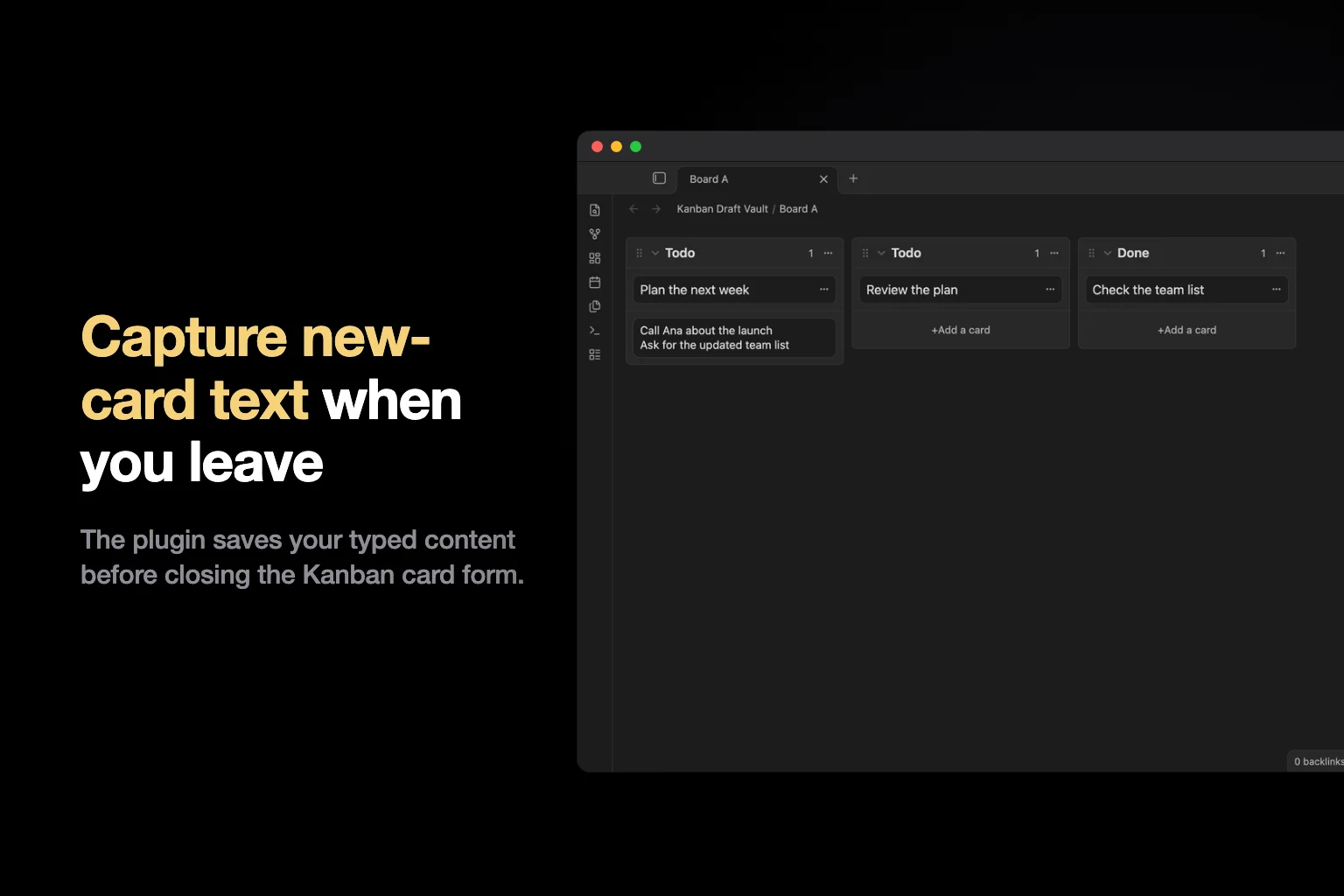
Behalte den Text aus dem Kanban-Neu-Karte-Formular bei einem Klick außerhalb des Editors oder bei Escape. Öffne die Wiederherstellungsliste, überprüfe den Board-Pfad und das erfasste Lane-Label, und kopiere den Text. Die Kernfunktionen erfordern kein Konto oder Zahlung.
Dieser Begleiter benötigt das Kanban-Community-Plugin. Die Integration nutzt dessen veröffentlichte Form-Klassen. Die Build-Zielversion ist Kanban 2.0.51 und Obsidian 1.13.4 oder höher. Die Unterstützung erstreckt sich auf das Hauptfenster in der getesteten Desktop-Umgebung.
Version 1.1.3. Erfordert Obsidian 1.13.4 oder höher. Funktioniert auf Desktop- und Mobilgeräten.
1 Installation
Suche nach Kanban Draft Vault in Community plugins → Durchsuchen, oder installiere es manuell: Lege main.js, manifest.json und styles.css im Konfigurationsordner der Vault unter plugins/kanban-draft-vault ab. Starte Obsidian neu und aktiviere Kanban Draft Vault in Community plugins. Installiere und aktiviere Kanban separat. Dieser Begleiter enthält kein Kanban.
Verwende zunächst eine kleine Test-Board. Gib einen Satz in das Neue-Karte-Formular ein, schließe das Formular und öffne die Wiederherstellung. Stelle sicher, dass der gespeicherte Board-Pfad und der Text korrekt sind, bevor du den Begleiter für längere Entwürfe verwendest.
2 Erste Schritte
Halte den Begleiter aktiviert, während du eine neue Karte schreibst. Die Erfassung erfolgt während der Dokumentaktualisierung. Öffne die Wiederherstellung nach einer Abbrechung und kopiere den Entwurf in deine Zwischenablage. Gehe zurück zum Board, überprüfe die Karten und füge den Text an der gewünschten Stelle ein. Schließe den Wiederherstellungs-Eintrag, wenn du ihn nicht mehr benötigst.
Der Speicherstatus erscheint oben in der Wiederherstellung. Speichern von Entwürfen bedeutet, dass ein Schreibvorgang aussteht. Gespeicherte Entwürfe sind aktuell bedeutet, dass die Warteschlange ohne gemeldeten Fehler abgeschlossen wurde. Falls ein Schreibvorgang fehlschlägt, halte die Anwendung geöffnet, kopiere den benötigten Text und wähle „Wiederholen“ zum Speichern. Ein erzwungener App-Abbruch kann Text verlieren, der noch nicht in der Speicherung angekommen ist.
3 Funktionen
Erfasse Text aus der Neukarten-Editor
Gib Text in das bestehende „Karte hinzufügen“-Formular ein. Der Plugin erfasst nicht-leere Änderungen im Editor und behält den neuesten Text für diese Editor-Sitzung. Leerzeichen und Zeilenumbrüche bleiben im gespeicherten Text erhalten. Eine Änderung, die nur aus Leerzeichen besteht, erzeugt keinen Eintrag. Das Bearbeiten einer bestehenden Karte, eines Lane-Titels oder einer normalen Markdown-Notiz führt nicht zur Wiederherstellung.
Finde Entwürfe mit ihrem Board-Kontext
Führe „Kanban Draft Vault: Wiederherstellung öffnen“ aus der Befehlspalette aus. Die Liste zeigt einen Board-Pfad, das erfasste Lane-Label, den Erfassungszeitpunkt und den Text an. Zwei Lanes mit demselben sichtbaren Titel behalten separate Eintrags-IDs. Das Label hilft dir, die Quelle zu identifizieren; es kann nach einer Lane-Umbenennung veraltet werden.
Kopiere den vollständigen Text
Wähle „Kopieren“ neben einem Eintrag. Kopieren behält den gespeicherten Eintrag. Falls der Zugriff auf die Zwischenablage fehlschlägt, wird der gesamte Text in einem schreibgeschützten Feld ausgewählt. Verwende die Kopierfunktion deines Geräts, um diese Auswahl zu übernehmen. Die Wiederherstellung fügt keine Karte ein. Prüfe, ob das Board den Text bereits enthält, bevor du ihn einfügst.
Entferne einen gespeicherten Eintrag
Wähle „Entfernen“, um einen Eintrag aus der Wiederherstellung zu entfernen und diese Änderung zu speichern. Die Entfernung löscht auch frühere Versionen dieses Eintrags. Sie entfernt keine Karte vom Board. Kopiere den Text, den du benötigst, bevor du den Eintrag entfernst. Andere Einträge bleiben in der Liste erhalten.
Behalte gespeicherten Text nach Neuladen
Entwürfe werden im lokalen Datenbereich des Plugins über die Obsidian-Einstellungs-API gespeichert. Ein gespeicherter Eintrag überlebt ein normales Plugin-Neuladen. Leere Editor-Änderungen, einschließlich eines Leeren nach dem Absenden, behalten den letzten nicht-leeren Eintrag. Eine abgeschickte Karte kann daher als Kopieintrag in der Wiederherstellung verbleiben. Dieser Plugin ändert keine Board-Dateien.
Gespeicherte Entwurfsversionen (Pro)
Pro speichert frühere Text-Schnappschüsse für einen Entwurf. Erweitere „Gespeicherte Versionen“ und wähle „Version kopieren“ neben dem Text, den du benötigst. Ein plötzlicher Schreibsturm am Ende des Textes erzeugt einen Schnappschuss mit dem längsten Text. Eine Pause von 5 Sekunden oder eine Änderung innerhalb des Textes startet einen neuen Schnappschuss. Ein Schnappschuss kann auch teilweise eingegebene Wörter enthalten. Die Versionen-Grenze des Boards begrenzt die Historie. Der neueste Text bleibt auch im kostenlosen Modus verfügbar; das Anzeigen und Hinzufügen früherer Versionen erfordert Pro.
Suche über Boards hinweg (Pro)
Suche in der lokalen Wiederherstellungsliste nach Board-Pfad, erfasstem Lane-Label oder letztem Text. Die Suche ignoriert Groß- und Kleinschreibung und verwendet einen Textfragment. Ohne Pro zeigt das Suchfeld und die Retentions-Grenzen eine Sponsor-Information auf GitHub an und ändert nichts. Die Suche prüft keine früheren Versionen, liest Board-Dateien nicht aus und kontaktiert keinen Suchdienst.
Retentions-Grenzen pro Board (Pro)
Öffne „Retentions-Grenzen“ aus der Wiederherstellung. Wähle ein erfasstes Board aus und setze die Anzahl der Entwürfe, das Alter in Tagen und die Anzahl früherer Versionen. Die Standardeinstellungen sind 100 Entwürfe, 30 Tage und 10 frühere Versionen. „Anwenden“ kann Einträge über den Grenzwerten entfernen. Kopiere zuerst den benötigten Text. Die Grenzen werden bei „Anwenden“ und bei einer nicht-leeren Erfassung aktiv ausgeführt, wenn Pro aktiv ist; sie laufen nicht über einen Hintergrund-Ablauf-Timer.
4 Befehle
Öffne die Befehlspalette und gib den Plugin-Namen ein, um diese Befehle zu sehen. Du kannst jedem Befehl in Einstellungen, Hotkeys einen Tastenkombination zuweisen.
| Befehl | Befehls-ID |
|---|---|
| Wiederherstellung öffnen | kanban-draft-vault:recover-drafts |
5 Einstellungen
Nach einer kleineren oder größeren Aktualisierung öffnet dieser Plugin automatisch eine „Was ist neu“-Registerkarte im Hintergrund. Die Registerkarte und die Einstellkarte empfehlen andere NoteMods-Plugins und Zovo Chat und verweisen auf notemods.com für Feedback (Datenschutz). Die Registerkarte sendet keine Daten. Deaktiviere die Registerkarte in den Einstellungen.
Die Einstellungsregisterkarte erklärt die lokale Erfassung und enthält die GitHub-Sponsors-Steuerung. Die kostenlose Erfassung erfordert keine Anmeldung. Die Pro-Steuerung nutzt das zwischengespeicherte Sponsoring-Ergebnis. Abmelden deaktiviert die Pro-Funktionen und lässt den letzten gespeicherten Text verfügbar. Gespeicherte Board-Grenzen bleiben im kostenlosen Modus inaktiv.
Die Retention akzeptiert 1 bis 500 Entwürfe pro Board, 1 bis 3.650 Tage und 1 bis 50 frühere Versionen pro Entwurf. Das Dialogfeld listet Pfade aus erfassten Einträgen auf. Eine Datei-Umbenennung schreibt den alten Pfad in der Wiederherstellung nicht um.
6 Datenschutz, Zahlung und Netzwerk
Die Kernfunktionen sind kostenlos. Pro-Funktionen erfordern eine GitHub-Sponsors-Spende an theluckystrike: 5 $ pro Monat oder mehr, oder einmalig 15 $. Eine Gesamtzahlung von 15 $ erfüllt die Zahlungsanforderung für Pro ohne weitere Zahlungen. Die Anmeldung und die nachfolgenden Überprüfungen gelten weiterhin. Deine Notizen bleiben les- und bearbeitbar, mit oder ohne Pro.
Eine einmalige Zahlung aktiviert Pro in allen NoteMods-Plugins.
GitHub verarbeitet die Zahlung. Sponsore unter https://github.com/sponsors/theluckystrike/sponsorships?tier_id=666162&frequency=one-time&metadata_source=kanban-draft-vault. Für die kostenlosen Funktionen benötigst du kein Konto. Pro benötigt das GitHub-Konto, das gesponsert.
Bis du „Mit GitHub anmelden“ in den Einstellungen auswählst, macht Kanban Draft Vault keine Netzwerk-Anfragen. Die Anmeldung nutzt den GitHub-Geräte-Flow. Kanban Draft Vault sendet seine öffentliche Client-ID und den Bereich read:user an https://github.com/login/device/code und zeigt dir einen Code an. Während du den Code unter https://github.com/login/device eingibst, fragt er alle paar Sekunden https://github.com/login/oauth/access_token ab, um den Anmeldestatus zu prüfen. Der Bereich erlaubt nur Profil-Lesungen. GitHub benötigt diesen Zugriff, um die Sponsoring-Stufe anzuzeigen. Es gewährt keinen Repository-Zugriff und keinen Schreibzugriff.
Nach der Anmeldung sendet Kanban Draft Vault eine Anfrage an https://api.github.com/graphql. Es prüft, ob das angemeldete Konto theluckystrike sponsert. Es fragt nach der Stufe und der Gesamtzahl der Zahlungen an theluckystrike an. Der Plugin reicht einen erfolgreichen Check 7 Tage lang aus. Fehlgeschlagene Checks können nach 6 Stunden erneut versucht werden. Wähle „Aktualisieren“, um eine frühere Prüfung anzufordern. Es sendet keinen Notizinhalt, Dateinamen oder andere Vault-Daten und hat keine Telemetrie.
Nach einem erfolgreichen Check kann Pro bis zu 14 Tage offline arbeiten. Abmelden oder eine negative Sponsoring-Antwort schaltet Pro ab. Der Plugin speichert den GitHub-Token über die Geheimnis-Speicher-API von Obsidian. Er legt den Token nicht in den gespeicherten Einstellungen oder in den lokalen Sponsoring-Daten ab. Die lokale Speicherung dieses Geräts hält deine GitHub-Anmeldung, die Stufe und den Zeitpunkt der letzten Prüfung. Abmelden löscht den Token. Du kannst den Zugriff auch in deinen GitHub-Einstellungen unter „Anwendungen“ widerrufen.
7 Fragen und Antworten
Ersetzt dies den Kanban-Karten-Editor? Nein. Er beobachtet das Neue-Karte-Formular und bietet eine separate Wiederherstellungsdialogbox.
Warum ist eine abgeschickte Karte weiterhin aufgeführt? Leere Änderungen behalten den gespeicherten Text. Der Begleiter erkennt keine erfolgreiche Übermittlung oder fügt eine zweite Karte ein.
Bedeutet „lokal“ verschlüsselt? Nein. Der Entwurftext, Pfade, Labels und Grenzen befinden sich in der Datei data.json des Plugins. Vault-Backups oder Synchronisierungen, die Plugin-Daten enthalten, können diese Datei übertragen.
Was wurde nicht getestet? Physische Android- und iOS-Geräte, virtuelle Tastaturen, Ausklappfenster, Linux- und Windows-Laufzeitumgebung, benutzerdefinierte Themes, erzwungene App-Beendigung, Mehrgeräte-Synchronisierung, Dateiumbenennungen und Kanban-Versionen außer 2.0.51 erfordern Release-Überprüfungen. Desktop-Tests simulieren einen Zugriffsverweigerung auf die Zwischenablage und eine Sponsoring-Antwort. Live-GitHub-OAuth-Anmeldung und eine bezahlte Sponsoring-Bezahlung wurden in dieser Version nicht getestet.
8 Support
Der Herausgeber ist theluckystrike, unter notemods.com. Nutze den Support-Bereich des öffentlichen Repositorys nach der Veröffentlichung. Gib Obsidian- und Kanban-Versionen, das Betriebssystem, die Editor-Aktion und den Speicherstatus an. Verwende Beispieltext in einem Bericht. Entferne private Board-Pfade und Entwurftexte aus Screenshots, bevor du sie teilst.
Der Code nutzt die MIT-Lizenz. Dieser Begleiter ist ein eigenständiges Community-Produkt und stellt nicht den Kanban-Autor oder Obsidian dar.