Kanban Draft Vault · مستندات افزونههای Obsidian
مستندات Kanban Draft Vault (فارسی)
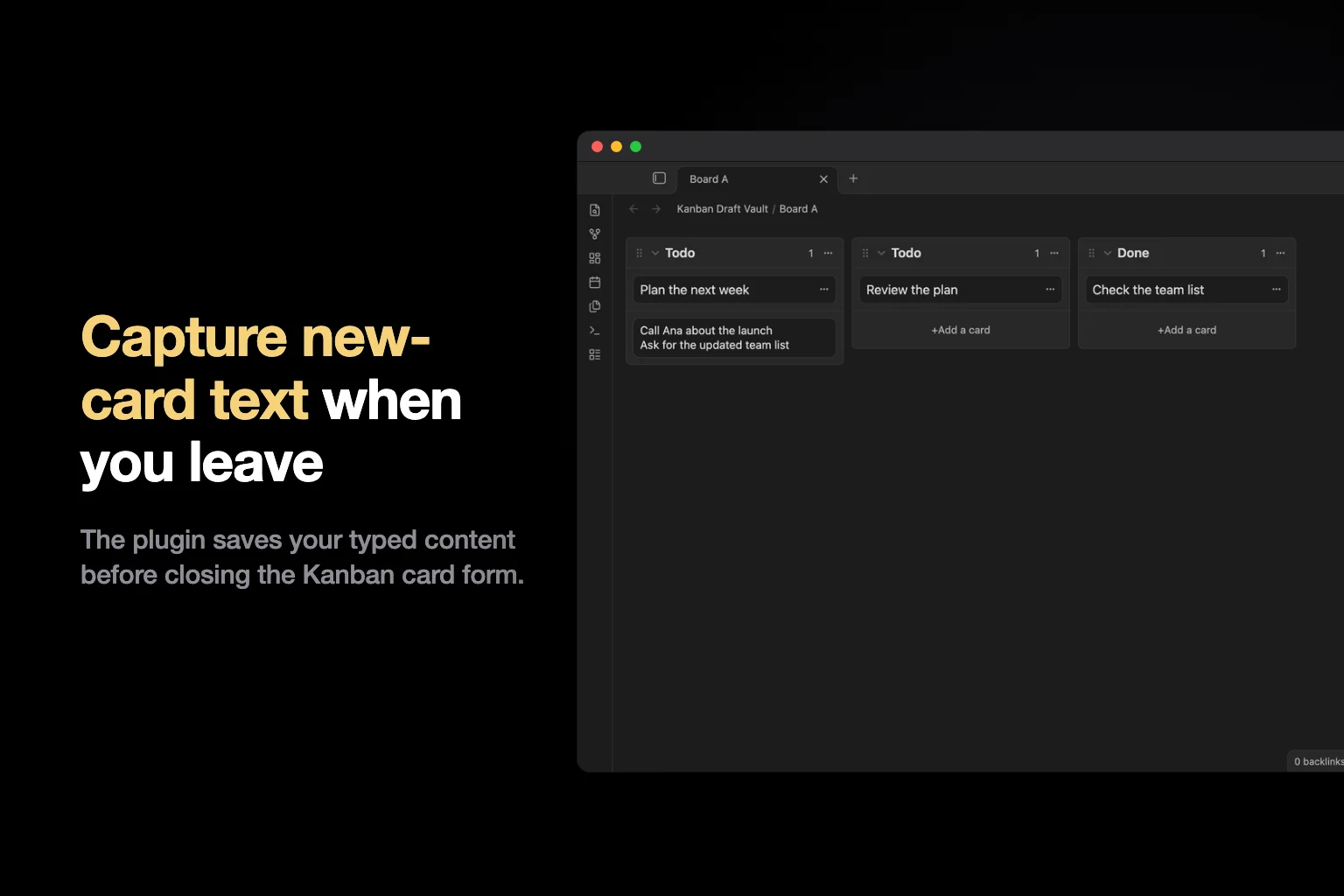
متن از فرم ایجاد کارت جدید را حفظ کنید هنگامی که کلیک خارج از ویرایشگر یا دکمه Escape آن را ببندد. لیست بازیابی را باز کنید، مسیر تخته و برچسب راهاندازی گرفته شده را بررسی کنید، سپس متن را کپی کنید. ویژگیهای اصلی نیازی به حساب کاربری یا پرداخت ندارند.
این همراه نیازمند پلاگین جامعه Kanban است. این یکپارچهسازی از کلاسهای فرم منتشر شده Kanban استفاده میکند. ساخت برای Kanban 2.0.51 و Obsidian 1.13.4 یا جدیدتر است. این پلاگین در تنظیمات دسکتاپ آزمایش شده، در پنل اصلی کار میکند.
نسخه 1.1.3. نیازمند Obsidian 1.13.4 یا جدیدتر است. در دسکتاپ و موبایل کار میکند.
1 نصب
در بخش پلاگینهای جامعه → مرور، به دنبال Kanban Draft Vault بگردید، یا به صورت دستی نصب کنید: فایلهای main.js، manifest.json و styles.css را در پوشه تنظیمات کیف دادهها در مسیر plugins/kanban-draft-vault قرار دهید. Obsidian را دوباره بارگذاری کنید و Kanban Draft Vault را در پلاگینهای جامعه فعال کنید. Kanban را به صورت جداگانه نصب و فعال کنید. این همراه شامل Kanban نیست.
ابتدا از یک تخته آزمایشی کوچک استفاده کنید. یک جمله در فرم ایجاد کارت آن را تایپ کنید، فرم را ببندید و بازیابی را باز کنید. قبل از استفاده از این همراه برای پیشنویسهای طولانی، مطمئن شوید که مسیر تخته ذخیره شده و متن صحیح است.
2 شروع کار
همراه را هنگام نوشتن یک کارت جدید فعال نگه دارید. ثبت در حین بهروزرسانیهای سند اتفاق میافتد. پس از لغو، بازیابی را باز کنید و پیشنویس را به کلیپبورد کپی کنید. به تخته برگردید، کارتهای آن را بررسی کنید و متن را در مکان مورد نظر خود بچسبانید. هنگامی که دیگر به آن نیاز ندارید، رکورد بازیابی را نادیده بگیرید.
وضعیت ذخیرهسازی در بالای بازیابی نمایش داده میشود. ذخیرهسازی پیشنویسها به این معناست که یک عمل نوشتن در انتظار است. ذخیرهشدهها بهروز هستند به این معناست که صف بدون خطای گزارششده به پایان رسیده است. اگر عمل نوشتن شکست بخورد، برنامه را باز نگه دارید، متن مورد نیاز را کپی کنید و دوباره ذخیره کنید. متوقف کردن قطعی برنامه ممکن است متنی را که به ذخیرهسازی نرسیده است از دست بدهد.
3 ویژگیها
ثبت متن کارت جدید
در فرم موجود "افزودن کارت" تایپ کنید. پلاگین بهروزرسانیهای غیرخالی ویرایشگر را ثبت میکند و آخرین متن را برای این جلسه ویرایش حفظ میکند. فاصلهها و خطوط جدید در متن ذخیرهشده حفظ میشوند. بهروزرسانیهای فقط با فاصلههای سفید منجر به ایجاد رکورد نمیشوند. ویرایش کارت موجود، عنوان راهاندازی یا یک نوت معمولی مارکدوان به بازیابی وارد نمیشود.
یافتن پیشنویسها با زمینه تخته
دستور Kanban Draft Vault: بازیابی پیشنویس را از پالت دستورات اجرا کنید. لیست مسیر تخته، برچسب راهاندازی گرفتهشده، زمان ثبت و متن را نشان میدهد. دو راهاندازی با عنوان نمایشی یکسان، شناسههای رکورد مجزا دارند. این برچسب به شما کمک میکند منبع را شناسایی کنید؛ پس از تغییر نام راهاندازی ممکن است قدیمی شود.
کپی کردن کامل متن
روی دکمه کپی کنار یک رکورد کلیک کنید. کپی، رکورد ذخیرهشده را حفظ میکند. اگر دسترسی به کلیپبورد موفق نباشد، کل متن در یک فیلد فقط خواندنی انتخاب میشود. از دستورات کپی دستگاه خود برای کپی کردن این انتخاب استفاده کنید. بازیابی کارتی را در تخته ایجاد نمیکند. قبل از چسباندن، بررسی کنید که آیا متن در تخته وجود دارد یا خیر.
حذف یک رکورد ذخیرهشده
روی دکمه حذف کلیک کنید تا یک رکورد از بازیابی حذف شود و این تغییر ذخیره شود. حذف، نسخههای قبلی ذخیرهشده آن را نیز حذف میکند. این کار کارتی را از تخته حذف نمیکند. قبل از حذف، متن مورد نیاز را کپی کنید. سایر رکوردها در لیست باقی میمانند.
حفظ متن ذخیرهشده پس از بارگذاری مجدد
پیشنویسها در دادههای محلی پلاگین از طریق API تنظیمات Obsidian زنده میمانند. یک رکورد ذخیرهشده پس از بارگذاری مجدد معمولی پلاگین باقی میماند. بهروزرسانیهای خالی ویرایشگر، از جمله پاک کردن پس از ارسال، آخرین رکورد غیرخالی را حفظ میکنند. بنابراین یک کارت ارسالشده ممکن است به عنوان یک رکورد فقط کپی در بازیابی باقی بماند. این پلاگین فایلهای تخته را تغییر نمیدهد.
نسخههای ذخیرهشده پیشنویس (Pro)
Pro نسخههای قبلی متن را برای یک پیشنویس ذخیره میکند. روی "نسخههای ذخیرهشده" کلیک کنید و کپی نسخه را کنار متن مورد نیاز انتخاب کنید. یک فوریت تایپ در انتهای متن، یک نسخه با طولانیترین متن ذخیره میکند. یک توقف ۵ ثانیهای یا ویرایش درون متن، یک نسخه جدید را شروع میکند. یک نسخه میتواند کلمات ناقص را شامل شود. محدودیت نسخههای تخته، تاریخچه را محدود میکند. آخرین متن در حالت رایگان در دسترس است؛ مشاهده و افزودن نسخههای قبلی نیازمند Pro است.
جستجو در سراسر تختهها (Pro)
جستجوی لیست بازیابی محلی را بر اساس مسیر تخته، برچسب راهاندازی گرفتهشده یا آخرین متن انجام دهید. مطابقت حساسیت به حروف ندارد و از یک بخش متن استفاده میکند. بدون Pro، فیلد جستجو و محدودیتهای نگهداری یک اعلان سponsor در GitHub نشان میدهد و هیچ تغییری ایجاد نمیکند. جستجو به نسخههای قبلی نگاه نمیکند، فایلهای تخته را خوانده یا با سرویس جستجو ارتباط برقرار نمیکند.
محدودیتهای نگهداری بر اساس تخته (Pro)
از بازیابی به "محدودیتهای نگهداری" بروید. تخته گرفتهشده را انتخاب کنید و تعداد پیشنویس، سن به روزها و تعداد نسخههای قبلی را تنظیم کنید. پیشفرضها ۱۰۰ پیشنویس، ۳۰ روز و ۱۰ نسخه قبلی است. دکمه اعمال میتواند رکوردهای بالاتر از محدودیت را حذف کند. ابتدا متن مورد نیاز را کپی کنید. محدودیتها در زمان اعمال و هنگامی که یک ثبت غیرخالی در حالت فعال Pro اتفاق میافتد اعمال میشوند؛ این محدودیتها در تایمر پسزمینه اجرا نمیشوند.
4 دستورات
پالت دستورات را باز کنید و نام پلاگین را تایپ کنید تا این دستورات را ببینید. میتوانید هر دستور را در تنظیمات، دکمههای کلیدی یک کلید اختصاصی دهید.
| دستور | شناسه دستور |
|---|---|
| باز کردن بازیابی پیشنویس | kanban-draft-vault:recover-drafts |
5 تنظیمات
پس از بهروزرسانی کوچک یا بزرگ، این پلاگین یک تب "چه چیزهای جدیدی" را در پسزمینه باز میکند. این تب و کارت تنظیمات پیشنهاد دیگر پلاگینهای NoteMods و Zovo Chat میکند و به notemods.com برای بازخورد لینک میکند (حریم خصوصی). این تب دادهای ارسال نمیکند. این تب را در تنظیمات غیرفعال کنید.
کارت تنظیمات پلاگین، مفهوم ثبت محلی را توضیح میدهد و شامل کنترلهای سponsor GitHub است. ثبت رایگان نیازی به ورود ندارد. کنترلهای Pro از نتیجه سponsorship ذخیرهشده استفاده میکنند. خروج از حساب، ویژگیهای Pro را غیرفعال میکند و آخرین متن ذخیرهشده را در دسترس میگذارد. محدودیتهای تخته ذخیرهشده در حالت رایگان غیرفعال میمانند.
محدودیتهای نگهداری ۱ تا ۵۰۰ پیشنویس در هر تخته، ۱ تا ۳۶۵۰ روز و ۱ تا ۵۰ نسخه قبلی در هر پیشنویس را پذیرفته میشود. دیالوگ مسیرهایی را از رکوردهای گرفتهشده لیست میکند. تغییر نام فایل، مسیر قدیمی را در بازیابی بازنویسی نمیکند.
6 حریم خصوصی، پرداخت و شبکه
ویژگیهای اصلی رایگان هستند. ویژگیهای Pro نیازمند سponsorship GitHub از theluckystrike: ۵ دلار در ماه یا بیشتر، یا ۱۵ دلار یکباره است. مجموع پرداخت ۱۵ دلار، نیاز به پرداخت برای Pro را بدون پرداخت بیشتر برآورده میکند. ورود و بررسیهای زیر همچنان اعمال میشوند. یادداشتهای شما با یا بدون Pro قابل خواندن و ویرایش هستند.
یک پرداخت، Pro را در همه پلاگینهای NoteMods فعال میکند.
پرداخت توسط GitHub مدیریت میشود. در https://github.com/sponsors/theluckystrike/sponsorships?tier_id=666162&frequency=one-time&metadata_source=kanban-draft-vault سponsor شوید. برای ویژگیهای رایگان نیازی به حساب کاربری نیست. Pro نیازمند حساب GitHub که سponsor شده است.
تا زمانی که "ورود با GitHub" را در تنظیمات انتخاب نکنید، Kanban Draft Vault درخواست شبکهای ارسال نمیکند. ورود از طریق جریان دستگاه GitHub است. Kanban Draft Vault شناسه مشتری عمومی خود و مجوز read:user را به https://github.com/login/device/code ارسال میکند و کدی را نمایش میدهد. در حالی که شما کد را در https://github.com/login/device وارد میکنید، هر چند ثانیه به https://github.com/login/oauth/access_token درخواست میفرستد تا وضعیت ورود را بررسی کند. این مجوز فقط خواندن پروفایل را مجاز میکند. GitHub این دسترسی را برای نمایش سطح سponsorship نیاز دارد. هیچ دسترسی به مخزن یا نوشتن نمیدهد.
پس از ورود، Kanban Draft Vault یک درخواست به https://api.github.com/graphql ارسال میکند. بررسی میکند که آیا حساب ورودی، theluckystrike را سponsor کرده است. از آن میخواهد سطح و مجموع پرداخت به theluckystrike را بگیرد. پلاگین از یک بررسی موفق برای ۷ روز استفاده میکند. بررسیهای ناموفق میتوانند پس از ۶ ساعت دوباره تلاش کنند. دکمه تازهسازی برای درخواست بررسی زودتر استفاده میشود. هیچ محتوای یادداشت، نام فایل یا دادههای دیگر کیف دادهها ارسال نمیکند و هیچ تلیمتری ندارد.
پس از بررسی موفق، Pro میتواند تا ۱۴ روز بدون اتصال به اینترنت کار کند. خروج یا پاسخ منفی سponsorship، Pro را غیرفعال میکند. پلاگین توکن GitHub را از طریق API ذخیرهسازی محرمانه Obsidian ذخیره میکند. این توکن را در تنظیمات ذخیرهشده یا دادههای محلی سponsorship خود قرار نمیدهد. ذخیرهسازی محلی این دستگاه، ورود GitHub، سطح و زمان آخرین بررسی را نگه میدارد. خروج، توکن را پاک میکند. میتوانید دسترسی را در تنظیمات GitHub خود، در بخش برنامهها، لغو کنید.
7 سوالات و پاسخها
آیا این پلاگین جایگزین ویرایشگر کارت Kanban میشود؟ خیر. این پلاگین فرم ایجاد کارت را مشاهده میکند و یک دیالوگ بازیابی جداگانه ارائه میدهد.
چرا یک کارت ارسالشده همچنان در لیست وجود دارد؟ بهروزرسانیهای خالی، متن ذخیرهشده را حفظ میکنند. همراه ارسال موفقیتآمیز را تشخیص نمیدهد یا کارت دومی ایجاد نمیکند.
آیا "محلی" به معنای رمزنگاری شده است؟ خیر. متن پیشنویس، مسیرها، برچسبها و محدودیتها در data.json پلاگین ذخیره میشوند. پشتیبانگیری یا همگامسازی کیف دادهها که شامل دادههای پلاگین باشد، این فایل را نیز حمل میکند.
چه چیزهایی آزمایش نشدهاند؟ دستگاههای فیزیکی اندروید و iOS، صفحهکلیدهای مجازی، پنلهای پراکنده، اجرای لینوکس و ویندوز، تمهای سفارشی، قطع ناگهانی برنامه، همگامسازی چند دستگاه، تغییر نام فایل، و نسخههای Kanban غیر از 2.0.51 نیازمند بررسی نسخههای جدید هستند. آزمایشهای دسکتاپ، رد شدن از کلیپبورد و پاسخ سponsor را شبیهسازی میکنند. ورود آنلاین GitHub OAuth و سponsorship پولی در این نسخه آزمایش نشده است.
8 پشتیبانی
انتشاردهنده theluckystrike، در notemods.com. پس از انتشار، از بخش پشتیبانی مخزن عمومی استفاده کنید. نسخه Obsidian و Kanban، سیستم عامل، عمل ویرایشگر و وضعیت ذخیرهسازی را ذکر کنید. در گزارش از متن نمونه استفاده کنید. قبل از به اشتراک گذاشتن، مسیرهای تخته و متن پیشنویس خصوصی را از تصاویر حذف کنید.
کد از لایسنس MIT استفاده میکند. این همراه یک محصول جامعه مستقل است و نماینده نویسنده Kanban یا Obsidian نیست.