Kanban Draft Vault · Documentazione plugin Obsidian
Documentazione di Kanban Draft Vault (Italiano)
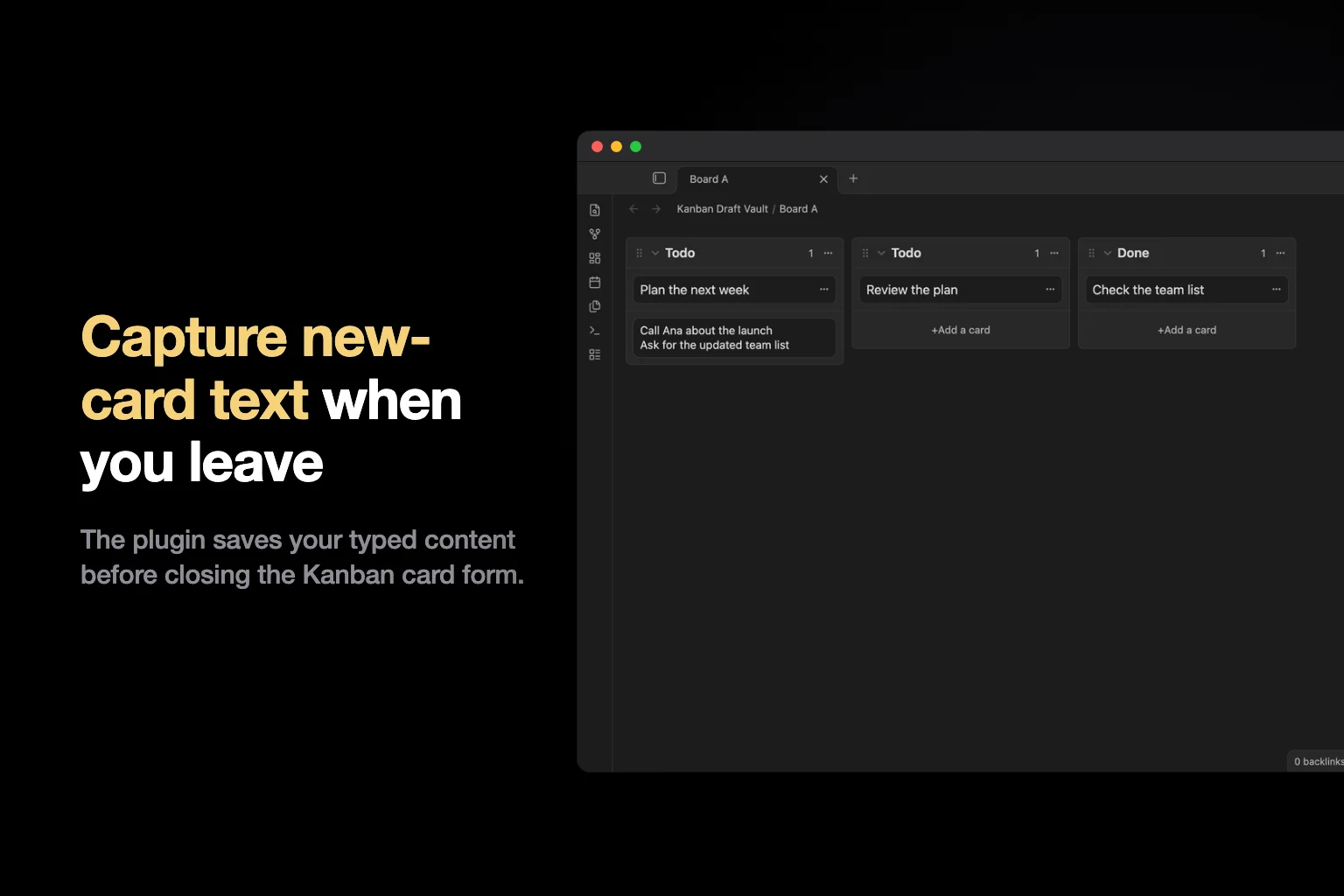
Mantiene il testo dal modulo di creazione nuova scheda di Kanban quando si fa clic fuori dall'editor o si preme Escape. Apri la lista di recupero, verifica il percorso della bacheca e l'etichetta della corsia catturata, quindi copia il testo. Le funzionalità principali non richiedono account o pagamento.
Questo plugin companion richiede il plugin community Kanban. L'integrazione utilizza le classi rilasciate del plugin. La build è compatibile con Kanban 2.0.51 e Obsidian 1.13.4 o successive. Supporta la finestra principale nell'ambiente desktop testato.
Versione 1.1.3. Richiede Obsidian 1.13.4 o successiva. Funziona su desktop e mobile.
1 Installazione
Cerca Kanban Draft Vault in Community plugins → Browse, oppure installalo manualmente: posiziona main.js, manifest.json e styles.css nella cartella di configurazione del vault sotto plugins/kanban-draft-vault. Riavvia Obsidian e abilita Kanban Draft Vault in Community plugins. Installa e abilita Kanban separatamente. Questo companion non include Kanban.
Inizia con una piccola bacheca di prova. Scrivi una frase nel modulo di nuova scheda, chiudi il modulo e apri il recupero. Verifica che il percorso della bacheca salvata e il testo siano corretti prima di utilizzare il companion per bozze più lunghe.
2 Inizio rapido
Mantieni abilitato il companion mentre scrivi una nuova scheda. La cattura avviene durante gli aggiornamenti del documento. Apri il recupero dopo un annullamento e copia la bozza negli appunti. Torna sulla bacheca, esamina le schede e incolla nel destinazione scelta. Chiudi la voce di recupero quando non ti serve più.
Lo stato di salvataggio appare in cima al recupero. Salvataggio bozze significa che è in sospeso un salvataggio. Bozze salvate aggiornate significa che la coda è terminata senza errori segnalati. Se un salvataggio fallisce, mantieni l'app aperta, copia il testo necessario e seleziona Riprova salvataggio. Un arresto forzato dell'app può far perdere testo non ancora raggiunto lo storage.
3 Funzionalità
Cattura il testo della nuova scheda
Scrivi nel modulo esistente "Aggiungi una scheda". Il plugin cattura gli aggiornamenti non vuoti dell'editor e mantiene il testo più recente per quella sessione di editing. Spazi e ritorni a capo rimangono nel testo salvato. Un aggiornamento composto solo da spazi non crea una registrazione. Modificare una scheda esistente, un titolo di corsia o una nota Markdown normale non entra nel recupero.
Trova bozze con il loro contesto della bacheca
Esegui Kanban Draft Vault: Apri il recupero bozze dal Riquadro comandi. L'elenco mostra un percorso della bacheca, l'etichetta della corsia catturata, l'ora di cattura e il testo. Due corsie con lo stesso titolo visibile mantengono ID di registrazione separati. L'etichetta ti aiuta a identificare la fonte; può diventare obsoleta dopo un rinomina della corsia.
Copia il testo completo
Seleziona Copia accanto a una voce. Copia mantiene la registrazione salvata. Se l'accesso agli appunti fallisce, il testo completo diventa selezionato in un campo di sola lettura. Usa i controlli di copia del tuo dispositivo per prendere questa selezione. Il recupero non inserisce una scheda. Verifica se la bacheca contiene già il testo prima di incollarlo.
Elimina una registrazione salvata
Seleziona Elimina per rimuovere una voce dal recupero e salvare quel cambiamento. L'eliminazione rimuove anche le versioni precedenti memorizzate. Non rimuove una scheda dalla bacheca. Copia il testo necessario prima dell'eliminazione. Altre voci rimangono nell'elenco.
Mantieni il testo salvato dopo il riavvio
Le bozze vivono nei dati locali del plugin tramite l'API delle impostazioni di Obsidian. Una registrazione salvata sopravvive a un normale riavvio del plugin. Aggiornamenti vuoti dell'editor, inclusa una cancellazione dopo l'invio, mantengono l'ultima registrazione non vuota. Una scheda inviata può quindi rimanere nel recupero come registrazione solo per copia. Questo plugin non modifica i file della bacheca.
Versioni della bozza salvata (Pro)
Pro conserva istantanee del testo precedente per una bozza. Espandi Versioni salvate e seleziona Copia versione accanto al testo che ti serve. Un rapido scrittura alla fine del testo conserva una snapshot con il testo più lungo. Una pausa di 5 secondi o una modifica all'interno del testo avvia una nuova snapshot. Una snapshot può contenere parole parzialmente digitate. Il limite di versioni della bacheca limita la cronologia. Il testo più recente rimane disponibile in modalità gratuita; visualizzare e aggiungere versioni precedenti richiede Pro.
Ricerca tra le bacheche (Pro)
Cerca nella lista di recupero locale per percorso della bacheca, etichetta della corsia catturata o testo più recente. La ricerca ignora maiuscole/minuscole e utilizza un frammento di testo. Senza Pro, il campo di ricerca e i limiti di conservazione mostrano un avviso Sponsor su GitHub e non cambiano nulla. La ricerca non esamina versioni precedenti, legge i file della bacheca né contatta un servizio di ricerca.
Limiti di conservazione per bacheca (Pro)
Apri Limiti di conservazione dal recupero. Scegli una bacheca catturata e imposta il numero di bozze, l'età in giorni e il numero di versioni precedenti. I valori predefiniti sono 100 bozze, 30 giorni e 10 versioni precedenti. Applica può rimuovere le registrazioni oltre i limiti. Copia prima il testo necessario. I limiti vengono applicati su Applica e su una cattura non vuota mentre Pro è attivo; non vengono applicati da un timer di scadenza in background.
4 Comandi
Apri il Riquadro comandi e digita il nome del plugin per vedere questi comandi. Puoi assegnare una scorciatoia a ciascuno in Impostazioni, Scelte rapide.
| Comando | ID comando |
|---|---|
| Apri recupero bozze | kanban-draft-vault:recover-drafts |
5 Impostazioni
Dopo un aggiornamento minore o maggiore, questo plugin apre una scheda "Cosa c'è di nuovo" in background. La scheda e la scheda delle impostazioni suggeriscono altri plugin NoteMods e Zovo Chat e collegano a notemods.com per il feedback (privacy). La scheda non invia dati. Disattivala nelle Impostazioni.
La scheda delle impostazioni del plugin spiega la cattura locale e contiene i controlli per i Sponsors GitHub. La cattura gratuita non richiede accesso. I controlli Pro usano il risultato di sponsorship memorizzato. Disconnettersi disattiva le funzionalità Pro e lascia disponibile l'ultimo testo salvato. I limiti di bacheca memorizzati rimangono inattivi in modalità gratuita.
I limiti di conservazione accettano da 1 a 500 bozze per bacheca, da 1 a 3.650 giorni e da 1 a 50 versioni precedenti per bozza. Il dialogo elenca i percorsi dalle registrazioni catturate. Un cambio di nome del file non riscrive il vecchio percorso nel recupero.
6 Privacy, pagamento e rete
Le funzionalità principali sono gratuite. Le funzionalità Pro richiedono una sponsorizzazione GitHub delluckystrike: 5 dollari al mese o più, oppure 15 dollari una tantum. Un pagamento totale di 15 dollari soddisfa il requisito di pagamento per Pro senza ulteriori pagamenti. L'accesso e i controlli seguenti continuano a valere. I tuoi appunti rimangono leggibili e modificabili con o senza Pro.
Un singolo pagamento attiva Pro in tutti i plugin NoteMods.
GitHub gestisce il pagamento. Sponsorizza su https://github.com/sponsors/theluckystrike/sponsorships?tier_id=666162&frequency=one-time&metadata_source=kanban-draft-vault. Non è necessario un account per le funzionalità gratuite. Pro richiede l'account GitHub che ha effettuato la sponsorizzazione.
Fino a quando non selezioni "Accedi con GitHub" nelle impostazioni, Kanban Draft Vault non effettua richieste di rete. L'accesso utilizza il flusso dispositivo GitHub. Kanban Draft Vault invia il suo ID client pubblico e lo scope read:user a https://github.com/login/device/code e ti mostra un codice. Mentre inserisci il codice su https://github.com/login/device, controlla ogni pochi secondi https://github.com/login/oauth/access_token per verificare lo stato di accesso. Lo scope permette solo la lettura del profilo. GitHub ha bisogno di questo accesso per mostrare il livello di sponsorizzazione. Non concede alcuno scope di repository né accesso in scrittura.
Dopo l'accesso, Kanban Draft Vault invia una sola query a https://api.github.com/graphql. Verifica se l'account collegato sponsorizza theluckystrike. Chiede il livello e il pagamento totale a theluckystrike. Il plugin riutilizza un controllo riuscito per 7 giorni. I controlli falliti possono riprovare dopo 6 ore. Seleziona Aggiorna per richiedere un controllo anticipato. Non invia contenuti degli appunti, nomi di file o altri dati del vault, e non ha telemetria.
Dopo un controllo riuscito, Pro può funzionare offline per fino a 14 giorni. Disconnettersi o una risposta negativa di sponsorizzazione disattiva Pro. Il plugin memorizza il token GitHub tramite l'API di archiviazione segreta di Obsidian. Non inserisce il token nelle impostazioni salvate né nei dati locali di sponsorizzazione. L'archiviazione locale di questo dispositivo conserva il tuo accesso GitHub, il livello e l'ora dell'ultimo controllo. Disconnettersi cancella il token. Puoi anche revocare l'accesso nelle impostazioni GitHub, sotto Applicazioni.
7 Domande e risposte
Questo plugin sostituisce l'editor schede di Kanban? No. Osserva il modulo di nuova scheda e offre una finestra di recupero separata.
Perché una scheda inviata è ancora elencata? Gli aggiornamenti vuoti mantengono il testo salvato. Il companion non rileva un invio riuscito né inserisce una seconda scheda.
"Locale" significa cifrato? No. Il testo della bozza, i percorsi, le etichette e i limiti risiedono in data.json del plugin. Backup del vault o sincronizzazione che includa i dati del plugin possono trasportare questo file.
Cosa non è stato testato? Dispositivi fisici Android e iOS, tastiere virtuali, finestre popout, runtime Linux e Windows, temi personalizzati, terminazione forzata dell'app, sincronizzazione multi-dispositivo, rinomina di file e versioni di Kanban diverse da 2.0.51 richiedono controlli di rilascio. I test desktop simulano il rifiuto dell'accesso agli appunti e una risposta di Sponsors. L'accesso live con OAuth GitHub e una sponsorizzazione pagata non sono state testate in questo build.
8 Supporto
Il publisher è theluckystrike, su notemods.com. Usa l'area di supporto del repository pubblico dopo la pubblicazione. Includi le versioni di Obsidian e Kanban, il sistema operativo, l'azione dell'editor e lo stato di salvataggio. Usa testo di esempio in un rapporto. Rimuovi i percorsi di bacheche private e il testo delle bozze dalle schermate prima di condividerle.
Il codice utilizza la licenza MIT. Questo companion è un prodotto comunitario separato e non rappresenta l'autore di Kanban né Obsidian.