Kanban Draft Vault · Documentación de plugins de Obsidian
Documentación de Kanban Draft Vault (Español)
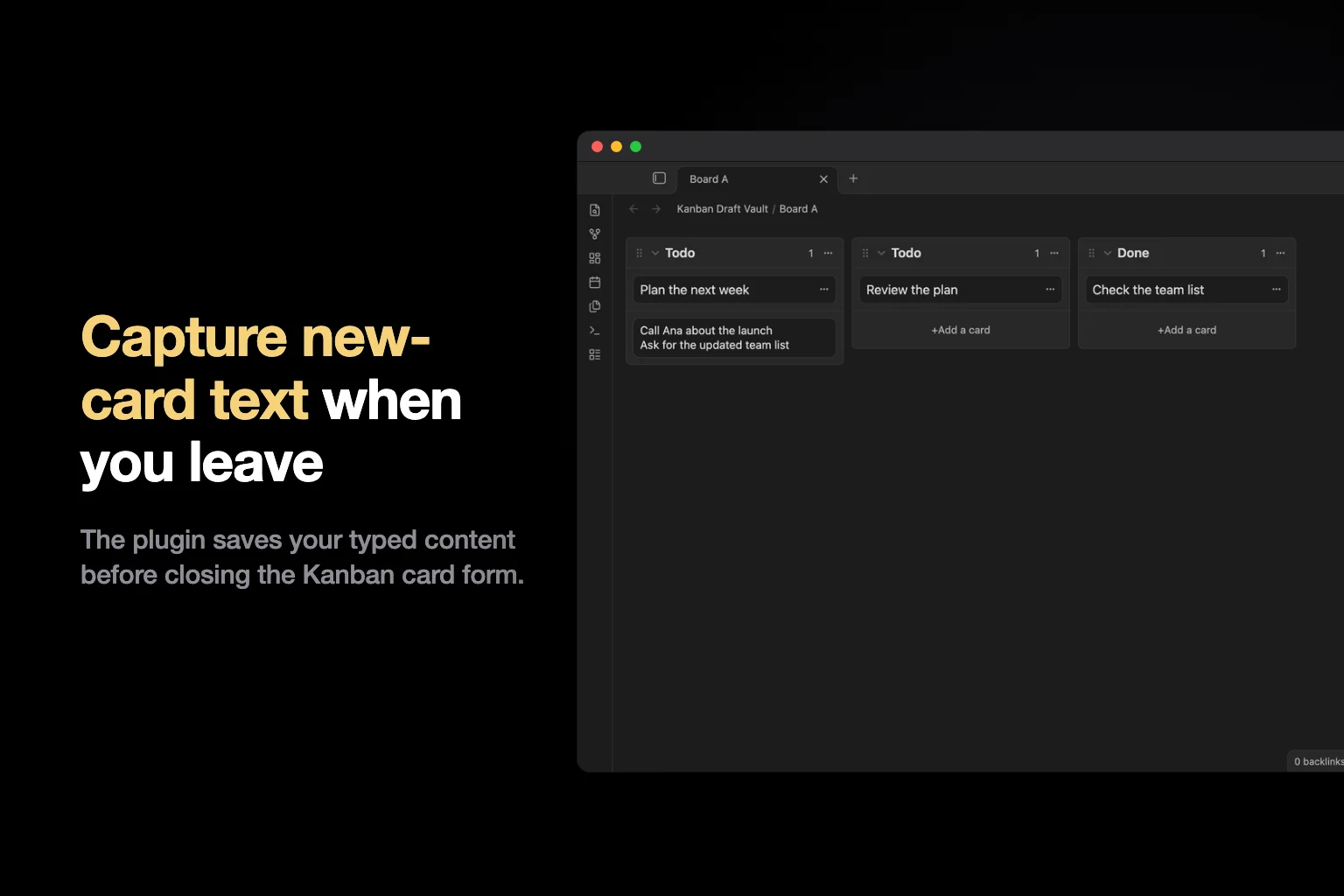
Mantén el texto del formulario de nueva tarjeta de Kanban cuando se cierra haciendo clic fuera del editor o presionando Escape. Abre la lista de recuperación, revisa la ruta del tablero y la etiqueta de la cinta capturada, y luego copia el texto. Las funciones principales no requieren cuenta ni pago.
Este complemento necesita el plugin comunitario Kanban. La integración utiliza las clases de forma liberada del plugin. La compilación está dirigida a Kanban 2.0.51 y Obsidian 1.13.4 o posterior. Funciona en la ventana principal en la configuración de escritorio probada.
Versión 1.1.3. Requiere Obsidian 1.13.4 o posterior. Funciona en escritorio y móvil.
1 Instalación
Busca Kanban Draft Vault en Complementos comunitarios → Explorar, o instálalo manualmente: coloca main.js, manifest.json y styles.css en la carpeta de configuración del vault dentro de plugins/kanban-draft-vault. Reinicia Obsidian y activa Kanban Draft Vault en Complementos comunitarios. Instala y activa Kanban por separado. Este complemento no incluye Kanban.
Empieza con un tablero de prueba pequeño. Escribe una oración en el formulario de nueva tarjeta, cierra el formulario y abre la recuperación. Verifica que la ruta del tablero guardada y el texto sean correctos antes de usar el complemento para borradores más largos.
2 Primeros pasos
Mantén el complemento activado mientras escribes una nueva tarjeta. La captura ocurre durante las actualizaciones del documento. Abre la recuperación tras una cancelación y copia el borrador al portapapeles. Vuelve al tablero, revisa sus tarjetas y pégalo en el destino que elijas. Cierra el registro de recuperación cuando ya no lo necesites.
El estado de guardado aparece en la parte superior de la recuperación. Guardar borradores significa que hay una escritura pendiente. Borradores guardados están actualizados significa que la cola finalizó sin errores reportados. Si falla una escritura, mantén la aplicación abierta, copia el texto necesario y selecciona Volver a guardar. Un cierre forzado de la aplicación puede perder texto que aún no ha llegado al almacenamiento.
3 Características
Capturar texto del formulario de nueva tarjeta
Escribe en el formulario existente "Agregar una tarjeta". El complemento captura las actualizaciones no vacías del editor y conserva el texto más reciente para esa sesión del editor. Los espacios y saltos de línea permanecen en el texto guardado. Una actualización solo con espacios no crea un registro. Editar una tarjeta existente, un título de cinta o una nota Markdown normal no entra en recuperación.
Encontrar borradores con su contexto de tablero
Ejecuta Kanban Draft Vault: Abrir recuperación de borradores desde la paleta de comandos. La lista muestra una ruta de tablero, etiqueta de cinta capturada, hora de captura y texto. Dos cintas con el mismo título visible mantienen IDs de registro separados. La etiqueta te ayuda a identificar la fuente; puede volverse obsoleta tras un cambio de nombre de cinta.
Copiar texto completo
Selecciona Copiar junto a un registro. Copiar conserva el registro guardado. Si el acceso al portapapeles falla, el texto completo se selecciona en un campo de solo lectura. Usa las funciones de copia de tu dispositivo para tomar esa selección. La recuperación no inserta una tarjeta. Verifica si el tablero ya contiene el texto antes de pegarlo.
Descartar un registro guardado
Selecciona Descartar para eliminar un registro de la recuperación y guardar ese cambio. El descarte también elimina sus versiones anteriores almacenadas. No elimina una tarjeta del tablero. Copia el texto que necesitas antes del descarte. Otros registros permanecen en la lista.
Mantener texto guardado tras recarga
Los borradores viven en los datos locales del complemento a través de la API de configuración de Obsidian. Un registro guardado sobrevive a una recarga normal del complemento. Las actualizaciones vacías del editor, incluyendo una limpieza tras la presentación, conservan el último registro no vacío. Por tanto, una tarjeta presentada puede permanecer en recuperación como un registro solo de copia. Este complemento no modifica los archivos del tablero.
Versiones de borrador guardadas (Pro)
Pro guarda instantáneas anteriores del texto de un borrador. Expande Versiones guardadas y selecciona Copiar versión junto al texto que necesitas. Un breve periodo de escritura al final del texto conserva una instantánea con su texto más largo. Una pausa de 5 segundos o una edición dentro del texto inicia una nueva instantánea. Una instantánea puede contener palabras parcialmente escritas. El límite de versión del tablero limita la historia. El texto más reciente permanece disponible en modo gratuito; ver y añadir versiones anteriores requiere Pro.
Búsqueda entre tableros (Pro)
Busca en la lista local de recuperación por ruta de tablero, etiqueta de cinta capturada o texto más reciente. Las coincidencias ignoran mayúsculas/minúsculas y usan fragmentos de texto. Sin Pro, el campo de búsqueda y los límites de retención muestran un aviso de Patrocinador en GitHub y no cambian nada. La búsqueda no inspecciona versiones anteriores, lee archivos del tablero ni contacta con un servicio de búsqueda.
Límites de retención por tablero (Pro)
Abre Límites de retención desde la recuperación. Elige un tablero capturado y configura el conteo de borradores, la edad en días y el número de versiones anteriores. Los valores predeterminados son 100 borradores, 30 días y 10 versiones anteriores. Aplicar puede eliminar registros por encima de los límites. Copia primero el texto necesario. Los límites se ejecutan al aplicar y durante una captura no vacía mientras Pro está activo; no se ejecutan mediante un temporizador de expiración en segundo plano.
4 Comandos
Abre la paleta de comandos y escribe el nombre del complemento para ver estos comandos. Puedes asignar una tecla de acceso rápido a cada uno en Configuración, Teclas de acceso rápido.
| Comando | ID de comando |
|---|---|
| Abrir recuperación de borradores | kanban-draft-vault:recover-drafts |
5 Configuración
Tras una actualización menor o mayor, este complemento abre una pestaña de "¿Qué hay de nuevo" en segundo plano. La pestaña y la tarjeta de configuración sugieren otros complementos NoteMods y Zovo Chat y enlazan a notemods.com para comentarios (privacidad). La pestaña no envía datos. Puedes desactivarla en Configuración.
La pestaña de configuración del complemento explica la captura local y contiene los controles de patrocinadores de GitHub. La captura gratuita no requiere inicio de sesión. Los controles de Pro usan el resultado de patrocinio almacenado en caché. Cerrar sesión desactiva las funciones de Pro y deja disponible el último texto guardado. Los límites de tablero almacenados permanecen inactivos en modo gratuito.
La retención acepta de 1 a 500 borradores por tablero, de 1 a 3.650 días y de 1 a 50 versiones anteriores por borrador. El diálogo lista rutas de los registros capturados. Un cambio de nombre de archivo no reescribe la ruta antigua en la recuperación.
6 Privacidad, pago y red
Las funciones principales son gratuitas. Las funciones Pro requieren un patrocinio de GitHub a theluckystrike: $5 al mes o más, o $15 una vez. Un pago total de $15 cumple con el requisito de pago para Pro sin más pagos. El inicio de sesión y las comprobaciones siguientes siguen aplicándose. Tus notas permanecen legibles y editables con o sin Pro.
Un único pago activa Pro en todos los complementos NoteMods.
GitHub gestiona el pago. Patrocina en https://github.com/sponsors/theluckystrike/sponsorships?tier_id=666162&frequency=one-time&metadata_source=kanban-draft-vault. No necesitas cuenta para las funciones gratuitas. Pro requiere la cuenta de GitHub que patrocina.
Hasta que selecciones "Iniciar sesión con GitHub" en la configuración, Kanban Draft Vault no realiza solicitudes de red. El inicio de sesión usa el flujo de dispositivo de GitHub. Kanban Draft Vault envía su ID de cliente público y el alcance read:user a https://github.com/login/device/code y te muestra un código. Mientras introduces el código en https://github.com/login/device, pregunta a https://github.com/login/oauth/access_token cada pocos segundos para verificar el estado de inicio de sesión. El alcance permite solo lecturas de perfil. GitHub necesita este acceso para mostrar la categoría de patrocinio. No otorga alcance a repositorios ni acceso de escritura.
Tras el inicio de sesión, Kanban Draft Vault envía una consulta a https://api.github.com/graphql. Comprueba si la cuenta iniciada de sesión patrocina a theluckystrike. Pide la categoría y el pago total a theluckystrike. El complemento reutiliza una comprobación exitosa durante 7 días. Las comprobaciones fallidas pueden intentar nuevamente después de 6 horas. Selecciona Actualizar para solicitar una comprobación anterior. No envía contenido de notas, nombres de archivos ni otros datos del vault, y no tiene telemetría.
Tras una comprobación exitosa, Pro puede funcionar sin conexión durante hasta 14 días. Cerrar sesión o una respuesta negativa de patrocinio desactiva Pro. El complemento almacena el token de GitHub mediante la API de almacenamiento secreto de Obsidian. No coloca el token en sus ajustes guardados ni en sus datos locales de patrocinio. El almacenamiento local de este dispositivo guarda tu inicio de sesión de GitHub, la categoría y la hora de la última comprobación. Cerrar sesión borra el token. También puedes revocar el acceso en la configuración de GitHub, bajo Aplicaciones.
7 Preguntas y respuestas
¿Este complemento reemplaza el editor de tarjetas de Kanban? No. Observa el formulario de nueva tarjeta y ofrece un diálogo de recuperación separado.
¿Por qué una tarjeta presentada sigue apareciendo? Las actualizaciones vacías conservan el texto guardado. El complemento no detecta una presentación exitosa ni inserta una segunda tarjeta.
¿Significa local cifrado? No. El texto del borrador, rutas, etiquetas y límites residen en data.json del complemento. Las copias de seguridad del vault o la sincronización que incluya datos del complemento pueden transportar ese archivo.
¿Qué no se ha probado? Dispositivos físicos Android e iOS, teclados virtuales, ventanas emergentes, entornos Linux y Windows, temas personalizados, cierre forzado de la aplicación, sincronización multi-dispositivo, cambios de nombre de archivos y versiones de Kanban distintas de 2.0.51 requieren verificación de lanzamiento. Las pruebas de escritorio simulan la denegación del portapapeles y una respuesta de patrocinadores. El inicio de sesión en vivo con OAuth de GitHub y un patrocinio pagado no se han probado en esta compilación.
8 Soporte
El editor es theluckystrike, en notemods.com. Usa el área de soporte del repositorio público tras la publicación. Incluye las versiones de Obsidian y Kanban, el sistema operativo, la acción del editor y el estado de guardado. Usa texto de ejemplo en el informe. Elimina las rutas de tableros privados y el texto de borradores de las capturas antes de compartirlos.
El código usa la licencia MIT. Este complemento es un producto comunitario independiente y no representa al autor de Kanban ni a Obsidian.