Kanban Draft Vault · Documentação de plugins Obsidian
Documentação do Kanban Draft Vault (Português (Brasil))
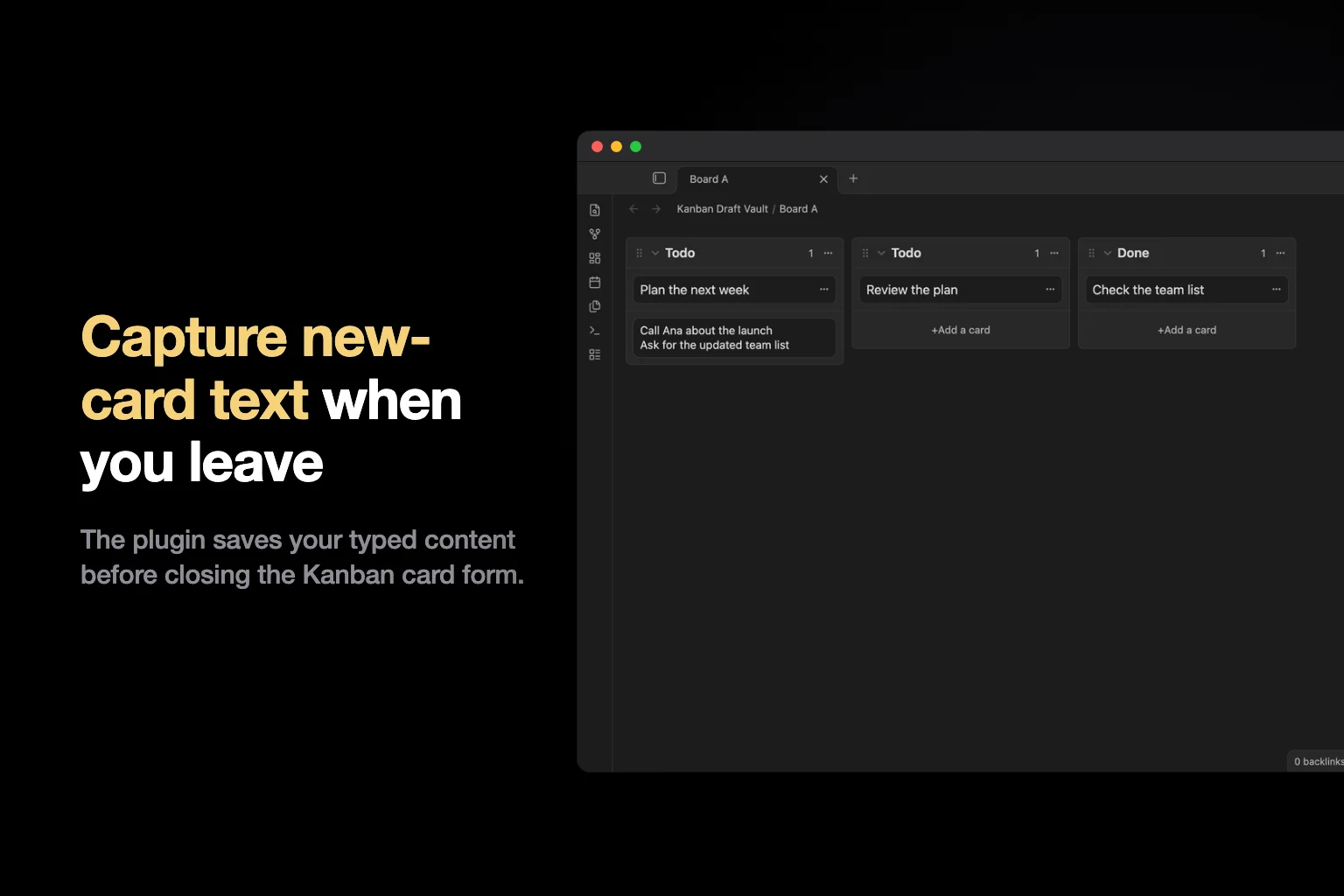
Mantenha o texto do formulário de nova carta do Kanban quando um clique fora do editor ou a tecla Escape o fechar. Abra a lista de recuperação, verifique o caminho do quadro e a etiqueta da faixa capturada, depois copie o texto. Os recursos principais não exigem conta ou pagamento.
Este complemento depende do plugin comunitário Kanban. A integração utiliza as classes de formulário liberadas do Kanban. A versão de construção é compatível com o Kanban 2.0.51 e Obsidian 1.13.4 ou posterior. Funciona na janela principal na configuração de desktop testada.
Versão 1.1.3. Requer Obsidian 1.13.4 ou posterior. Funciona em desktop e mobile.
1 Instalação
Pesquise por Kanban Draft Vault em Plugins Comunitários → Navegar, ou instale manualmente: coloque main.js, manifest.json e styles.css na pasta de configuração do vault em plugins/kanban-draft-vault. Recarregue o Obsidian e habilite o Kanban Draft Vault em Plugins Comunitários. Instale e habilite o Kanban separadamente. Este complemento não inclui o Kanban.
Use um quadro de teste pequeno primeiro. Digite uma frase no formulário de nova carta, feche o formulário e abra a recuperação. Verifique se o caminho do quadro salvo e o texto estão corretos antes de usar o complemento para rascunhos mais longos.
2 Começando
Mantenha o complemento habilitado enquanto escreve uma nova carta. A captura ocorre durante as atualizações do documento. Abra a recuperação após uma interrupção e copie o rascunho para sua área de transferência. Retorne ao quadro, inspecione suas cartas e cole no destino escolhido. Descarte o registro de recuperação quando não precisar mais dele.
O status de salvamento aparece no topo da recuperação. Salvamento de rascunhos significa que uma gravação está pendente. Rascunhos salvos estão atualizados significa que a fila foi concluída sem erro reportado. Se uma gravação falhar, mantenha o aplicativo aberto, copie o texto necessário e selecione Tentar salvar novamente. Uma parada forçada do aplicativo pode perder texto que ainda não chegou ao armazenamento.
3 Recursos
Capturar texto do formulário de nova carta
Digite no formulário existente de Adicionar uma carta. O plugin captura atualizações não vazias do editor e mantém o texto mais recente para aquela sessão do editor. Espaços e quebras de linha permanecem no texto salvo. Uma atualização apenas com espaços em branco não cria um registro. Editar uma carta existente, um título de faixa ou uma nota Markdown normal não entra na recuperação.
Encontrar rascunhos com seu contexto de quadro
Execute Kanban Draft Vault: Abrir recuperação de rascunhos pela paleta de comandos. A lista mostra um caminho de quadro, rótulo da faixa capturada, horário da captura e texto. Duas faixas com o mesmo título visível mantêm IDs de registro separados. O rótulo ajuda a identificar a origem; pode ficar desatualizado após uma renomeação da faixa.
Copiar texto completo
Selecione Copiar ao lado de um registro. Copiar mantém o registro salvo. Se o acesso à área de transferência falhar, o texto completo será selecionado em um campo somente leitura. Use os controles de cópia do seu dispositivo para copiar essa seleção. A recuperação não insere uma carta. Verifique se o quadro já contém o texto antes de colá-lo.
Descartar um registro salvo
Selecione Descartar para remover um registro da recuperação e salvar essa alteração. O descarte também remove suas versões anteriores armazenadas. Não remove uma carta do quadro. Copie o texto necessário antes do descarte. Outros registros permanecem na lista.
Manter texto salvo após recarregamento
Os rascunhos vivem nos dados locais do plugin por meio da API de configurações do Obsidian. Um registro salvo sobrevive a um recarregamento normal do plugin. Atualizações de editor vazias, incluindo uma limpeza após envio, mantêm o último registro não vazio. Uma carta enviada pode, portanto, permanecer na recuperação como um registro apenas para cópia. Este plugin não altera arquivos do quadro.
Versões salvas de rascunhos (Pro)
O Pro mantém instantâneos anteriores do texto de um rascunho. Expanda Versões salvas e selecione Copiar versão ao lado do texto que precisa. Um único burst de digitação no final do texto mantém um instantâneo com seu texto mais longo. Uma pausa de 5 segundos ou uma edição dentro do texto inicia um novo instantâneo. Um instantâneo pode conter palavras parcialmente digitadas. O limite de versão do quadro limita o histórico. O texto mais recente permanece disponível no modo gratuito; visualizar e adicionar versões anteriores exige o Pro.
Busca em todos os quadros (Pro)
Busque na lista local de recuperação pelo caminho do quadro, rótulo da faixa capturada ou texto mais recente. A correspondência ignora maiúsculas/minúsculas e usa um fragmento de texto. Sem Pro, o campo de busca e os limites de retenção exibem uma notificação de Patrocinador no GitHub e não fazem nada. A busca não inspeciona versões anteriores, lê arquivos do quadro nem contata um serviço de busca.
Limites de retenção por quadro (Pro)
Abra Limites de retenção na recuperação. Escolha um quadro capturado e defina a contagem de rascunhos, idade em dias e contagem de versões anteriores. Os valores padrão são 100 rascunhos, 30 dias e 10 versões anteriores. Aplicar pode remover registros acima dos limites. Copie o texto necessário primeiro. Os limites são aplicados ao clicar em Aplicar e durante uma captura não vazia enquanto o Pro está ativo; eles não são aplicados por um temporizador de expiração em segundo plano.
4 Comandos
Abra a paleta de comandos e digite o nome do plugin para ver esses comandos. Você pode atribuir uma tecla de atalho a cada um em Configurações, Hotkeys.
| Comando | ID do comando |
|---|---|
| Abrir recuperação de rascunho | kanban-draft-vault:recover-drafts |
5 Configurações
Após uma atualização menor ou maior, este plugin abre uma aba O que há de novo em segundo plano. A aba e o cartão de configurações sugerem outros plugins NoteMods e o Zovo Chat e ligam para notemods.com para feedback (privacidade). A aba não envia dados. Desative a aba em Configurações.
A aba de configurações do plugin explica a captura local e contém os controles de Patrocinadores no GitHub. A captura gratuita não exige login. Os controles do Pro usam o resultado do patrocínio armazenado em cache. Sair desativa os recursos Pro e deixa o último texto salvo disponível. Os limites de quadro armazenados permanecem inativos no modo gratuito.
A retenção aceita de 1 a 500 rascunhos por quadro, de 1 a 3.650 dias e de 1 a 50 versões anteriores por rascunho. O diálogo lista caminhos dos registros capturados. Uma mudança de nome de arquivo não reescreve o caminho antigo na recuperação.
6 Privacidade, pagamento e rede
Os recursos principais são gratuitos. Os recursos Pro exigem um patrocínio no GitHub do theluckystrike: US$ 5 por mês ou mais, ou US$ 15 de uma vez. Um pagamento total de US$ 15 atende ao requisito de pagamento para o Pro sem pagamentos adicionais. O login e as verificações abaixo ainda se aplicam. Suas notas permanecem legíveis e editáveis com ou sem Pro.
Um único pagamento ativa o Pro em todos os plugins NoteMods.
O GitHub gerencia o pagamento. Patrocine em https://github.com/sponsors/theluckystrike/sponsorships?tier_id=666162&frequency=one-time&metadata_source=kanban-draft-vault. Você não precisa de conta para os recursos gratuitos. O Pro exige a conta do GitHub que patrocina.
Até você selecionar "Entrar com GitHub" nas configurações, o Kanban Draft Vault não faz solicitações de rede. O login usa o fluxo de dispositivo do GitHub. O Kanban Draft Vault envia seu ID de cliente público e o escopo read:user para https://github.com/login/device/code e mostra um código. Enquanto você digita o código em https://github.com/login/device, ele verifica a cada alguns segundos https://github.com/login/oauth/access_token para verificar o status de login. O escopo permite apenas leitura do perfil. O GitHub precisa desse acesso para mostrar a categoria de patrocínio. Ele não concede escopo de repositório nem acesso de escrita.
Após o login, o Kanban Draft Vault envia uma única consulta para https://api.github.com/graphql. Verifica se a conta conectada patrocina o theluckystrike. Pede a categoria e o pagamento total ao theluckystrike. O plugin reutiliza uma verificação bem-sucedida por 7 dias. Verificações falhas podem tentar novamente após 6 horas. Selecione Atualizar para solicitar uma verificação mais antiga. Ele não envia conteúdo de notas, nomes de arquivos ou outros dados do vault, e não possui telemetria.
Após uma verificação bem-sucedida, o Pro pode funcionar offline por até 14 dias. Sair ou uma resposta negativa de patrocínio desativa o Pro. O plugin armazena o token do GitHub por meio da API de armazenamento secreto do Obsidian. Ele não coloca o token em suas configurações salvas nem em seus dados locais de patrocínio. O armazenamento local deste dispositivo mantém seu login do GitHub, a categoria e o horário da última verificação. Sair limpa o token. Você também pode revogar o acesso nas configurações do GitHub, em Aplicações.
7 Perguntas e respostas
Este plugin substitui o editor de cartas do Kanban? Não. Ele observa o formulário de nova carta e oferece uma janela de recuperação separada.
Por que uma carta enviada ainda está listada? Atualizações vazias mantêm o texto salvo. O complemento não detecta um envio bem-sucedido nem insere uma segunda carta.
Local significa criptografado? Não. O texto do rascunho, caminhos, rótulos e limites residem em data.json do plugin. Cópias de segurança do vault ou sincronização que incluem dados do plugin podem transportar esse arquivo.
O que não foi testado? Dispositivos físicos Android e iOS, teclados virtuais, janelas popout, runtime Linux e Windows, temas personalizados, terminação forçada do aplicativo, sincronização em múltiplos dispositivos, renomeação de arquivos e versões do Kanban diferentes da 2.0.51 precisam de verificação de lançamento. Testes de desktop simulam negação da área de transferência e resposta de Patrocinadores. O login OAuth do GitHub em tempo real e um patrocínio pago não foram testados nesta versão.
8 Suporte
O publicador é theluckystrike, em notemods.com. Use a área de suporte do repositório público após a publicação. Inclua as versões do Obsidian e Kanban, o sistema operacional, a ação do editor e o status de salvamento. Use texto de exemplo em um relatório. Remova caminhos de quadros privados e texto de rascunho das capturas de tela antes de compartilhá-las.
O código usa a licença MIT. Este complemento é um produto comunitário separado e não representa o autor do Kanban nem o Obsidian.