Kanban Draft Vault · Obsidian プラグイン ドキュメント
Kanban Draft Vault ドキュメント (日本語)
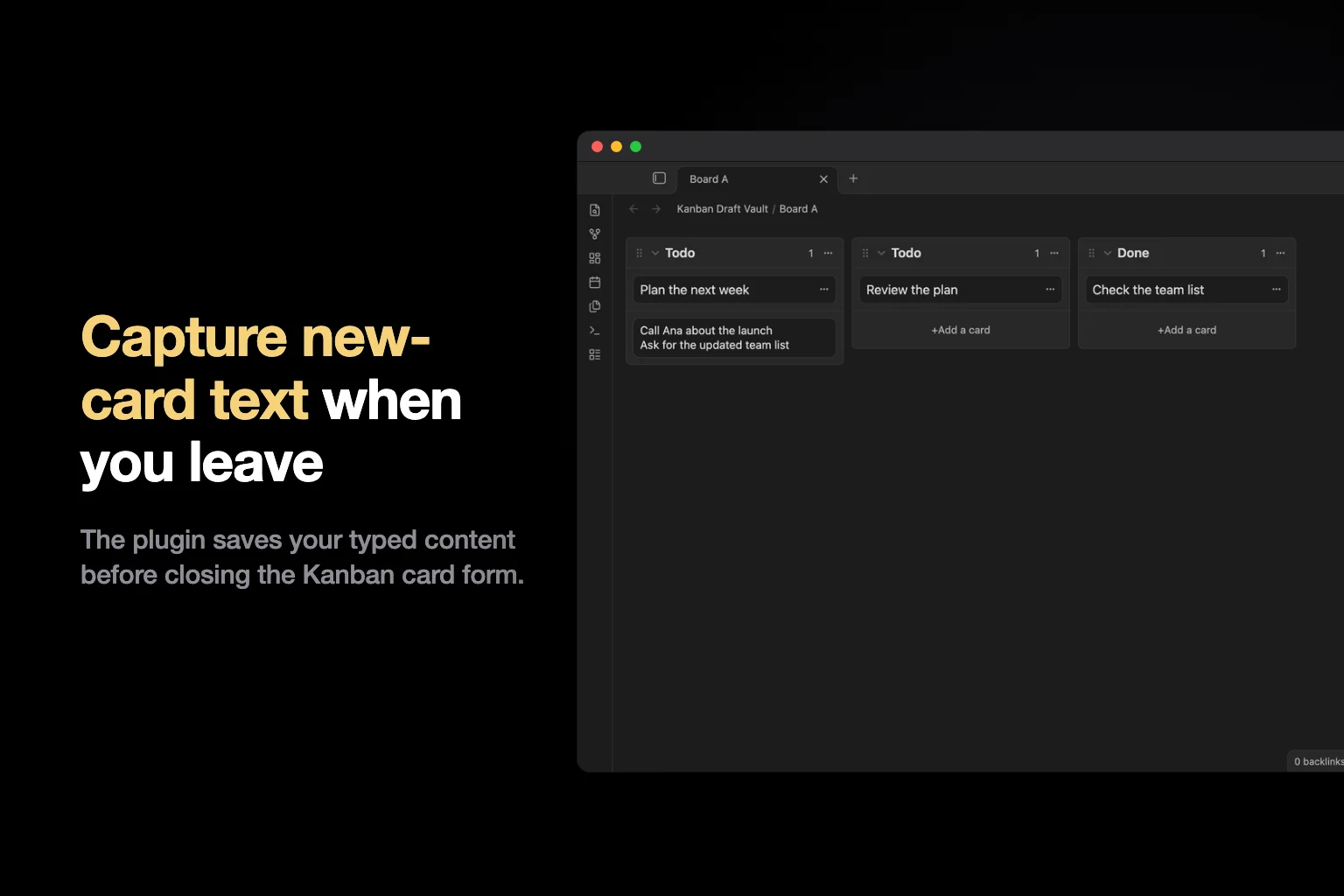
新しいカード入力フォームをクリックして外側をクリックする、または Esc キーで閉じたときに、そのテキストを保持します。回復リストを開き、ボードのパスとキャプチャされたレーンラベルを確認してから、テキストをコピーします。コア機能はアカウントや支払いが不要です。
このコンパニオンは Kanban community plugin を必要とします。統合はそのリリース済みのクラスを使用しています。ビルドは Kanban 2.0.51 および Obsidian 1.13.4 以降をターゲットとしています。テスト済みのデスクトップ環境でのメインウィンドウでの動作をサポートしています。
バージョン 1.1.3。Obsidian 1.13.4 以降が必要。デスクトップおよびモバイルで動作します。
1 インストール
Community plugins → Browse で「Kanban Draft Vault」を検索するか、手動でインストールします。main.js、manifest.json、styles.css を、plugins/kanban-draft-vault というフォルダに vault 設定フォルダ内に配置してください。Obsidian を再読み込みし、Community plugins で Kanban Draft Vault を有効化します。Kanban は別途インストールおよび有効化してください。このコンパニオンには Kanban が含まれていません。
まずは小さなテストボードで試してみてください。その新しいカード入力フォームに一文を入力し、フォームを閉じてから回復機能を開いて、保存されたボードパスとテキストが正しいか確認してください。それから長めのドラフトにこのコンパニオンを使うようにしてください。
2 はじめに
新しいカードを書いている間は、このコンパニオンを有効にしてください。キャプチャはドキュメントの更新時に発生します。キャンセル後に回復機能を開き、ドラフトをクリップボードにコピーしてください。ボードに戻ってカードを確認し、目的の場所に貼り付けます。必要がなくなったら、回復記録を閉じてください。
回復機能の上部に保存状態が表示されます。ドラフトの保存中は、書き込みが保留されていることを意味します。保存済みのドラフトは最新であるとは、キューがエラーなしで完了したことを意味します。書き込みに失敗した場合、アプリを閉じずに、必要なテキストをコピーし、[再試行保存] を選択してください。強制終了すると、ストレージに到達していないテキストを失う可能性があります。
3 機能
新しいカードのテキストをキャプチャ
既存の「カードを追加」フォームにテキストを入力します。プラグインは空でないエディタの更新をキャプチャし、そのエディタセッションの最新テキストを保持します。空白や改行は保存されたテキストにそのまま残ります。空白のみの更新は記録を作成しません。既存のカードの編集、レーンタイトルの編集、通常の Markdown ノートの編集は回復対象になりません。
ボードのコンテキスト付きでドラフトを検索
「Kanban Draft Vault: 回復用ドラフトを開く」をコマンドパレットから実行します。リストにはボードパス、キャプチャされたレーンラベル、キャプチャ時刻、テキストが表示されます。同じ表示名を持つ複数のレーンは個別の記録IDを保持します。ラベルは元のソースを識別するのに役立ちますが、レーン名の変更後は古くなってしまいます。
完全なテキストをコピー
記録の横にある「コピー」を選択します。コピーは保存された記録を保持したままです。クリップボードへのアクセスが失敗した場合、完全なテキストが読み取り専用フィールドで選択状態になります。デバイスのコピー機能を使ってその選択を取得してください。回復機能はカードを挿入しません。貼り付ける前に、ボードにすでにそのテキストがあるかどうか確認してください。
保存済み記録を削除
「削除」を選択すると、1つの記録を回復リストから削除し、その変更を保存します。削除は、その記録の以前のバージョンもすべて削除します。ボードからカードを削除するものではありません。削除する前に必要なテキストをコピーしてください。他の記録はリストに残ります。
リロード後も保存されたテキストを保持
ドラフトは Obsidian の設定 API を通じてプラグインのローカルデータに保存されます。保存された記録は通常のプラグインリロードでも生存します。空のエディタ更新(送信後のクリアを含む)は、最後の非空記録を保持します。したがって、送信されたカードは、コピー専用の記録として回復リストに残る可能性があります。このプラグインはボードファイルを変更しません。
保存されたドラフトのバージョン(Pro)
Pro では、ドラフトの以前のテキストスナップショットを保持します。[保存されたバージョン] を展開し、必要なテキストの横にある「バージョンをコピー」を選択します。テキストの末尾で一気にタイピングすると、最も長いテキストを含む1つのスナップショットが作成されます。5秒以上の停止、またはテキスト内の編集が発生すると、新しいスナップショットが開始されます。スナップショットには途中で入力した単語も含まれる可能性があります。ボードのバージョン制限が履歴の上限を決定します。最新のテキストは無料モードでも利用可能ですが、以前のバージョンの閲覧や追加には Pro が必要です。
ボード間で検索(Pro)
ローカル回復リストを、ボードパス、キャプチャされたレーンラベル、または最新のテキストで検索できます。一致は大文字小文字を無視し、テキストの断片を使用します。Pro がない場合、検索フィールドと保持制限は GitHub のスポンサーシップ通知を表示し、何も変更しません。検索は以前のバージョンを調べたり、ボードファイルを読み込んだり、検索サービスに接続したりしません。
ボードごとの保持制限(Pro)
回復から「保持制限」を開きます。キャプチャされたボードを選択し、ドラフト数、日数、以前のバージョン数を設定します。デフォルトは 100 ドラフト、30 日、10 個の以前のバージョンです。[適用] をクリックすると、制限を超える記録が削除されます。まず必要なテキストをコピーしてください。制限は [適用] の実行時および Pro が有効な非空キャプチャ時に実行されます。バックグラウンドの有効期限タイマーでは実行されません。
4 コマンド
コマンドパレットを開き、プラグイン名を入力してこれらのコマンドを表示できます。[Settings, Hotkeys] で各コマンドにホットキーを割り当てられます。
| コマンド | コマンド ID |
|---|---|
| 回復用ドラフトを開く | kanban-draft-vault:recover-drafts |
5 設定
マイナーアップデートまたはメジャーアップデート後、このプラグインはバックグラウンドで「新機能」タブを開きます。タブと設定カードは他の NoteMods プラグインや Zovo Chat を推奨し、notemods.com へのフィードバックリンクを提供します(プライバシー)。タブはデータを送信しません。設定でタブを無効にできます。
プラグインの設定タブはローカルキャプチャについて説明し、GitHub Sponsors のコントロールを含んでいます。無料キャプチャにはサインインは不要です。Pro コントロールはキャッシュされたスポンサーシップ結果を使用します。ログアウトすると Pro 機能が無効になり、最新の保存済みテキストは利用可能のままです。無料モードでは、保存されたボード制限は無効のままです。
保持は1ボードあたり1~500件のドラフト、1~3,650日、1ドラフトあたり1~50個の以前のバージョンを受け入れます。ダイアログはキャプチャされた記録からパスをリストアップします。ファイル名の変更は、回復リスト内の古いパスを書き換えることはありません。
6 プライバシー、支払い、ネットワーク
コア機能は無料です。Pro 機能には GitHub Sponsors での theluckystrike へのスポンサーシップ(月額5ドル以上、または一括15ドル)が必要です。合計15ドルの支払いは、追加支払いなしで Pro の要件を満たします。サインインと以下のチェックも引き続き適用されます。Pro 有無に関わらず、ノートは読み取り・編集可能のままです。
1回の支払いですべての NoteMods プラグインで Pro を有効化。
GitHub が支払いを処理します。https://github.com/sponsors/theluckystrike/sponsorships?tier_id=666162&frequency=one-time&metadata_source=kanban-draft-vault でスポンサーシップを申し込んでください。無料機能にはアカウントは必要ありません。Pro には、スポンサーシップを行った GitHub アカウントが必要です。
「Settings」で「GitHub でサインイン」を選択するまで、Kanban Draft Vault はネットワークリクエストを行いません。サインインには GitHub のデバイスフローを使用します。Kanban Draft Vault は公開クライアントIDと read:user スコープを https://github.com/login/device/code に送信し、コードを表示します。そのコードを https://github.com/login/device に入力すると、数秒ごとに https://github.com/login/oauth/access_token を呼び出してサインイン状態を確認します。スコープはプロフィールの読み取りのみを許可します。GitHub はスポンサーシップの等級を表示するためにこのアクセスが必要です。リポジトリスコープや書き込みアクセスは付与されません。
サインイン後、Kanban Draft Vault は https://api.github.com/graphql に1回のクエリを送信します。サインインしたアカウントが theluckystrike をスポンサーシップしているか確認します。等級と theluckystrike への合計支払いを取得します。成功したチェックは7日間再利用されます。失敗したチェックは6時間後に再試行できます。[更新] を選択して、より早いチェックをリクエストできます。ノートの内容、ファイル名、その他のバウルデータは送信せず、テレメトリもありません。
成功したチェック後、Pro は最大14日間オフラインで動作できます。サインアウトまたはスポンサーシップの否定回答により Pro は無効になります。プラグインは Obsidian のシークレットストレージ API を使って GitHub トークンを保存します。トークンは保存された設定やローカルスポンサーシップデータに格納されません。このデバイスのローカルストレージには、GitHub ログイン情報、等級、最終チェック時刻が保持されます。サインアウトするとトークンが削除されます。GitHub 設定の「アプリケーション」でアクセスを無効にすることもできます。
7 質問と回答
Kanban のカードエディタを置き換えるのですか?いいえ。新しいカードフォームを監視し、別個の回復ダイアログを提供します。
送信されたカードがなぜまだリストに残っているのですか?空の更新は保存されたテキストを保持します。このコンパニオンは送信の成功を検出せず、2枚目のカードを挿入しません。
ローカルとは暗号化されたことを意味しますか?いいえ。ドラフトテキスト、パス、ラベル、制限はプラグインの data.json に保存されます。バウルのバックアップやプラグインデータを含む同期は、このファイルを含む可能性があります。
テストされていないのは何ですか?物理的な Android および iOS デバイス、仮想キーボード、ポップアウトウィンドウ、Linux および Windows ランタイム、カスタムテーマ、強制的なアプリ終了、マルチデバイス同期、ファイル名の変更、および 2.0.51 以外の Kanban バージョンはリリースチェックが必要です。デスクトップテストではクリップボードの拒否とスポンサー応答をシミュレートしています。ライブ GitHub OAuth サインインと有料スポンサーシップは、このビルドではテストされていません。
8 サポート
パブリッシャーは theluckystrike、notemods.com です。公開後のリポジトリのサポートエリアを使用してください。Obsidian と Kanban のバージョン、オペレーティングシステム、エディタ操作、保存状態を含めてください。報告にはサンプルテキストを使用してください。共有前にスクリーンショットからプライベートなボードパスやドラフトテキストを削除してください。
コードは MIT ライセンスを使用しています。このコンパニオンは別個のコミュニティ製品であり、Kanban の作者や Obsidian を代表するものではありません。