Kanban Draft Vault · Documentation des plugins Obsidian
Documentation du plugin Kanban Draft Vault (Français)
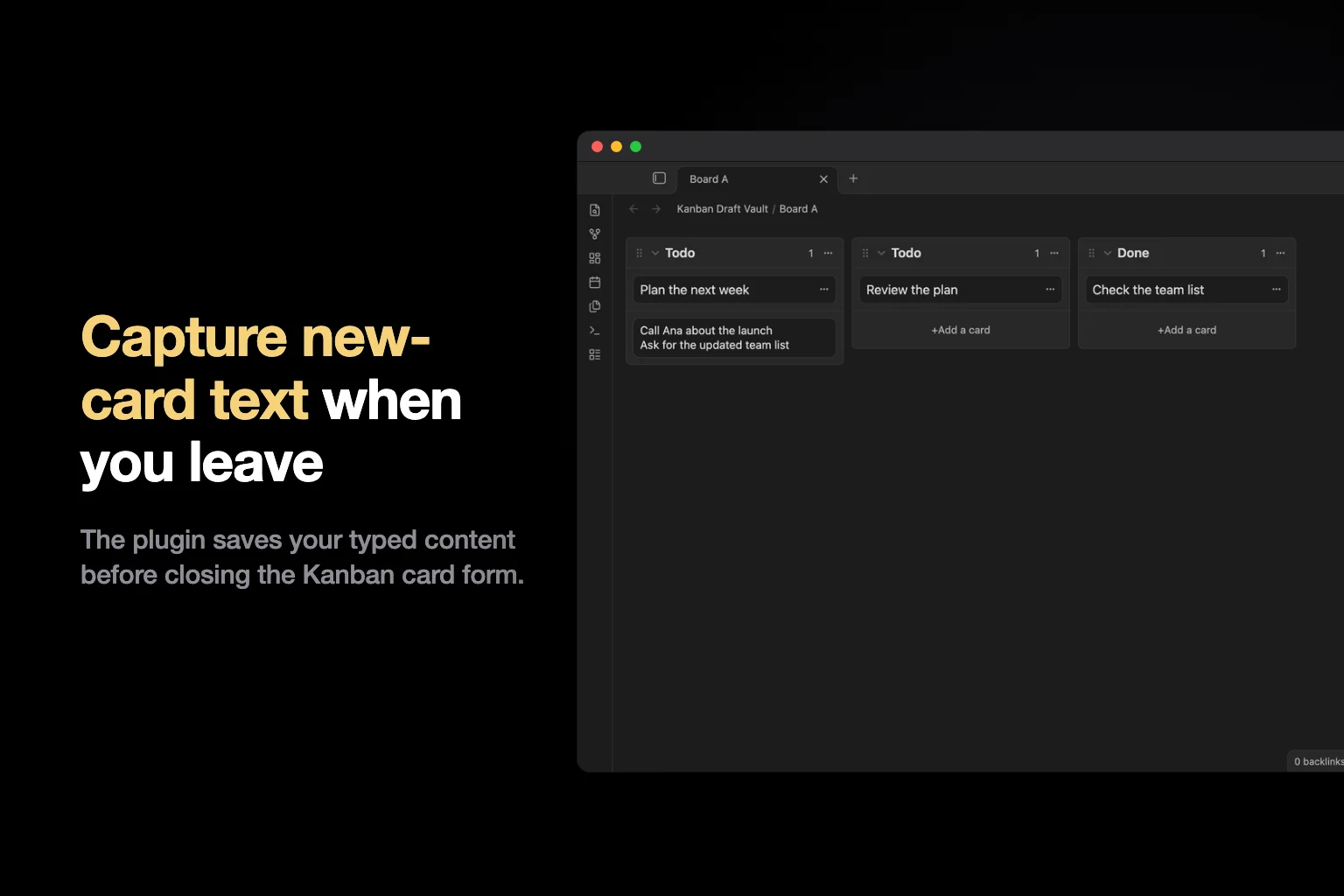
Conservez le texte du formulaire de nouvelle carte Kanban lorsque vous cliquez en dehors de l'éditeur ou appuyez sur Échap pour le fermer. Ouvrez la liste de récupération, vérifiez le chemin du tableau et l'étiquette de la rangée capturée, puis copiez le texte. Les fonctionnalités principales ne nécessitent ni compte ni paiement.
Ce complément nécessite le plugin communautaire Kanban. L'intégration utilise les classes publiées du plugin. La version cible Kanban 2.0.51 et Obsidian 1.13.4 ou ultérieur. Fonctionne dans la fenêtre principale dans la configuration de bureau testée.
Version 1.1.3. Nécessite Obsidian 1.13.4 ou ultérieur. Fonctionne sur bureau et mobile.
1 Installation
Recherchez Kanban Draft Vault dans Modules complémentaires → Parcourir, ou installez-le manuellement : placez main.js, manifest.json et styles.css dans le dossier de configuration de la vault sous plugins/kanban-draft-vault. Redémarrez Obsidian et activez Kanban Draft Vault dans les Modules complémentaires. Installez et activez Kanban séparément. Ce complément ne contient pas Kanban.
Testez d'abord avec un petit tableau. Tapez une phrase dans le formulaire de nouvelle carte, fermez le formulaire, puis ouvrez la récupération. Vérifiez que le chemin du tableau enregistré et le texte sont corrects avant d'utiliser ce complément pour des brouillons plus longs.
2 Premiers pas
Gardez le complément activé pendant que vous rédigez une nouvelle carte. La capture a lieu lors des mises à jour du document. Ouvrez la récupération après un annulation et copiez le brouillon dans votre presse-papiers. Retournez sur le tableau, examinez ses cartes, puis collez le texte dans la destination choisie. Fermez l'enregistrement de récupération lorsque vous n'en avez plus besoin.
L'état d'enregistrement apparaît en haut de la récupération. Enregistrer les brouillons signifie qu'une écriture est en attente. Brouillons enregistrés à jour signifie que la file d'attente s'est terminée sans erreur signalée. Si une écriture échoue, gardez l'application ouverte, copiez le texte nécessaire, puis sélectionnez Réessayer l'enregistrement. Une fermeture forcée de l'application peut entraîner la perte du texte non encore enregistré.
3 Fonctionnalités
Capturer le texte du formulaire de nouvelle carte
Tapez dans le formulaire existant « Ajouter une carte ». Le plugin capture les mises à jour non vides de l'éditeur et conserve le texte le plus récent pour cette session d'éditeur. Les espaces et sauts de ligne sont conservés dans le texte enregistré. Une mise à jour composée uniquement d'espaces ne crée pas d'enregistrement. Modifier une carte existante, un titre de rangée ou une note Markdown normale n'entre pas dans la récupération.
Trouver les brouillons avec leur contexte de tableau
Exécutez Kanban Draft Vault : Ouvrir la récupération de brouillons depuis la palette de commandes. La liste affiche un chemin de tableau, une étiquette de rangée capturée, l'heure de capture et le texte. Deux rangées ayant le même titre visible conservent des identifiants d'enregistrement distincts. L'étiquette vous aide à identifier la source ; elle peut devenir obsolète après un changement de nom de rangée.
Copier le texte complet
Sélectionnez Copier à côté d'un enregistrement. Copier conserve l'enregistrement sauvegardé. Si l'accès au presse-papiers échoue, le texte complet devient sélectionné dans un champ en lecture seule. Utilisez les contrôles de copie de votre appareil pour copier cette sélection. La récupération n'insère pas de carte. Vérifiez si le tableau contient déjà le texte avant de le coller.
Supprimer un enregistrement sauvegardé
Sélectionnez Supprimer pour retirer un enregistrement de la récupération et enregistrer ce changement. La suppression supprime également ses versions antérieures stockées. Elle ne retire pas une carte du tableau. Copiez le texte dont vous avez besoin avant la suppression. Les autres enregistrements restent dans la liste.
Conserver le texte sauvegardé après un redémarrage
Les brouillons sont stockés dans les données locales du plugin via l'API des paramètres d'Obsidian. Un enregistrement sauvegardé survit à un redémarrage normal du plugin. Les mises à jour d'éditeur vides, y compris un nettoyage après soumission, conservent le dernier enregistrement non vide. Une carte soumise peut donc rester dans la récupération comme enregistrement de copie uniquement. Ce plugin n'altère pas les fichiers du tableau.
Versions de brouillons sauvegardés (Pro)
Pro conserve des instantanés antérieurs du texte d'un brouillon. Développez Versions sauvegardées et sélectionnez Copier la version à côté du texte dont vous avez besoin. Une série de frappes rapides à la fin du texte conserve un instantané avec son texte le plus long. Une pause de 5 secondes ou une modification à l'intérieur du texte déclenche un nouvel instantané. Un instantané peut contenir des mots partiellement saisis. La limite de version du tableau limite l'historique. Le texte le plus récent reste disponible en mode gratuit ; la visualisation et l'ajout de versions antérieures nécessitent Pro.
Recherche sur plusieurs tableaux (Pro)
Recherchez dans la liste locale de récupération par chemin de tableau, étiquette de rangée capturée ou texte le plus récent. La recherche ignore la casse et utilise un fragment de texte. Sans Pro, le champ de recherche et les limites de conservation affichent une notification Sponsor sur GitHub et ne changent rien. La recherche n'inspecte pas les versions antérieures, ne lit pas les fichiers du tableau ni ne contacte un service de recherche.
Limites de conservation par tableau (Pro)
Ouvrez les limites de conservation depuis la récupération. Sélectionnez un tableau capturé et définissez le nombre de brouillons, l'âge en jours et le nombre de versions antérieures. Les valeurs par défaut sont 100 brouillons, 30 jours et 10 versions antérieures. Appliquer peut supprimer les enregistrements au-delà des limites. Copiez d'abord le texte nécessaire. Les limites s'appliquent à l'application et à une capture non vide tant que Pro est actif ; elles ne s'appliquent pas à un minuteur d'expiration en arrière-plan.
4 Commandes
Ouvrez la palette de commandes et tapez le nom du plugin pour voir ces commandes. Vous pouvez attribuer un raccourci à chacune dans Paramètres, Raccourcis.
| Commande | Identifiant de commande |
|---|---|
| Ouvrir la récupération de brouillons | kanban-draft-vault:recover-drafts |
5 Paramètres
Après une mise à jour mineure ou majeure, ce plugin ouvre une onglet « Quoi de neuf » en arrière-plan. L'onglet et la carte de paramètres suggèrent d'autres plugins NoteMods et Zovo Chat, et lient vers notemods.com pour des retours (confidentialité). L'onglet n'envoie aucune donnée. Désactivez l'onglet dans Paramètres.
L'onglet de paramètres du plugin explique la capture locale et contient les contrôles GitHub Sponsors. La capture gratuite ne nécessite pas de connexion. Les contrôles Pro utilisent le résultat de parrainage mis en cache. Se déconnecter désactive les fonctionnalités Pro et laisse le dernier texte sauvegardé disponible. Les limites de tableau stockées restent inactives en mode gratuit.
La conservation accepte de 1 à 500 brouillons par tableau, de 1 à 3 650 jours, et de 1 à 50 versions antérieures par brouillon. La boîte de dialogue liste les chemins provenant des enregistrements capturés. Un changement de nom de fichier ne réécrit pas l'ancien chemin dans la récupération.
6 Confidentialité, paiement et réseau
Les fonctionnalités de base sont gratuites. Les fonctionnalités Pro nécessitent un parrainage GitHub de theluckystrike : 5 $ par mois ou plus, ou 15 $ en une fois. Un paiement total de 15 $ satisfait le critère de paiement pour Pro sans paiement supplémentaire. La connexion et les vérifications ci-dessous s'appliquent toujours. Vos notes restent lisibles et modifiables avec ou sans Pro.
Un seul paiement active Pro dans tous les plugins NoteMods.
GitHub gère le paiement. Parrainez sur https://github.com/sponsors/theluckystrike/sponsorships?tier_id=666162&frequency=one-time&metadata_source=kanban-draft-vault. Aucun compte n'est nécessaire pour les fonctionnalités gratuites. Pro nécessite le compte GitHub qui parraine.
Jusqu'à ce que vous sélectionniez « Se connecter avec GitHub » dans les paramètres, Kanban Draft Vault ne fait aucune requête réseau. La connexion utilise le flux d'appareil GitHub. Kanban Draft Vault envoie son ID client public et la portée read:user à https://github.com/login/device/code et vous affiche un code. Pendant que vous saisissez ce code sur https://github.com/login/device, il interroge https://github.com/login/oauth/access_token toutes les quelques secondes pour vérifier l'état de connexion. La portée permet uniquement la lecture du profil. GitHub a besoin de cet accès pour afficher le niveau de parrainage. Il n'accorde aucune portée de dépôt ni aucun accès en écriture.
Après la connexion, Kanban Draft Vault envoie une requête unique à https://api.github.com/graphql. Elle vérifie si le compte connecté parraine theluckystrike. Elle demande le niveau et le paiement total vers theluckystrike. Le plugin réutilise un contrôle réussi pendant 7 jours. Les échecs peuvent être réessayés après 6 heures. Sélectionnez Actualiser pour demander un contrôle plus tôt. Il n'envoie aucun contenu de note, aucun nom de fichier ni d'autres données de vault, et n'a aucune télémétrie.
Après un contrôle réussi, Pro peut fonctionner hors ligne pendant jusqu'à 14 jours. Se déconnecter ou une réponse négative au parrainage désactive Pro. Le plugin stocke le jeton GitHub via l'API de stockage secret d'Obsidian. Il ne place pas le jeton dans ses paramètres sauvegardés ni dans ses données locales de parrainage. Le stockage local de cet appareil conserve votre connexion GitHub, le niveau et l'heure du dernier contrôle. Se déconnecter efface le jeton. Vous pouvez aussi révoquer l'accès dans vos paramètres GitHub, sous Applications.
7 Questions et réponses
Ce plugin remplace-t-il l'éditeur de carte de Kanban ? Non. Il observe le formulaire de nouvelle carte et propose une boîte de dialogue de récupération séparée.
Pourquoi une carte soumise est-elle toujours listée ? Les mises à jour vides conservent le texte sauvegardé. Le complément ne détecte pas une soumission réussie ni n'insère une deuxième carte.
Le stockage local signifie-t-il crypté ? Non. Le texte du brouillon, les chemins, les étiquettes et les limites résident dans data.json du plugin. Les sauvegardes de vault ou la synchronisation incluant les données du plugin peuvent transporter ce fichier.
Qu'est-ce qui n'a pas été testé ? Les appareils physiques Android et iOS, les claviers virtuels, les fenêtres en surimpression, les environnements Linux et Windows, les thèmes personnalisés, la fermeture forcée de l'application, la synchronisation multi-appareil, les changements de nom de fichier et les versions de Kanban autres que 2.0.51 nécessitent des vérifications de version. Les tests de bureau simulent un refus d'accès au presse-papiers et une réponse de Sponsors. La connexion OAuth GitHub en direct et un parrainage payé n'ont pas été testés dans cette version.
8 Support
L'éditeur est theluckystrike, sur notemods.com. Utilisez la section d'assistance du dépôt public après publication. Incluez les versions d'Obsidian et de Kanban, le système d'exploitation, l'action de l'éditeur et l'état d'enregistrement. Utilisez un texte d'exemple dans le rapport. Supprimez les chemins de tableaux privés et les textes de brouillon des captures d'écran avant de les partager.
Le code utilise la licence MIT. Ce complément est un produit communautaire indépendant et ne représente pas l'auteur de Kanban ni Obsidian.