PDF Reply Export · Obsidian-Plugin-Dokumentation
PDF Reply Export Dokumentation (Deutsch)
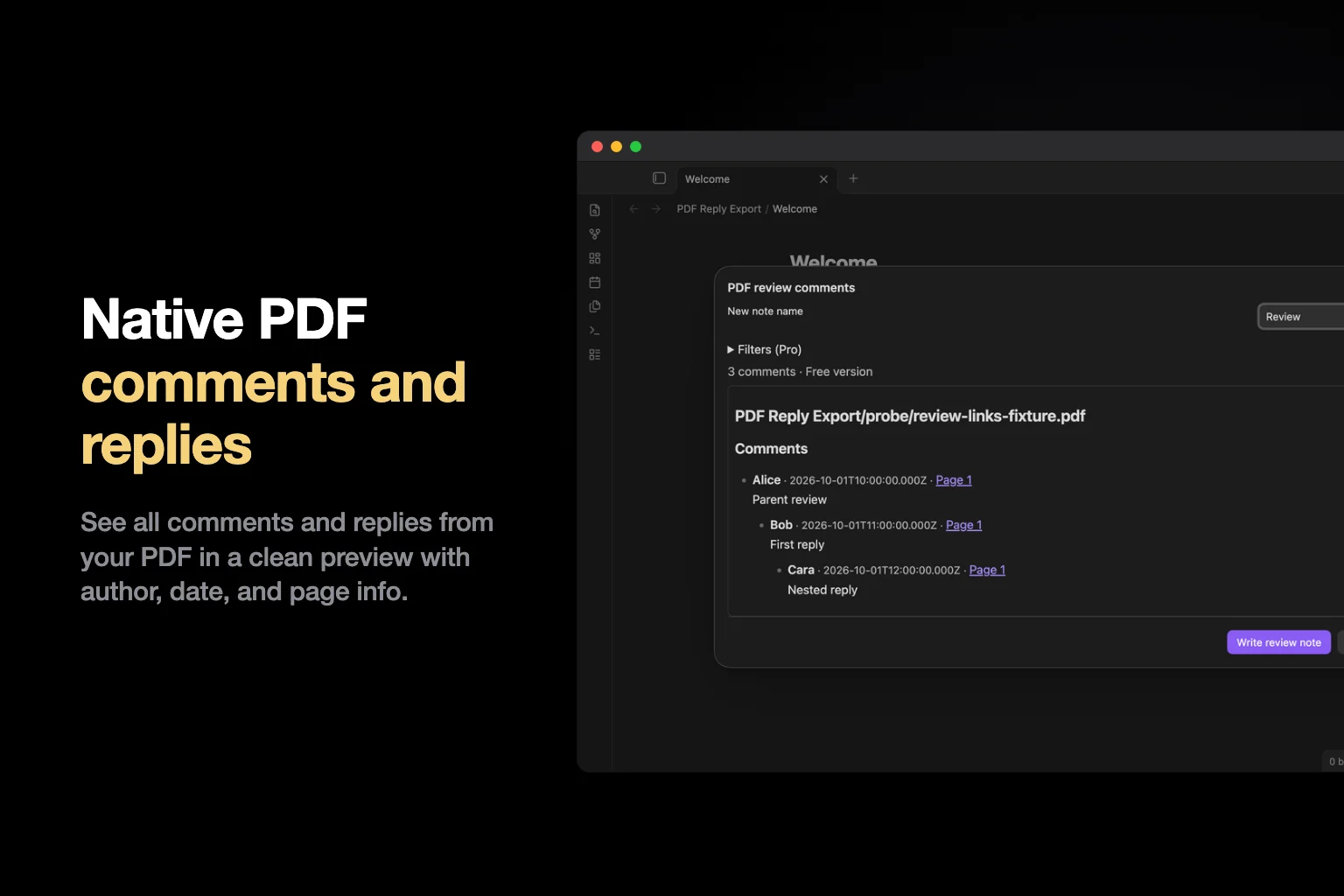
PDF Reply Export wandelt native PDF-Kommentare und deren Antworten in eine Markdown-Notiz um. Öffnen Sie eine lokale PDF in Ihrem Vault, prüfen Sie deren Kommentare und erstellen Sie eine neue Überprüfungsnotiz neben der PDF. Die kostenlosen Befehle erfordern kein Konto. Pro bietet Filter nach Autor und gespeichertem Datum sowie den Export für einen ausgewählten PDF-Ordner.
Verwenden Sie es, um eine Designüberprüfung oder Dokumentenbesprechung mit Ihren Projektnotizen zu verknüpfen. Die Ausgabe behält die Antwortreihenfolge bei und verweist zurück auf die Quellseiten. Sie liest die in der PDF gespeicherten Anmerkungsdatensätze. Sie liest keine Kommentare, die in einem separaten Dienst oder einer Markdown-Datei gespeichert sind.
Version 1.1.3. Erfordert Obsidian 1.13.4 oder höher. Funktioniert auf Desktop und Mobilgeräten.
1 Installation
Für die manuelle Installation kopieren Sie main.js, manifest.json und styles.css aus einer Version in <vault>/.obsidian/plugins/pdf-reply-export/. Öffnen Sie Einstellungen, Community-Plugins und aktivieren Sie PDF Reply Export. Verwenden Sie Obsidian 1.13.4 oder höher.
Um aus dem Community-Verzeichnis zu installieren, öffnen Sie Einstellungen, Community-Plugins, dann Durchsuchen und suchen Sie nach PDF Reply Export.
2 Erste Schritte
- Speichern Sie die PDF innerhalb Ihres Vaults. Speichern Sie Änderungen Ihres PDF-Editors vor dem Export.
- Öffnen Sie die PDF-Tabelle und führen Sie „PDF Reply Export: Kommentare aus der aktiven PDF vorab anzeigen“ über die Befehlspalette aus.
- Lesen Sie die Diskussion im Vorschaubild. Prüfen Sie fehlende Eltern, Zykluswarnungen und unbekannte Daten.
- Geben Sie einen Notiznamen ein. Bei Pro legen Sie bei Bedarf den Autor oder das Datumsintervall fest.
- Wählen Sie „Überprüfungsnotiz schreiben“. Die erste fertiggestellte Notiz öffnet sich im Arbeitsbereich.
Die Vorschau ist eine Momentaufnahme. Wenn eine andere Anwendung die PDF ändert, nachdem Sie die Vorschau geöffnet haben, brechen Sie ab und führen den Befehl erneut aus, um die gespeicherte Datei zu lesen. Wiederholte Exporte erstellen separate Notizen. Das Plugin führt keine Zusammenführung einer früheren Überprüfungsnotiz mit geänderten Kommentaren durch. Sie können das Ergebnis nach dem Export als normale Markdown-Notiz bearbeiten.
3 Funktionen
Native Kommentare und Antworten
Der Befehl für die aktive PDF liest die lokale PDF mit der von Obsidian bereitgestellten PDF.js-Bibliothek. Die Vorschau zeigt Autor, gespeicherte Datum, Text und Seite für jeden unterstützten Kommentar an. Klicken Sie auf einen Seitenlink, um die Quellseite zu öffnen. Textkommentare, freier Text und Markierungsanmerkungen mit Kommentartext können zu Überprüfungsdatensätzen werden. Eine Hervorhebung ohne Text erscheint nur, wenn eine Antwort sie als Eltern benötigt.
Elterngruppen und fehlende Eltern
Anmerkungs-IDs und Antwort-IDs bestimmen die Gruppierung. Eine Antwort an Bob erscheint unter Bob, selbst wenn Bob eine Antwort an Alice ist. Antworten mit gültigen Daten erscheinen in Datumsreihenfolge. Unbekannte Daten folgen den datierten Geschwistern. Seite und Anmerkungs-ID lösen einen Datentiefe.
Eine Antwort ohne verfügbare Eltern erscheint unter „Fehlende Eltern“. Ein Zyklus erscheint unter „Zyklen“ mit einer Warnung. Die Zyklusdurchlauf exportiert jeden Datensatz höchstens einmal. Popup-Anmerkungen und RT-Gruppen-Datensätze werden von der Antwortliste ausgeschlossen.
Eine neue Markdown-Überprüfungsnotiz
Wählen Sie „Überprüfungsnotiz schreiben“, um die Ausgabe zu erstellen. Der Namensfeld beginnt mit „Review“. Wenn Review.md existiert, verwendet die Ausgabe Review (2).md, dann die nächste freie Nummer. Bestehende Notizen behalten ihren Inhalt. Die PDF bleibt unverändert. Abbrechen schließt die Vorschau ohne Notizschreibung. Eine PDF ohne Kommentare zeigt „Keine Kommentare“.
Die Vorschau zeigt Kommentarzeichenketten als Text an. Die Ausgabe escaped Markdown-Marker und HTML-Zeichen. Ein Skript-Tag in einem Kommentar wird zu Text in der Notiz. Mehrzeilige Kommentare behalten ihre Zeilenumbrüche. Die Notiz verwendet verschachtelte Aufzählungspunkte.
Filter nach Autor und gespeichertem Datum (Pro)
Geben Sie einen exakten Autornamen ein, um die Datensätze dieses Autors auszuwählen. Lassen Sie das Feld leer, um die Autoren in der PDF einzuschließen. Das gespeicherte Datumsintervall verwendet UTC-Tage und schließt beide Grenztage ein. Das Datum stammt aus dem Änderungsdatum der Anmerkung, mit dem Erstellungsdatum als Rückfall. Ein ungültiges oder fehlendes Datum bleibt unbekannt und bleibt für einen Datumsfilter gültig.
Die Vorschau aktualisiert sich, wenn Sie einen Filter ändern. Wenn ein Filter ein Elternteil entfernt, aber seine Antwort behält, wird diese Antwort in „Fehlende Eltern“ verschoben. Der Frei-Modus ignoriert Filterwerte. Öffnen Sie „Filter (Pro)“, um die Eingaben zu überprüfen. Sie sind deaktiviert, solange Pro ausgeschaltet ist.
Export eines ausgewählten PDF-Ordners (Pro)
Führen Sie „Export eines PDF-Ordners (Pro)“ aus und geben Sie einen Pfad zu einem Vault-Ordner ein. Ein leerer Pfad wählt den Vault-Wurzelordner aus. Die Auswahl umfasst PDF-Dateien in Unterverzeichnissen. Eine Vorschau zeigt die geladenen Diskussionen vor dem Schreiben an. Die Ausgabe erstellt pro PDF eine Notiz mit ausgewählten Kommentaren, wobei der PDF-Name gefolgt von „review“ verwendet wird. Jede Ausgabe befindet sich neben ihrer Quell-PDF.
Lesefehler erscheinen im Vorschau-Status. Leere PDFs erzeugen keine Notizen. Schreibfehler erscheinen in einer Benachrichtigung mit der Anzahl abgeschlossener Notizen. Der Ordner-Export kann abgeschlossene Notizen belassen, wenn eine spätere Datei fehlschlägt; er verfügt über kein Batch-Rollback.
4 Befehle
Öffnen Sie die Befehlspalette und geben Sie den Plugin-Namen ein, um diese Befehle anzuzeigen. Sie können jedem Befehl in Einstellungen, Tastenkombinationen eine Tastenkombination zuweisen.
| Befehl | Befehls-ID |
|---|---|
| Kommentare aus der aktiven PDF vorab anzeigen | pdf-reply-export:preview-active-pdf |
| Export eines PDF-Ordners (Pro) | pdf-reply-export:preview-pdf-folder |
5 Einstellungen
Nach einer kleineren oder größeren Aktualisierung öffnet dieser Plugin eine „Was ist neu“-Registerkarte im Hintergrund. Die Registerkarte und die Einstellkarte schlagen andere NoteMods-Plugins und Zovo Chat vor und verlinken zu notemods.com für Feedback (Datenschutz). Die Registerkarte sendet keine Daten. Deaktivieren Sie die Registerkarte in den Einstellungen.
Die Plugin-Einstellungen enthalten die GitHub Sponsors-Steuerungen. Verwenden Sie sie, um zu unterstützen, sich anzumelden, die Sponsoring-Überprüfung zu aktualisieren oder sich abzumelden. Der Status zeigt an, ob Pro aktiviert ist. Notiznamen und Filter sind Eingaben in der Vorschau; sie werden nicht zwischen Vorschauen gespeichert. Es gibt keinen Hintergrund-PDF-Scan.
Der Befehl für die aktive PDF bleibt im kostenlosen Modus verfügbar. Der Ordner-Export prüft den Pro-Zustand, bevor er den Ordner liest und bevor er die Notizen schreibt. Wenn Pro während eines Batch-Vorgangs deaktiviert wird, stoppt der Batch vor der nächsten PDF-Ausgabe. Überprüfen Sie die Abschlussbenachrichtigung für die Anzahl der geschriebenen Notizen.
6 Datenschutz, Zahlung und Netzwerk
Die Kernfunktionen sind kostenlos. Pro-Funktionen erfordern eine GitHub Sponsors-Spende an theluckystrike: 5 USD pro Monat oder mehr, oder 15 USD einmalig. Eine Gesamtzahlung von 15 USD erfüllt die Zahlungsanforderung für Pro ohne weitere Zahlung. Anmeldung und die unten stehenden Überprüfungen gelten weiterhin. Ihre Notizen bleiben lesbar und bearbeitbar, mit oder ohne Pro.
Eine einmalige Zahlung aktiviert Pro in allen NoteMods-Plugins.
GitHub verarbeitet die Zahlung. Unterstützen Sie unter https://github.com/sponsors/theluckystrike/sponsorships?tier_id=666162&frequency=one-time&metadata_source=pdf-reply-export. Für die kostenlosen Funktionen benötigen Sie kein Konto. Pro benötigt das GitHub-Konto, das gesponsert.
Bis Sie „Mit GitHub anmelden“ in den Einstellungen auswählen, stellt PDF Reply Export keine Netzwerkverbindungen her. Die Anmeldung verwendet den GitHub-Gerätefluss. PDF Reply Export sendet seine öffentliche Client-ID und den Bereich read:user an https://github.com/login/device/code und zeigt Ihnen einen Code an. Während Sie den Code unter https://github.com/login/device eingeben, fragt es alle paar Sekunden https://github.com/login/oauth/access_token ab, um den Anmeldestatus zu prüfen. Der Bereich erlaubt nur Profil-Lesungen. GitHub benötigt diesen Zugriff, um die Sponsoring-Stufe anzuzeigen. Er gewährt keinen Repository-Zugriff und keinen Schreibzugriff.
Nach der Anmeldung sendet PDF Reply Export eine Abfrage an https://api.github.com/graphql. Es prüft, ob das angemeldete Konto theluckystrike sponsert. Es fragt nach der Stufe und der Gesamtzahl der Zahlungen an theluckystrike an. Das Plugin verwendet eine erfolgreiche Prüfung für 7 Tage. Fehlgeschlagene Prüfungen können nach 6 Stunden erneut versucht werden. Wählen Sie „Aktualisieren“, um eine frühere Prüfung anzufordern. Es sendet keinen Notizinhalt, Dateinamen oder andere Vault-Daten, und es verfügt über keine Telemetrie.
Nach einer erfolgreichen Prüfung kann Pro bis zu 14 Tage offline arbeiten. Abmelden oder eine negative Sponsoring-Antwort schaltet Pro aus. Das Plugin speichert den GitHub-Token über die Geheimnisspeicher-API von Obsidian. Es legt den Token nicht in seinen gespeicherten Einstellungen oder seiner lokalen Sponsordaten ab. Die lokale Speicherung dieses Geräts behält Ihre GitHub-Anmeldung, die Stufe und die Zeit der letzten Prüfung. Abmelden löscht den Token. Sie können den Zugriff auch in Ihren GitHub-Einstellungen unter „Anwendungen“ widerrufen.
7 Fragen und Antworten
Warum fehlt ein Kommentar? Er muss eine native Anmerkung in der gespeicherten PDF sein. Link-Anmerkungen, Formular-Widgets, Popup-Datensätze und RT-Gruppen-Mitglieder sind keine Überprüfungs-Kommentare. Eine leere Markierungsanmerkung ohne Diskussion wird weggelassen. Zitierte Hervorhebungstexte liegen außerhalb des Umfangs dieser Version.
Was geschieht mit unvollständigen Metadaten? Fehlende Autoren erscheinen als „Unbekannter Autor“. Fehlende oder ungültige gespeicherte Daten erscheinen als „Unbekanntes Datum“. Der Text und die Seite bleiben in der Überprüfung erhalten. Das Plugin kann einen beschädigten Antwortverweis in der ursprünglichen PDF nicht reparieren.
Welche Umgebungen wurden nicht getestet? Android, iOS, Linux und Windows-Desktop, passwortgeschützte PDFs, externe Überprüfungs-Dienste, OCR von gescannten Dokumenten und große Produktions-PDF-Archive wurden nicht getestet. Die Desktop-Tests verwenden lokale Test-PDFs unter macOS. Live-GitHub-Anmeldung und Zahlungen wurden nicht getestet; Pro-Tests verwenden eine lokale Sponsoring-Antwort. Diese Version verfügt über keine Passwort-Eingabeschnittstelle. Mobile Kompatibilität ist kein Testergebnis.
Kann ich einen Export rückgängig machen? Die Ausgabe ist eine neue Markdown-Datei. Löschen Sie diese Ausgabe über Obsidian, wenn Sie sie nicht benötigen.
8 Support
Melden Sie ein reproduzierbares Problem auf der Projekt-Issue-Seite. Fügen Sie die Plugin-Version, Obsidian-Version, Plattform, Befehl und die Nachricht in der Vorschau oder Benachrichtigung hinzu. Verwenden Sie bei Reproduktion ein kleines PDF mit erfundenen Namen und Text. Entfernen Sie private Kommentare, bevor Sie ein Test-Beispiel teilen.
PDF Reply Export ist ein Projekt von theluckystrike auf notemods.com. Der Quellcode verwendet die MIT-Lizenz. Support-Anfragen und Dateianhänge werden von Ihnen über die gewählte Website gesendet; das Plugin sendet keinen Support-Bericht.