PDF Reply Export · Documentación de plugins de Obsidian
Documentación de PDF Reply Export (Español)
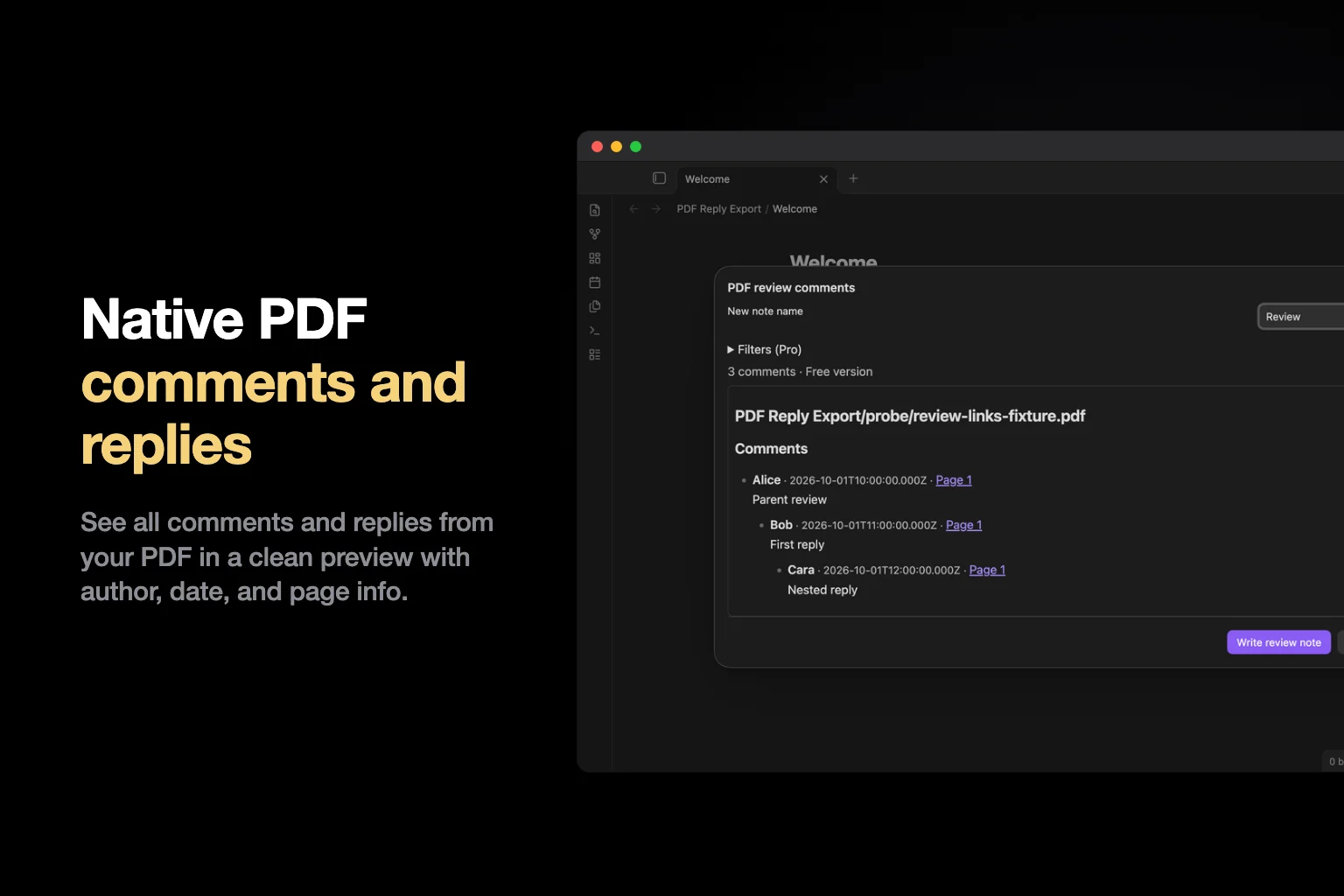
PDF Reply Export convierte los comentarios de revisión nativos de PDF y sus respuestas en una nota de Markdown. Abre un PDF local en tu bóveda, previa sus comentarios y escribe una nueva nota de revisión al lado de ese PDF. Los comandos gratuitos no requieren cuenta. La versión Pro añade filtros por autor y fecha guardada, además de la exportación para una carpeta de PDF seleccionada.
Úsalo para mantener una revisión de diseño o una discusión de documentos junto con tus notas de proyecto. La salida conserva el orden de las respuestas y vincula de vuelta a las páginas de origen. Lee los registros de anotaciones guardados dentro del PDF. No lee comentarios almacenados en un servicio externo ni en un archivo Markdown.
Versión 1.1.3. Requiere Obsidian 1.13.4 o posterior. Funciona en escritorio y móvil.
1 Instalación
Para instalación manual, copia main.js, manifest.json y styles.css desde una versión liberada a <vault>/.obsidian/plugins/pdf-reply-export/. Abre Configuración, Plugins de la comunidad y activa PDF Reply Export. Usa Obsidian 1.13.4 o posterior.
Para instalar desde el directorio de la comunidad, abre Configuración, Plugins de la comunidad, luego Explorar y busca PDF Reply Export.
2 Primeros pasos
- Guarda el PDF dentro de tu bóveda. Guarda los cambios desde tu editor de PDF antes de la exportación.
- Abre la pestaña del PDF y ejecuta “PDF Reply Export: Previsualizar comentarios del PDF activo” desde la paleta de comandos.
- Lee la discusión en la previsualización. Revisa los padres faltantes, advertencias de ciclo y fechas desconocidas.
- Ingresa un nombre para la nota. Con Pro, configura el autor o el rango de fechas si es necesario.
- Selecciona “Escribir nota de revisión”. La primera nota completada se abre en el espacio de trabajo.
La previsualización es una instantánea. Si otra aplicación modifica el PDF después de abrir la previsualización, cancela y ejecuta el comando nuevamente para leer el archivo guardado. Las exportaciones repetidas crean notas separadas. El plugin no fusiona una nota de revisión anterior con comentarios modificados. Puedes editar el resultado como una nota de Markdown normal después de la exportación.
3 Características
Comentarios y respuestas nativos
El comando del PDF activo lee el PDF local mediante la biblioteca PDF.js proporcionada por Obsidian. La previsualización muestra el autor, la fecha guardada, el texto y la página de cada comentario compatible. Haz clic en un enlace de página para abrir la página de origen. Los comentarios de texto, texto libre y anotaciones de marcado con texto de comentario pueden convertirse en registros de revisión. Un resaltado sin texto solo aparece cuando una respuesta lo necesita como padre.
Grupos de padres y padres faltantes
Los IDs de anotación y los IDs de respuesta determinan el grupo. Una respuesta a Bob aparece debajo de Bob, incluso cuando Bob es una respuesta a Alice. Las respuestas con fechas válidas aparecen en orden cronológico. Las fechas desconocidas siguen a hermanos con fecha. La página y el ID de anotación resuelven un empate de fecha.
Una respuesta sin padre disponible aparece bajo “Padres faltantes”. Un ciclo aparece bajo “Ciclos”, con una advertencia. La exploración de ciclos exporta cada registro como máximo una vez. Las anotaciones emergentes y los registros de RT Group se excluyen de la lista de respuestas.
Una nueva nota de revisión en Markdown
Selecciona “Escribir nota de revisión” para crear la salida. El campo de nombre comienza con Revisión. Si ya existe Review.md, la salida usa Review (2).md, luego el siguiente número libre. Las notas existentes conservan su contenido. El PDF permanece sin cambios. Cancelar cierra la previsualización sin escribir una nota. Un PDF sin comentarios muestra “Sin comentarios”.
La previsualización muestra las cadenas de comentarios como texto. La salida escapa los marcadores de Markdown y caracteres HTML. Una etiqueta script en un comentario se convierte en texto en la nota. Los comentarios multilínea conservan sus saltos de línea. La nota utiliza elementos de viñetas anidados.
Filtros por autor y fecha guardada (Pro)
Ingresa un nombre de autor exacto para seleccionar los registros de ese autor. Deja el campo vacío para incluir a los autores del PDF. El rango de fechas guardadas utiliza días UTC e incluye los dos días límite. La fecha proviene de la fecha de modificación de la anotación, con la fecha de creación como respaldo. Una fecha mala o ausente permanece desconocida y sigue siendo elegible para un filtro de fecha.
La previsualización se actualiza cuando cambias un filtro. Si un filtro elimina un padre pero conserva su respuesta, esa respuesta se mueve a “Padres faltantes”. El modo libre ignora los valores de filtro. Abre “Filtros (Pro)” para inspeccionar las entradas. Están deshabilitados mientras Pro está desactivado.
Exportación de carpeta de PDF seleccionada (Pro)
Ejecuta “Exportar una carpeta de PDF (Pro)” e ingresa una ruta de carpeta de la bóveda. Una ruta vacía selecciona la raíz de la bóveda. La selección incluye archivos PDF en subcarpetas. Una previsualización muestra las discusiones cargadas antes de escribir. La salida crea una nota por PDF con los comentarios seleccionados, usando el nombre del PDF seguido de revisión. Cada salida está al lado de su PDF de origen.
Los errores de lectura aparecen en el estado de la previsualización. Los PDF vacíos no generan notas. Los errores de escritura aparecen en una notificación con el recuento de notas completadas. La exportación de carpeta puede dejar notas completadas si un archivo posterior falla; no tiene reversión por lote.
4 Comandos
Abre la paleta de comandos y escribe el nombre del plugin para ver estos comandos. Puedes asignar una tecla de acceso rápido a cada uno en Configuración, Teclas de acceso rápido.
| Comando | ID de comando |
|---|---|
| Previsualizar comentarios del PDF activo | pdf-reply-export:preview-active-pdf |
| Exportar una carpeta de PDF (Pro) | pdf-reply-export:preview-pdf-folder |
5 Configuración
Después de una actualización menor o mayor, este plugin abre una pestaña de "¿Qué hay de nuevo" en segundo plano. La pestaña y la tarjeta de configuración sugieren otros plugins de NoteMods y Zovo Chat y enlazan a notemods.com para comentarios (privacidad). La pestaña no envía datos. Puedes desactivarla en Configuración.
La configuración del plugin contiene controles de GitHub Sponsors. Úsalos para patrocinar, iniciar sesión, actualizar la verificación de patrocinio o cerrar sesión. El estado indica si Pro está activo. Los nombres de notas y los filtros son entradas en la previsualización; no se guardan entre previsualizaciones. No hay escaneo de PDF en segundo plano.
El comando del PDF activo permanece disponible en modo gratuito. La exportación de carpeta comprueba el estado de Pro antes de leer la carpeta y antes de escribir las notas. Si Pro se desactiva durante un lote, el lote se detiene antes de la siguiente salida de PDF. Revisa la notificación de finalización para el recuento escrito.
6 Privacidad, pago y red
Las características principales son gratuitas. Las funciones Pro requieren un patrocinio de GitHub Sponsors a theluckystrike: $5 al mes o más, o $15 una vez. Un pago total de $15 cumple con el requisito de pago para Pro sin pagos adicionales. El inicio de sesión y las verificaciones siguientes siguen aplicándose. Tus notas permanecen legibles y editables con o sin Pro.
Un único pago activa Pro en todos los plugins de NoteMods.
GitHub gestiona el pago. Patrocina en https://github.com/sponsors/theluckystrike/sponsorships?tier_id=666162&frequency=one-time&metadata_source=pdf-reply-export. No necesitas cuenta para las funciones gratuitas. Pro requiere la cuenta de GitHub que patrocina.
Hasta que selecciones "Iniciar sesión con GitHub" en la configuración, PDF Reply Export no realiza solicitudes de red. El inicio de sesión utiliza el flujo de dispositivo de GitHub. PDF Reply Export envía su ID de cliente público y el ámbito read:user a https://github.com/login/device/code y te muestra un código. Mientras ingresas el código en https://github.com/login/device, pregunta a https://github.com/login/oauth/access_token cada pocos segundos para verificar el estado de inicio de sesión. El ámbito permite solo lecturas de perfil. GitHub necesita este acceso para mostrar la categoría de patrocinio. No otorga ámbito de repositorio ni acceso de escritura.
Después del inicio de sesión, PDF Reply Export envía una consulta a https://api.github.com/graphql. Verifica si la cuenta iniciada de sesión patrocina a theluckystrike. Pide la categoría y el pago total a theluckystrike. El plugin reutiliza una verificación exitosa durante 7 días. Las verificaciones fallidas pueden reintentar después de 6 horas. Selecciona Actualizar para solicitar una verificación más temprana. No envía contenido de notas, nombres de archivos ni otros datos de la bóveda, y no tiene telemetría.
Después de una verificación exitosa, Pro puede funcionar sin conexión durante hasta 14 días. Cerrar sesión o una respuesta negativa de patrocinio desactiva Pro. El plugin almacena el token de GitHub mediante la API de almacenamiento secreto de Obsidian. No coloca el token en sus ajustes guardados ni en sus datos locales de patrocinio. El almacenamiento local de este dispositivo conserva tu inicio de sesión de GitHub, la categoría y el momento de la última verificación. Cerrar sesión borra el token. También puedes revocar el acceso en la configuración de GitHub, bajo Aplicaciones.
7 Preguntas y respuestas
¿Por qué falta un comentario? Debe ser una anotación nativa en el PDF guardado. Las anotaciones de enlace, los widgets de formulario, los registros emergentes y los miembros del grupo RT no son comentarios de revisión. Una anotación de marcado en blanco sin discusión se omite. El texto resaltado citado está fuera del alcance de esta versión.
¿Qué pasa con los metadatos incompletos? Los autores faltantes muestran “Autor desconocido”. Las fechas guardadas faltantes o inválidas muestran “Fecha desconocida”. El texto y la página permanecen en la revisión. El plugin no puede reparar una referencia de respuesta rota en el PDF original.
¿Qué entornos no se probaron? Android, iOS, Linux y Windows de escritorio, PDF protegidos con contraseña, servicios externos de revisión, OCR de documentos escaneados y grandes archivos PDF de producción no se probaron. Las pruebas de escritorio usan PDF de prueba locales en macOS. El inicio de sesión y pagos en vivo de GitHub no se probaron; las pruebas de Pro usan una respuesta de patrocinio local. Esta versión no tiene interfaz de entrada de contraseña. La compatibilidad con móviles no es un resultado de prueba.
¿Puedo deshacer una exportación? La salida es un archivo Markdown nuevo. Elimínalo a través de Obsidian si no lo necesitas.
8 Soporte
Reporta un problema reproducible en su página de incidencias del proyecto. Incluye la versión del plugin, la versión de Obsidian, la plataforma, el comando y el mensaje mostrado en la previsualización o notificación. Usa un PDF pequeño con nombres y texto inventados cuando puedas reproducir el problema. Elimina los comentarios privados antes de compartir un ejemplo.
PDF Reply Export es un proyecto de theluckystrike en notemods.com. El código fuente usa la licencia MIT. Las solicitudes de soporte y los archivos adjuntos se envían por ti a través del sitio web elegido; el plugin no envía un informe de soporte.